
Salt la conținutul principal
Managementul imaginii deschide partea. Puteți încărca și încărca coperta anunțului, banner-ul evenimentului și alte imagini aici.

Upload a vizual

  1. Adaugă imagine Apăsați butonul.
  2. Nume imagine tasta un nume pe care îl veți cunoaște cu ajutorul câmpului vizual.
  3. melc Verificați numele scurt din domeniu. Puteți utiliza valoarea recomandată de antet sau să-l modificați singur.
  4. Selectaţi fişierul din pictograma de încărcare a spaţiului vizual.
  5. Revizuiți și revizuiți Încarcă Apăsați butonul.
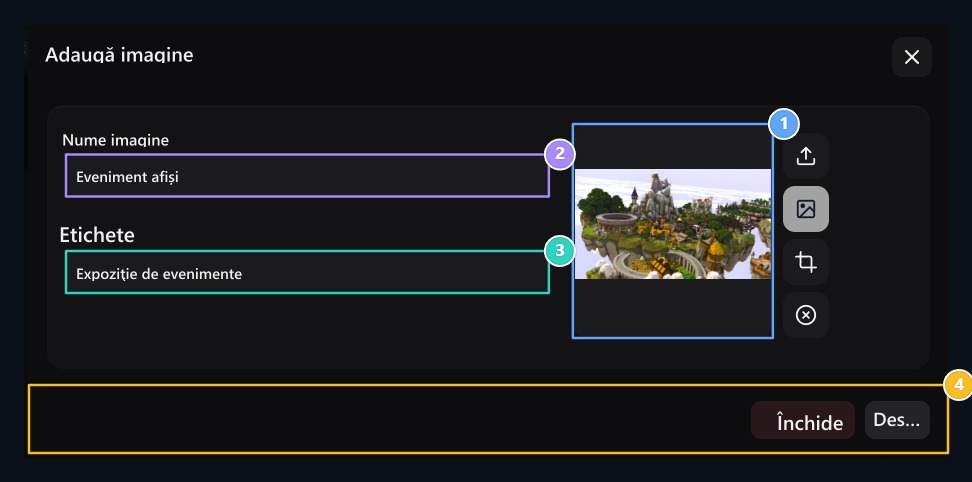
Select file, Image Name, Slug, Upload

1. Selectaţi un fişier

Selectaţi fişierul cu săgeată sus; verifica previzualizare.

2. Nume imagine

Type un anunţ de deschidere pe care îl puteţi găsi uşor.

3. Îngustare

Format scurt folosit în link-ul numelui; puteți edita propunerea automată.

4. Încărcare

Use butonul de încărcare dreapta jos atunci când domeniile sunt gata.
Numele fișierului de pe computerul dvs. cu Slug este o informație diferită. Când modificați manual nămolul, nu veți schimba această preferință automat pentru a rescrie antetul. Găsiți o zonă de căutare. Fișier Numele și dimensiunea fișierului în coloană, Actualizat Data apare pe coloană. Mic vizual sau Legătură Deschideți fișierul apăsând butonul de pe coloană. Add Image, Search in library, File and link
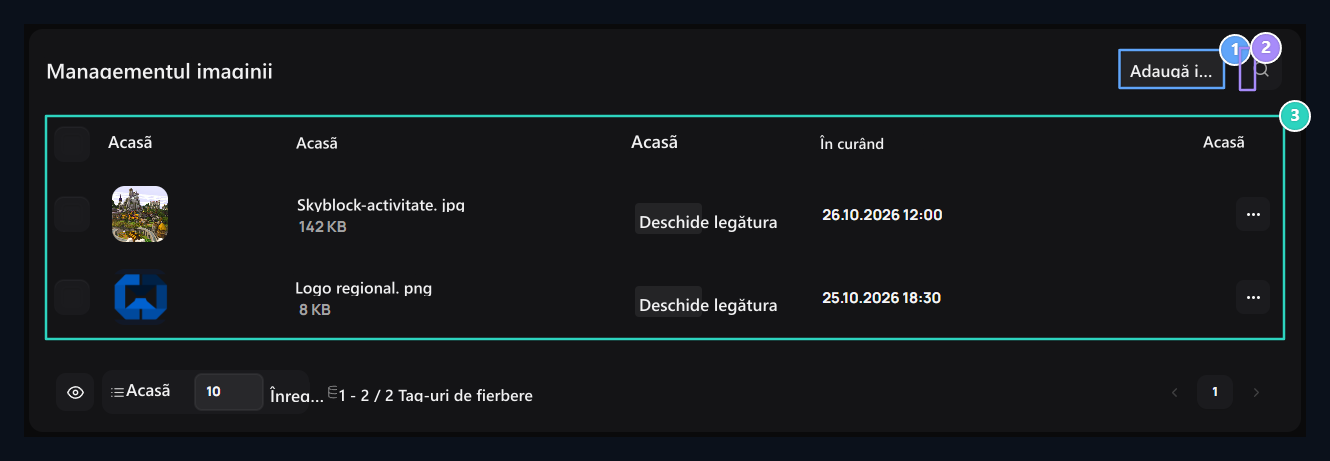
1. Adaugă imagine

Încarcă o nouă bibliotecă vizuală aici.

2. Căutare în bibliotecă

Use search to find image register.

3. Fișier și link

Informaţiile şi adresa care trebuie utilizate în fişierul încărcat sunt enumerate aici.
Copiați adresa completă a filei pop-up pentru a utiliza imaginea cu URL într-un alt câmp. Nu scrieți antetul paginii sau valoarea melcului la adresa vizuală.

Select from a library in another form

Deschideți formularul care vrea vizual. Locație pictogramă imagine Selectați fișierul din bibliotecă. După selecție, verificați previzualizarea formularului și utilizați propriul buton de înregistrare. Adăugând vizual la bibliotecă, un anunț prezent sau vizual al logo-ului nu se schimbă. Zone iconiță de instalare Selectaţi fişiere din computerul dvs. Pictogramă clip reglează partea din vizual selectat pentru a fi utilizate. Coliziune elimină selecţia vizuală în acea zonă. Check out previzualizare pe care nu o tăiaţi detalii importante din Kırpark.

Editează sau șterge înregistrarea

Înregistrați Tranzacţii → Editare Deschideți opțiunea. Puteți schimba numele și valoarea melcului, reînnoiți vizual prin selectarea fișierului nou. Completați modificările cu butonul de înregistrare. Selectaţi din listă pentru a elimina înregistrarea din biblioteca Șterge selecția Utilizaţi procesul. Actualizarea imaginilor în aceste zone dacă aveţi pagini care folosesc link-ul fişierului. Eliminaţi selectarea secţiunii încrucişate într-un formular şi ştergeţi fişierele din bibliotecă este diferite procese. Pentru logo și partajați imagini Logo și SEO & Social Media Du-te la ghiduri.