
 Acasă
 Ghid utilizator
 Dezvoltatori
 Porți de plată
 Integrari și instrumente
 Utilizare site-ul
 Depanare
Login and anunts with the site account
Utilizatori Autentifică-te la Zonely Lansator cu contul ceea ce au creat pe site-ul tău. Astfel, puteți utiliza conturi de site prin lansator, conectați-vă la server și începe jocul. Publicat pe site-ul dvs. anunțurile pot fi vizualizate și prin intermediul lansatorului. Actualizări server, întreținere și știri de eveniment Anunțuri Puteți ajunge la jucătorii dvs. prin pregătirea secțiunii.Preparați profilul serverului
Adresă server Minecraft tastați informațiile de legătură ale propriului server în domeniu. Se potrivește formatul serverului cu informațiile dacă portul este utilizat.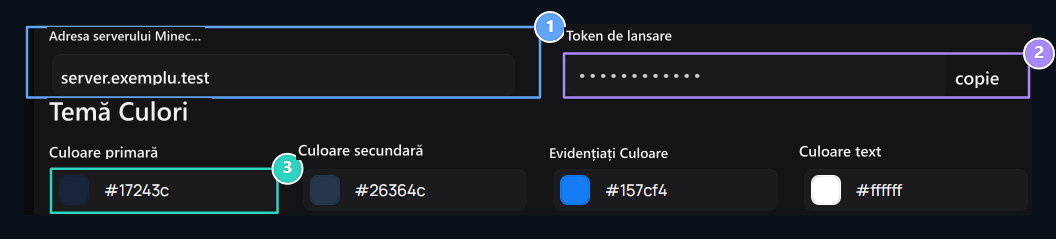
1. Adresa serverului Minecraft
ENTTER adresa serverului de jocuri pe care lansatorul o va folosi.
2. Lansator Token
Copy valoarea care se potrivește profilului serverului cu lansatorul.
3. Culori tematice
Edit culorile starter-ului aici.
Selectaţi culorile şi fundalul
Culori tematice Editaţi lansator . Editaţi primar, secundar, evidenţiere şi text culori în conformitate cu brand-ul. Culorile pe care le alegeţi sunt folosite în aspectul lansator. Verificaţi textul poate citi pe podea selectat. Imagine de fundal pot alege vizual din teren, Elimină Cu alegerea disponibilă. Pentru setări legate de logo și site-ul ID Configurări sistem Vezi partea.Select versions game
Versiune server Selectaţi versiunile pe care le-aţi susţinut în secţiune. Găsiţi versiunea listată cu câmpul de căutare; Versiune selectată Verificaţi informaţiile. Dacă opțiunile Vanilla, Forge, Fabric sau OptiFine sunt disponibile pe instalarea dumneavoastră, se potrivesc opțiunilor susținute de serverul de joc. Modulul ar trebui să fie potrivit pentru versiunea client și modul de instalare de pe serverul utilizat. Salvează Aplicați modificările cu butonul. Verificați versiunea și distribuția lansatorului în instalarea inactivă a listei.Download the starter and check the look
Descărcați lansatorul Deschideți pasul de descărcare de propriul profil de site cu butonul. Verificați informațiile serverului, profilul de utilizator și selecția versiunii în lansator.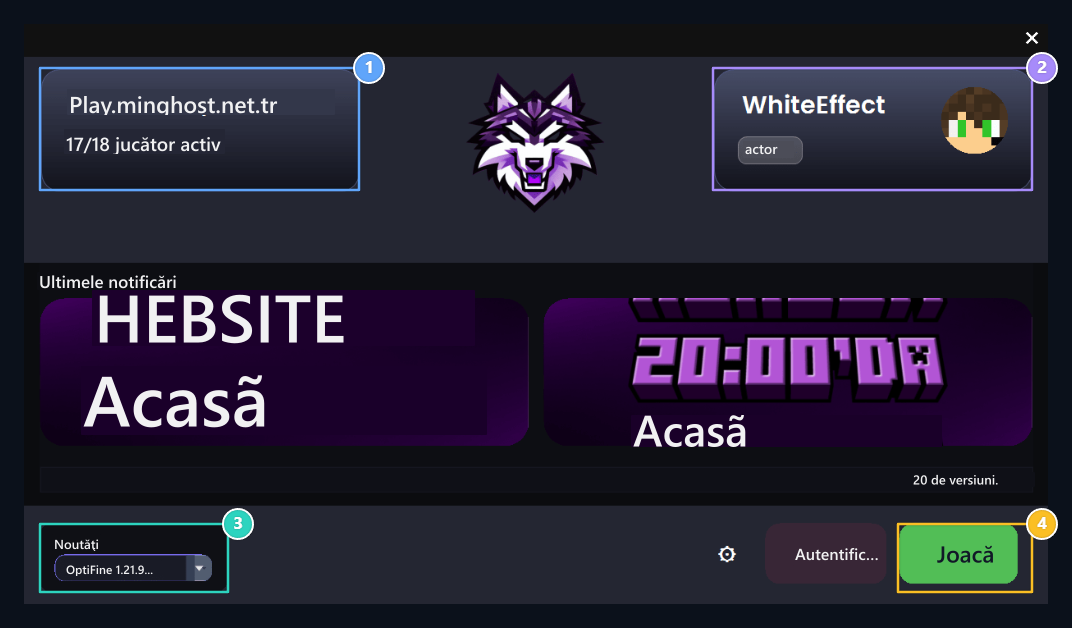
1. Server și Stare Online
Verifică adresa serverului și informațiile utilizatorilor online.
2. Profilul utilizatorului
Verifică numele de utilizator și informațiile despre profil aici.
3. OptiFine și suport versiune
Selectează versiunea client pe care o vei folosi din listă.
4. Joc de pornire
Minecraft client începe cu conectarea direct la server.
Activaţi activarea de lansare a autentificare cu ZonelyCore
Joc pe serverul ZonelyCoreCity in Germany Usuca plugin-ul și de a finaliza conexiunea cu site-ul dumneavoastră. Prin activarea setărilor plugin-ului pe login-ul lansator, puteți utiliza log-ul lansator cu serverul de joc. Autentificare numai prin lansator Dacă doriți să configurați restricția de intrare corespunzătoare pe partea ZonelyCore.
Ghid de instalare ZonelyCore
Instalați modulul pe serverul de jocuri și pregătiți link-ul site-ului; finalizați setările de conectare la lansator de pe partea serverului.
Servere de jocuri
Prepare conexiune server și metode de livrare.