
 Acasă
 Ghid utilizator
 Dezvoltatori
 Porți de plată
 Integrari și instrumente
 Utilizare site-ul
 Depanare
Adăugați Botu serverului dvs.
Adaugă Bot Deschideți pasul de invitație cu butonul. Selectați și finalizați procesul de inserare pentru a alege serverul Discord pe care îl veți utiliza Botu. Token de legătură atunci când codul este gata Copiază Apăsați butonul. Acest cod este pentru potrivirea site-ul dvs. cu Discord server.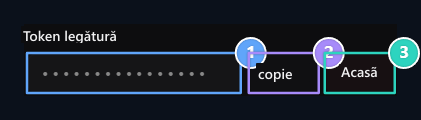
1. Link Token
Utilizați serverul în etapa de cartografiere atunci când codul este gata.
2. Copiază
Copy codul de link.
3. Resetarea
Creați un nou cod atunci când este necesar pentru rematching.
Editează setările serverului conectat
Selecţie server Selectaţi serverul Discord din secţiune. Pregătiţi antetul suplimentar, limba, canalele log, rolurile şi opţiunile de bilete în setările Bot.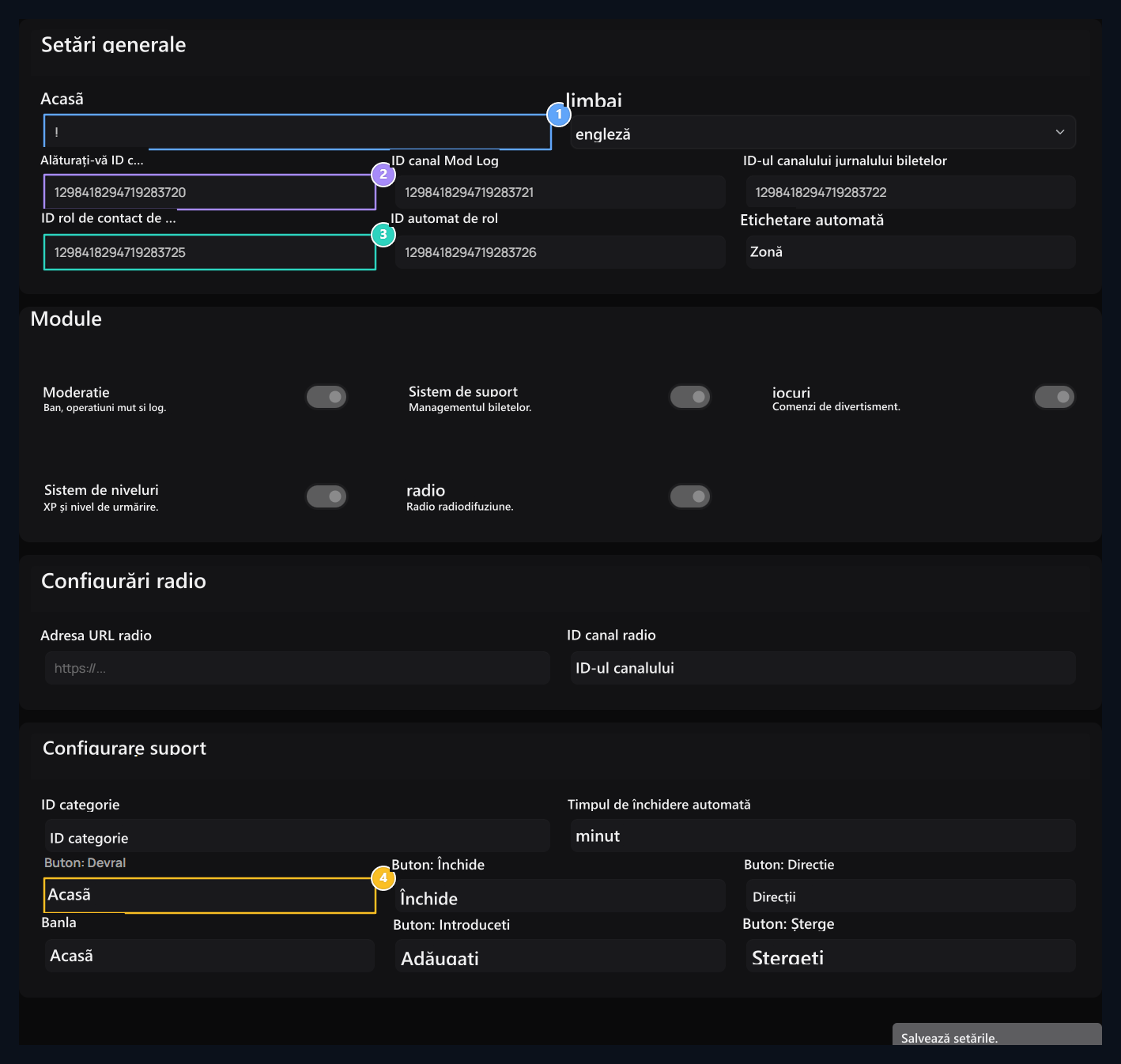
1. Prefixul Bot & Limba
In chat, front suplimentar (!) și limba bot va declanșa comenzi.
2. Canale jurnal
ID-uri Channel care urmează să fie transmise din jurnalele de intrare-out, moderație și suport bilete.
3. Roller auto autorizat &
Aut rol de gestionare a cererilor de sprijin și atribuit noilor membri.
4. Butoni interactive de bilete
Devral, Acţiuni de închidere, Banla şi Direcţie pe biletul de utilizator.
Aplicați setările cu butonul de înregistrare. Dacă modificați serverul conectat, verificați selecția canalului și a rolurilor în consecință pe acel server.
Conectați rolul site-ului la rolul Discord
De exemplu, dacă doriți să utilizați VIP rol pe site cu rolul VIP în Discord Setări membre → Roller deschide ecranul. Editați sau Adaugă rol Apăsați butonul; apoi Discord Du-te la filă.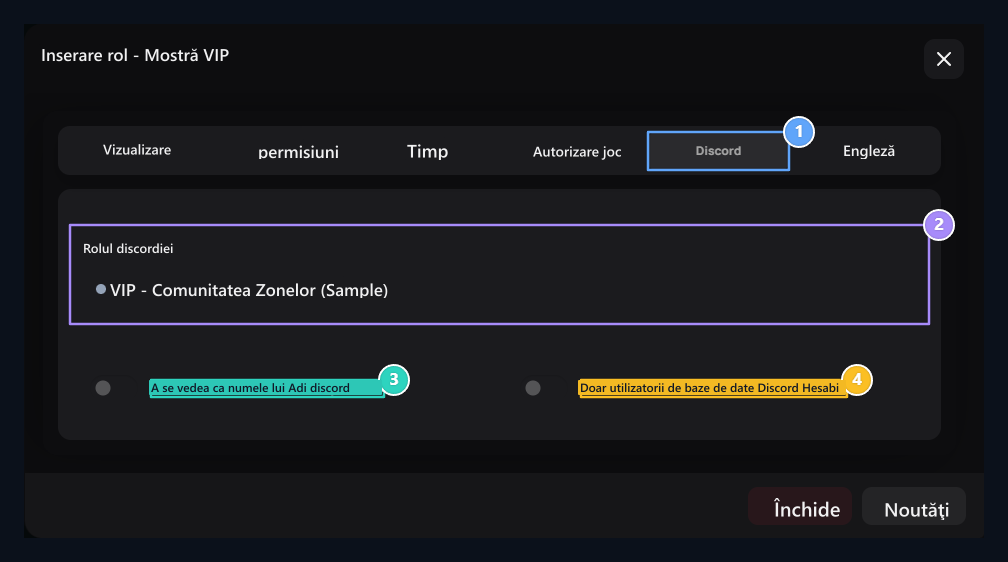
1. Rol → Discordie
OPEN Discord fila în rol introduce forma.
2. Selectați rolul discordiei
Selectează rolul Discord pe acest rol de site și salvează recordul de roluri.
3. Sincronizează numele de utilizator
Numele de utilizator de pe site este folosit ca Discord name.
4. Starea contului potrivit
OPEN acest rol de site pentru a oferi utilizatorilor care sunt doar egalate contul Discord.
Meci de cont de utilizator
Autentificare și logare în contul propriu al utilizatorului Meci de cont Discord deschide opțiunea. Acesta completează autorizația cu contul Discord corect și este disponibil pe serverul Discord corespunzător.Discordia nu apare sau nu are date
Discordia nu apare sau nu are date
Verificați serverul conectat, rolul ales și perechea de cont de utilizator. Rolul robotului trebuie să fie direcționat către permisiune și clasamentul de rol. Asigurați-vă că organizați zona Discord a rolului site-ului legat de rolul automat al membrului.
Potrivire cont
Verificați pașii legători ai contului Discord.
Roluri
Prepare rol de potrivire și autorizații de utilizator.