
 Acasă
 Ghid utilizator
 Dezvoltatori
 Porți de plată
 Integrari și instrumente
 Utilizare site-ul
 Depanare
View questions
Lista include antetul, tipul de selecție, numărul opțiunilor, starea activă și data actualizării. Adaugă întrebare Pregătiți noi întrebări cu.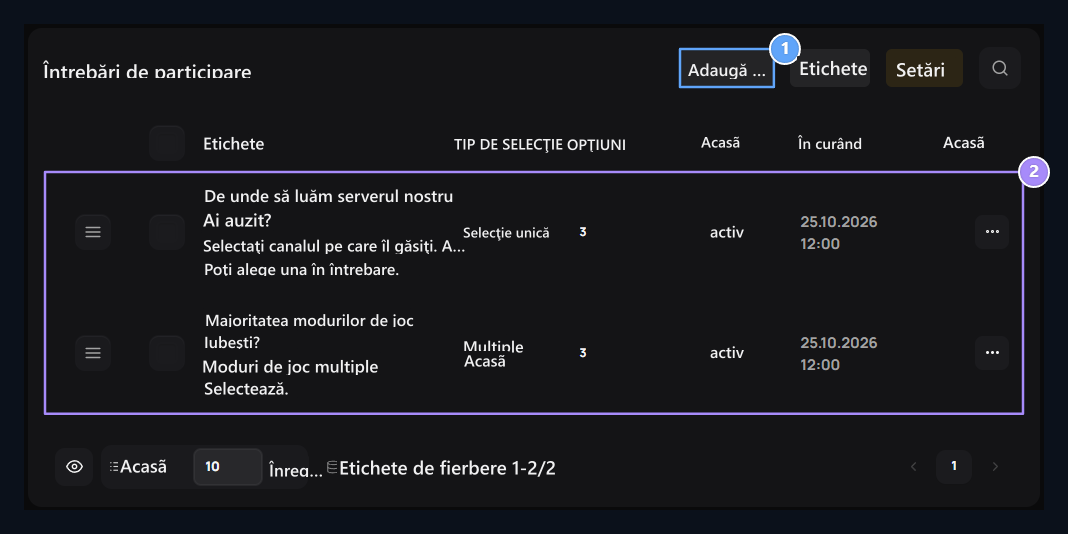
1. Adăugați întrebări
Prepare o nouă întrebare care trebuie pusă după înregistrare.
2. Tipul de întrebare și de alegere
Verificați antetele de întrebări, mono- sau mai multe selecție și starea activă.
Determina antetul si tipul de selectie a problemei
Adaugă întrebare → Q Pe fila Titlul întrebării completaţi zona. Descriere succintă Spuneţi utilizatorului cum să răspundă la utilizatorul din domeniu.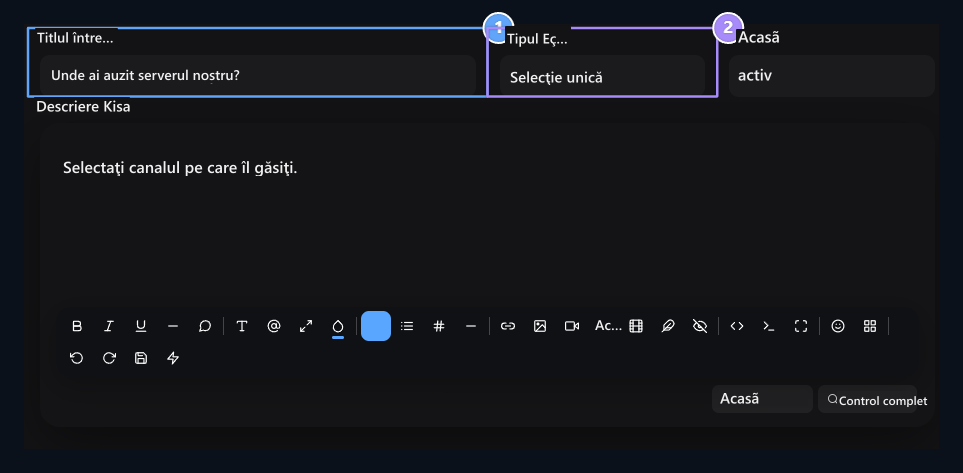
1. Titlul întrebării
Type întrebarea pe care utilizatorul va răspunde.
2. Tip selecție
Use Selectie unica sau alegere multipla.
Preparati cardurile de raspuns
Opțiuni Du-te la fila. Primul card Titlu tip răspuns la câmp; pentru noi răspunsuri Adaugă Utilizați butonul.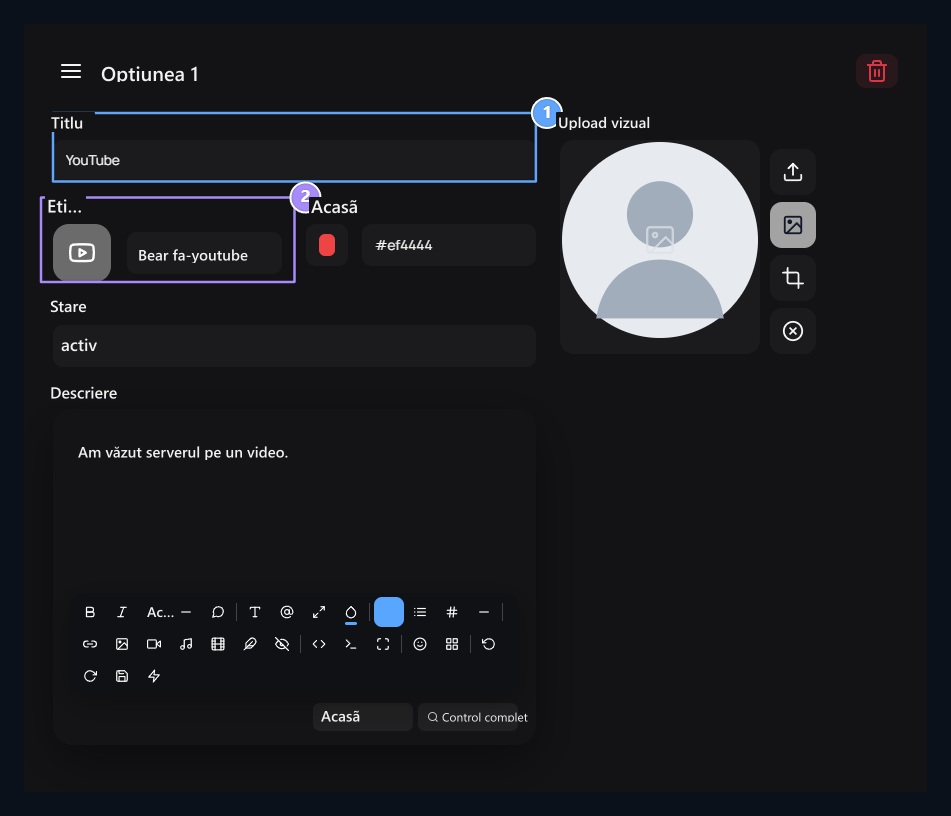
1. Titlul
Type răspunsul la alegerea utilizatorului.
2. Pictogramă și culoare
Set pictograma și evidențiați culoarea cardului de răspuns.
Activează fluxul post-register
Lista de întrebări Configurări buton Configurări flux de implicare deschide ecranul.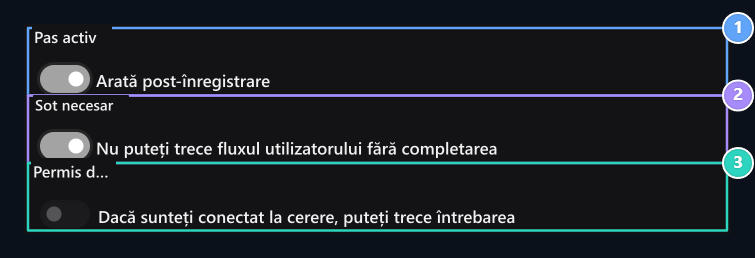
Pasul 1. Activ
Show post-register Participation questions.
2. Răspunsul necesar
Pentru a asigura fluxul este finalizat.
3. Permisul de săritură
ALLOW cererea de a transmite întrebarea privind fluxul opțional.
Tastați salutările și textele de finalizare
Titlul de deschidere și Declarație de deschidere Textele de intrare ale ferestrei de întrebare. De exemplu, Bucurați-vă de Zonely Minecraft! Întâlniți jucătorul cu antetul și explicați scopul întrebărilor pe scurt.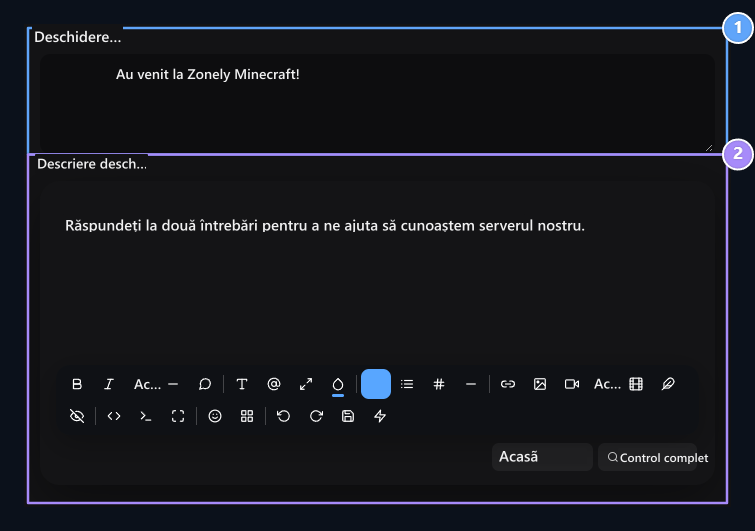
1. Titlul de deschidere
Setează antetul care întâlnește jucătorul pe serverul tău.
2. Descriere deschidere
Briefly explică de ce întrebările sunt puse.
Adăugați regulile serverului
Reguli active Adăugați aprobarea regulilor la ultima etapă prin deschiderea opțiunii. Subiectul regulilor și Titlu reguli zonele sunt cunoscute pentru acest ecran.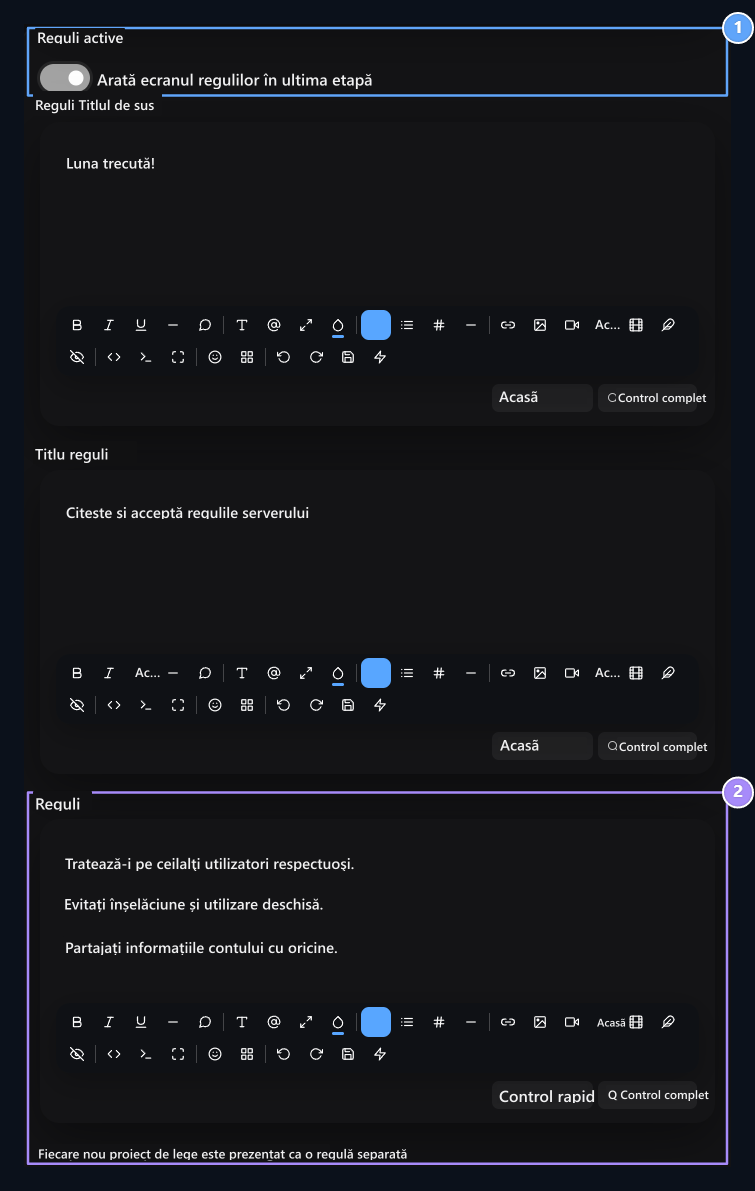
1. Reguli active
Add etapa de aprobare a regulii la sfârșitul fluxului.
2. Reguli
Write o regulă de server separat pentru fiecare linie.
Selectaţi creditul de participare
Premiul de credit al participării Tastaţi suma creditului în cont care va fi completată în domeniu. Premiu în Mostră 10 Credite determinat. Dacă nu veţi fi recompensat 0 Utilizare.
1. Premiul de credit de participare
Set suma creditului care trebuie contabilizată pentru a finaliza fluxul.
Cum răspund la întrebările utilizatorilor?
După înregistrarea jucătorului, faceți clic pe cardul de răspuns în fereastra deschisă de prezență. Alegerea unică Un alt card în cauză schimbă alegerea anterioară. Acesta arată cât de mult este pas de informații pe partea de sus.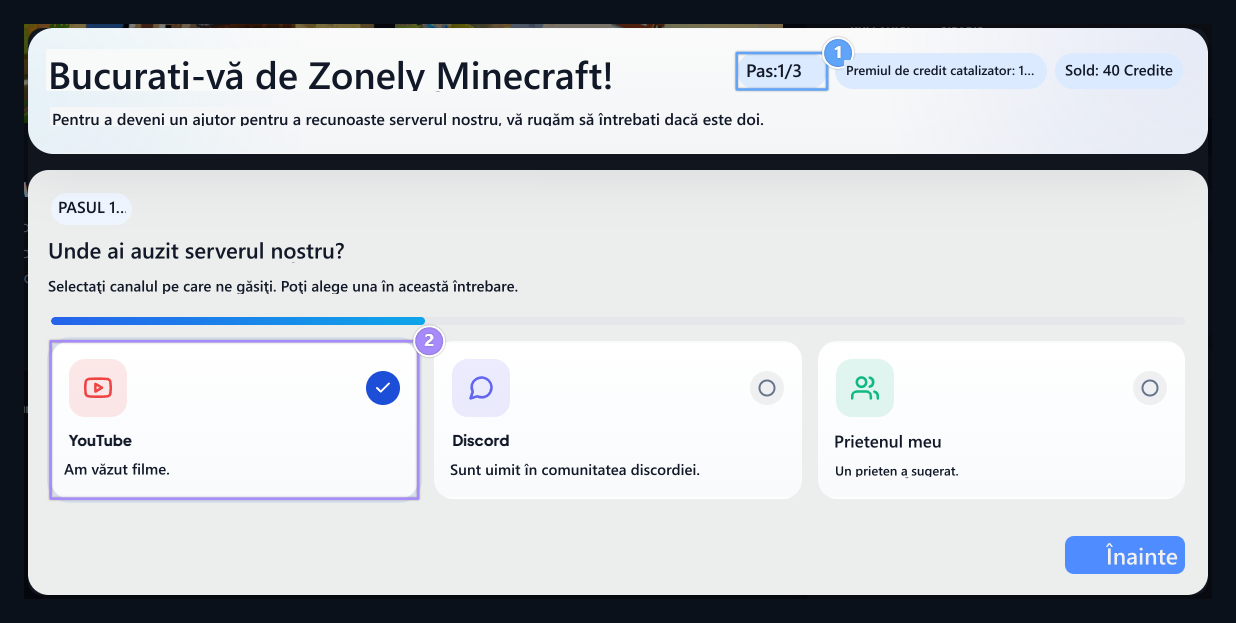
Pasul 1. Informaţii
Doua intrebari si reguli crea trei pasi in acest exemplu.
2. Răspuns unic
Doar un singur card este selectat într-o singură opțiune.
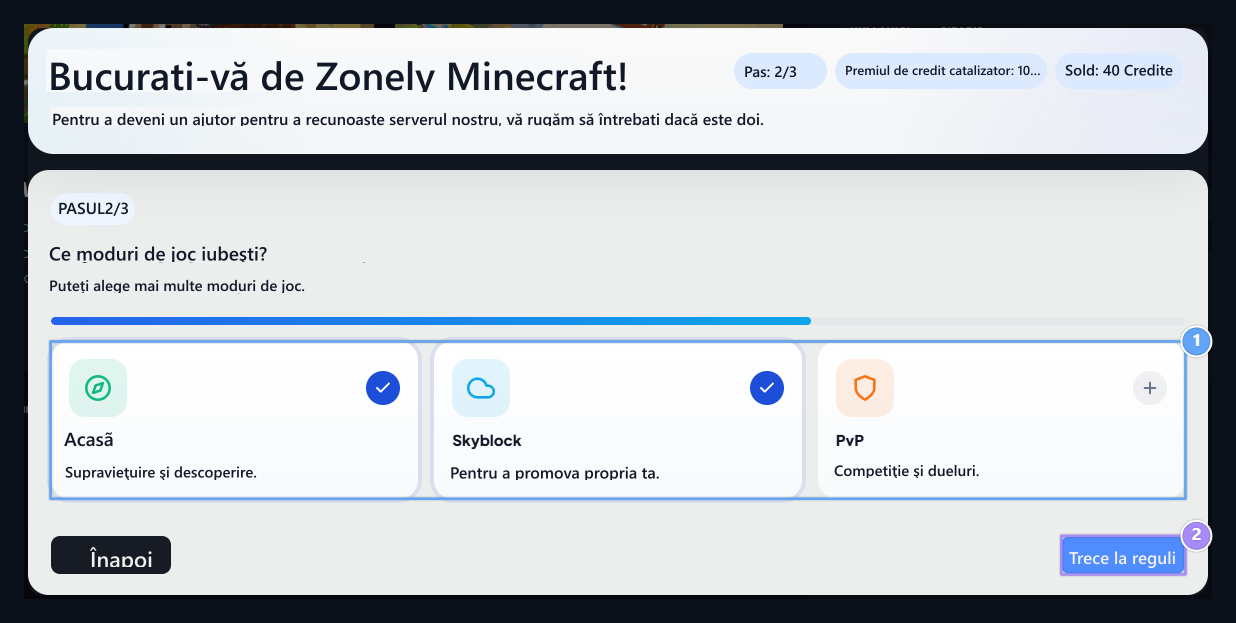
1. Răspuns multiplu
Survival și SkyBlock pot fi selectate împreună.
2. Trece la reguli
Verificaţi răspunsurile şi deschideţi etapa de aprobare a regulilor.
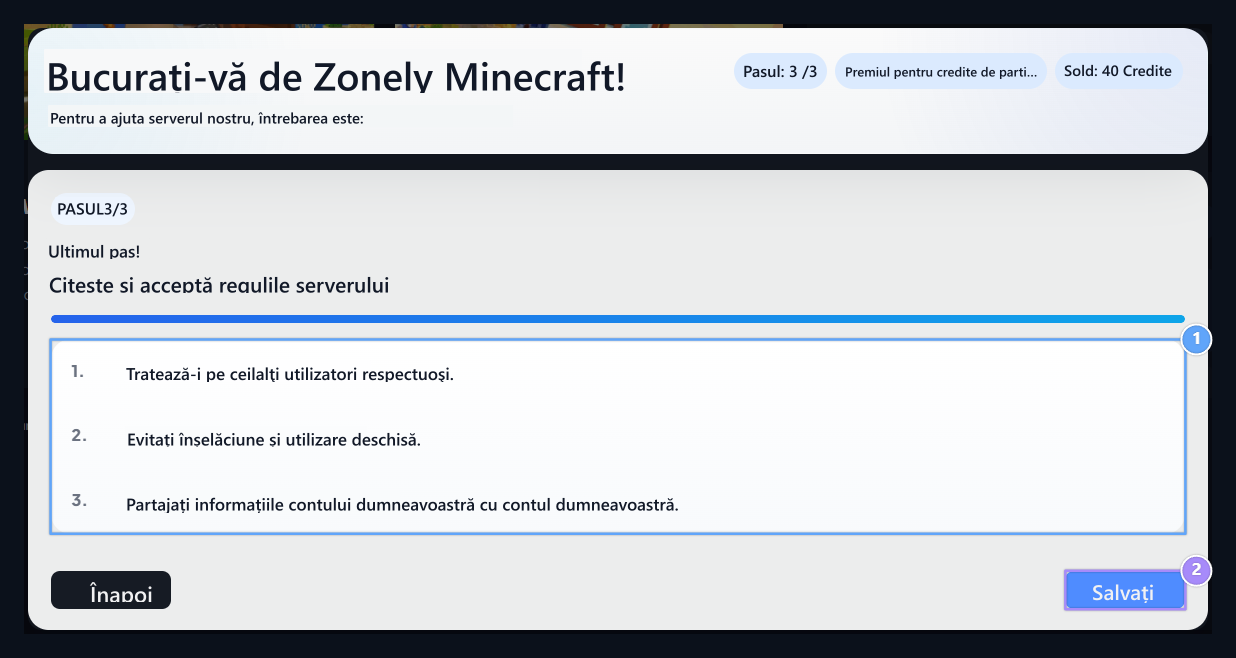
1. Regulile serverului
Read the rules on the last step.
2. Salvează
Trimite răspunsurile și regulile de acceptare împreună.
View user response
Lista de management Răspunsuri deschide butonul. Puteți vedea numele de utilizator, sumar răspuns, detalii, starea completă, suma recompensei și data împreună.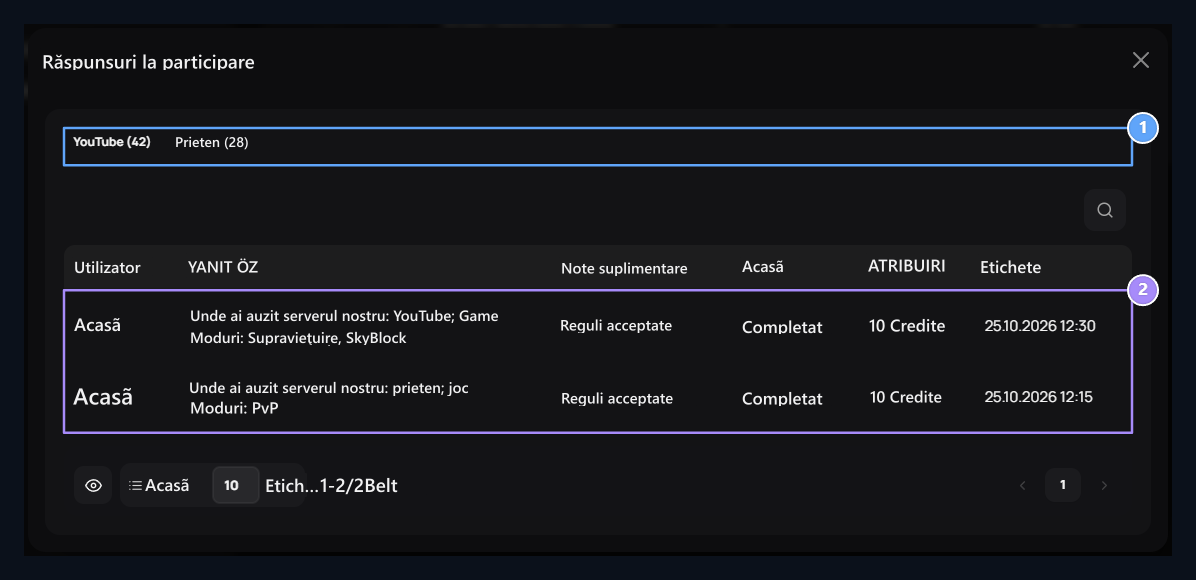
1. Răspuns rezumat
Vezi de câte ori sunt selectate opțiunile.
2. Răspunsurile utilizatorilor
Review răspunsuri, starea de finalizare, recompensă și data.

Sondaje
După înregistrare, pregătiți sondaje pentru a aduce întrebări întregii comunități și a arăta rezultatele voturilor.