
 Acasă
 Ghid utilizator
 Dezvoltatori
 Porți de plată
 Integrari și instrumente
 Utilizare site-ul
 Depanare
Find out more
Tratamentis categorie, pachet și copac de publicitate. Publicitate din trecutShows jurnale și statistici ad. Domenii de publicitaterules of decontation and media; Configurări,approve,filter and AdSense preferinţe.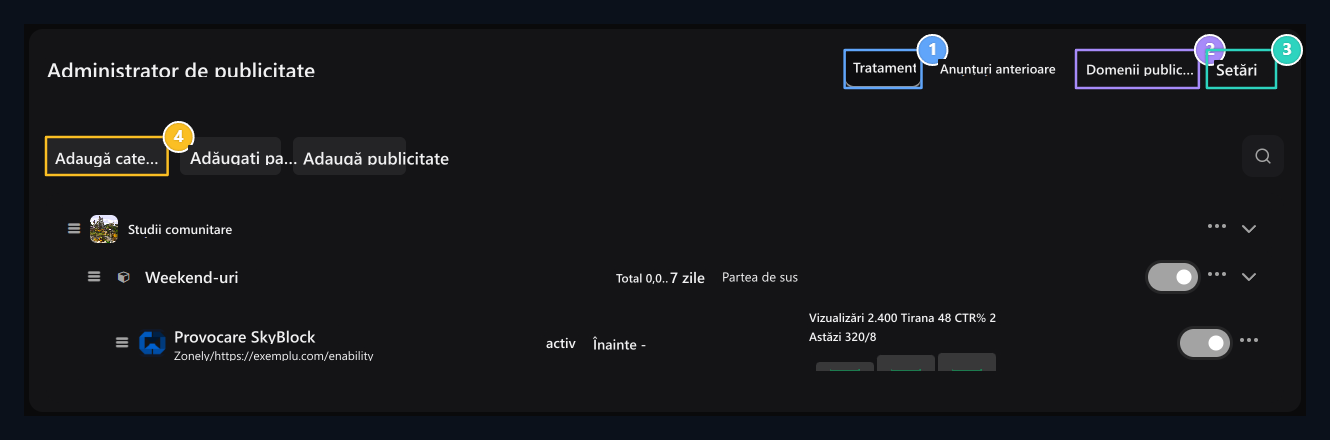
1. Fila de management
Copacul de management format din categorii, pachete și reclame este situat aici.
2. Domenii de publicitate
Identify where and what rules will show on the site of the ad.
3. Configurări
Edit de aprobare, filtru și AdSense opțiuni aici.
4. Adaugă categoria
Prima pregătire a categoriei, apoi ambalaj și publicitate.
1. Creați spațiu publicitar
Zone de publicitate → Adaugă zonă deschide calea. Numele domeniului Defineşte locaţia cu. Cod câmpFOOTER_TOP tip scurt unic ca; decontare Selectaţi impresiile reale ale site-ului din listă.
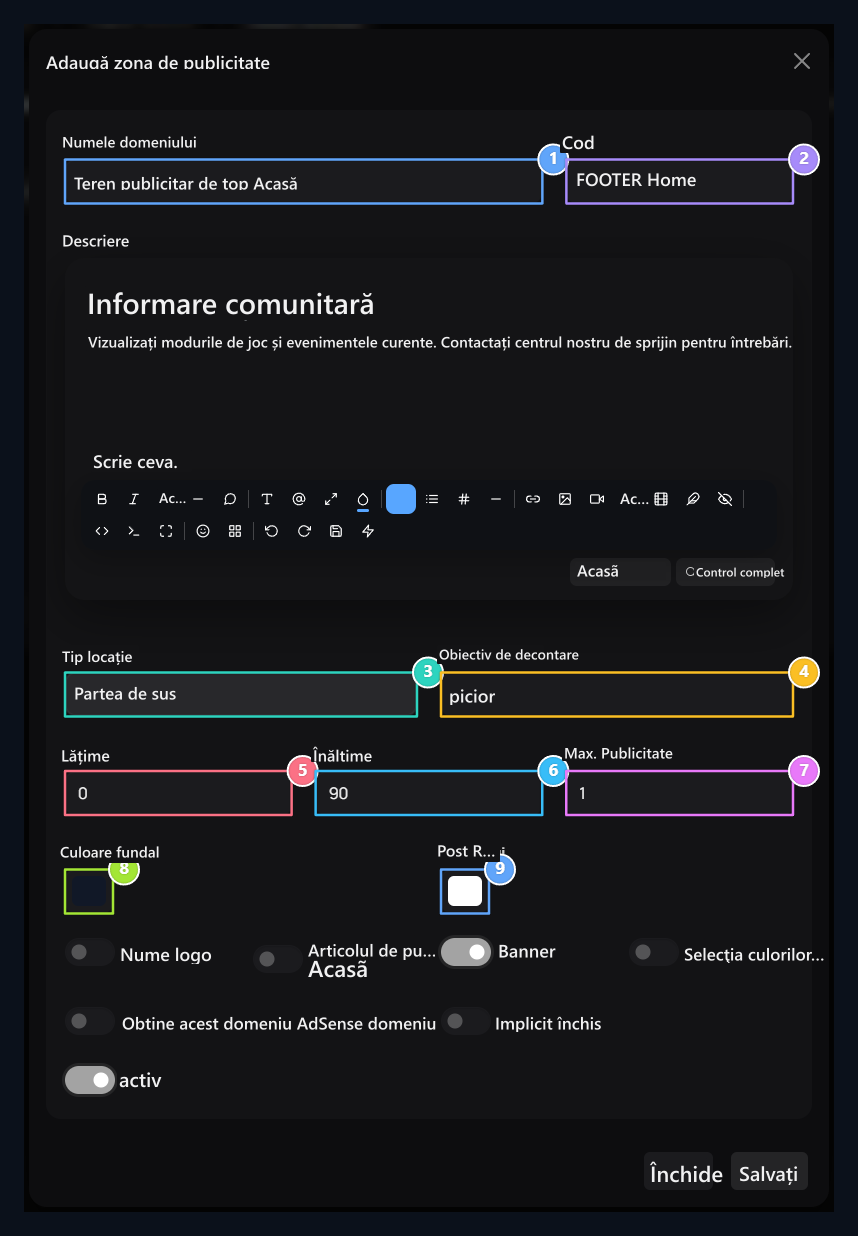
1. Numele domeniului
Dă-i un nume să ştie ce se va întâmpla pe listă.
2. Codul zonei
Unique scurt cod care definește spațiul.
3. Plasament
Selectaţi locaţia de afişaj ca tija superioară, antetul şase, popup sau foster.
4. Selectiv special
Specifica selectorul țintă CSS dacă aveți nevoie de aranjament special.
5. Lățime
Set, lățimea pixelului care urmează să fie utilizat pentru câmp.
6. Înălţimea
Specify the pixel height of the visual area.
7. Reguli de teren
Size reglează permisiunile de vizualizare/text pentru a le arăta în același timp.
8. Pardoseala implicită
Selectaţi culoarea de pornire a podea de publicitate.
9. Culoare implicită font
Asigurați-vă că textul citit pe podea.
2. Adaugă categoria
Management → Adaugă categoria deschide calea. Nume, DescriereOptional vedere și Activ completează câmpurile. Puteți colecta pachete similare în această categorie.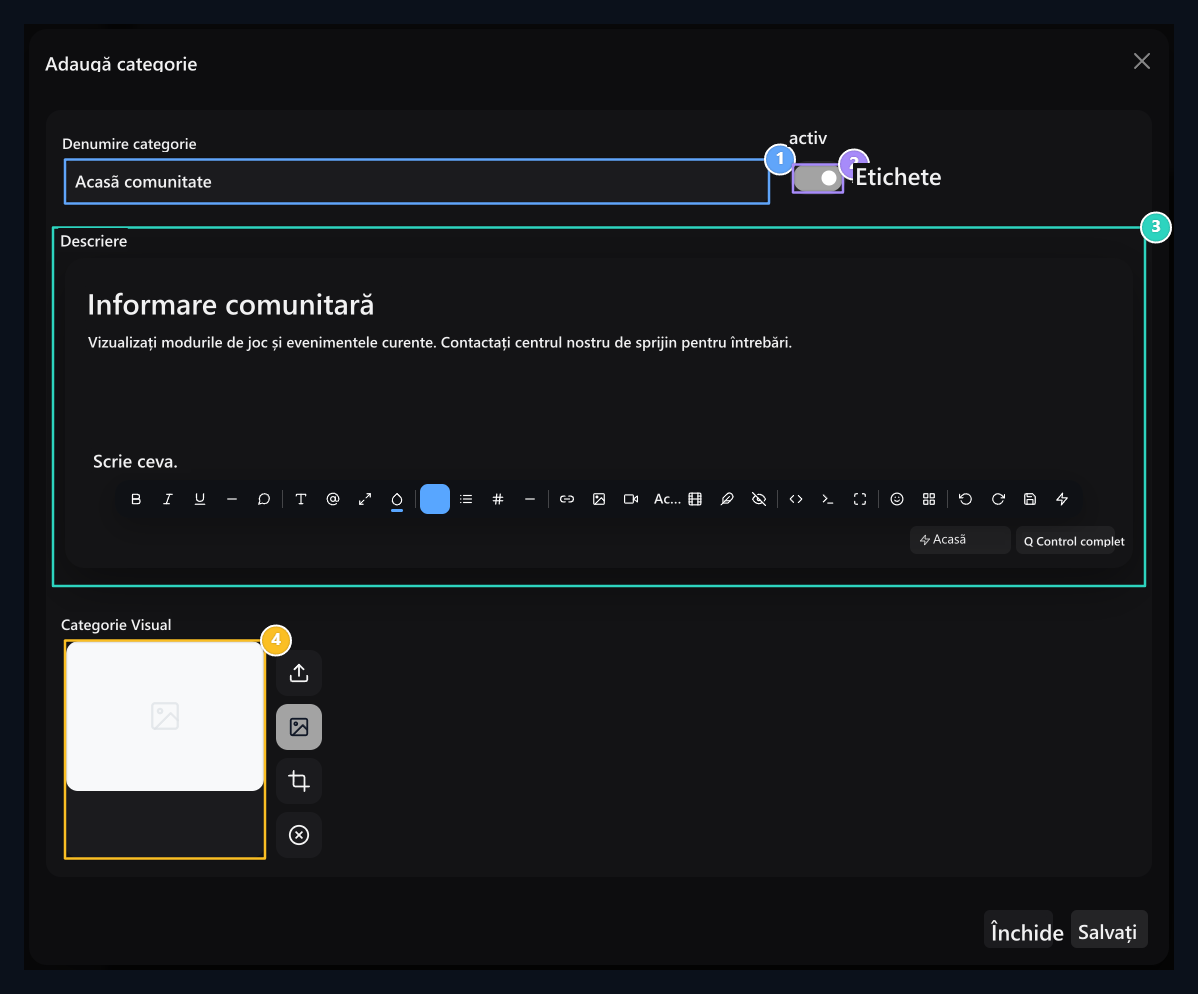
1. Denumire categorie
Type antetul care va arata pachete similare impreuna.
2. Categoria activa
Activate categoria de utilizat pachete.
3. Descriere
Explain utilizarea categoriei cu un text scurt.
4. Categoria vizuală
Select vizuals dacă doriți; verificați și salvați activeness.
3. Pregătiți ambalaj de anunțuri
Butonul Adaugă ambalaj deschide formularul de trei file.Informaţii generale
Pachetul Nume, Categorie și Descriere completează câmpurile. Tipul de încărcare poate fi gratuit sau plătit. Selecție de plată Preț tip suma în domeniu. Activ Setați disponibilitatea pachetului.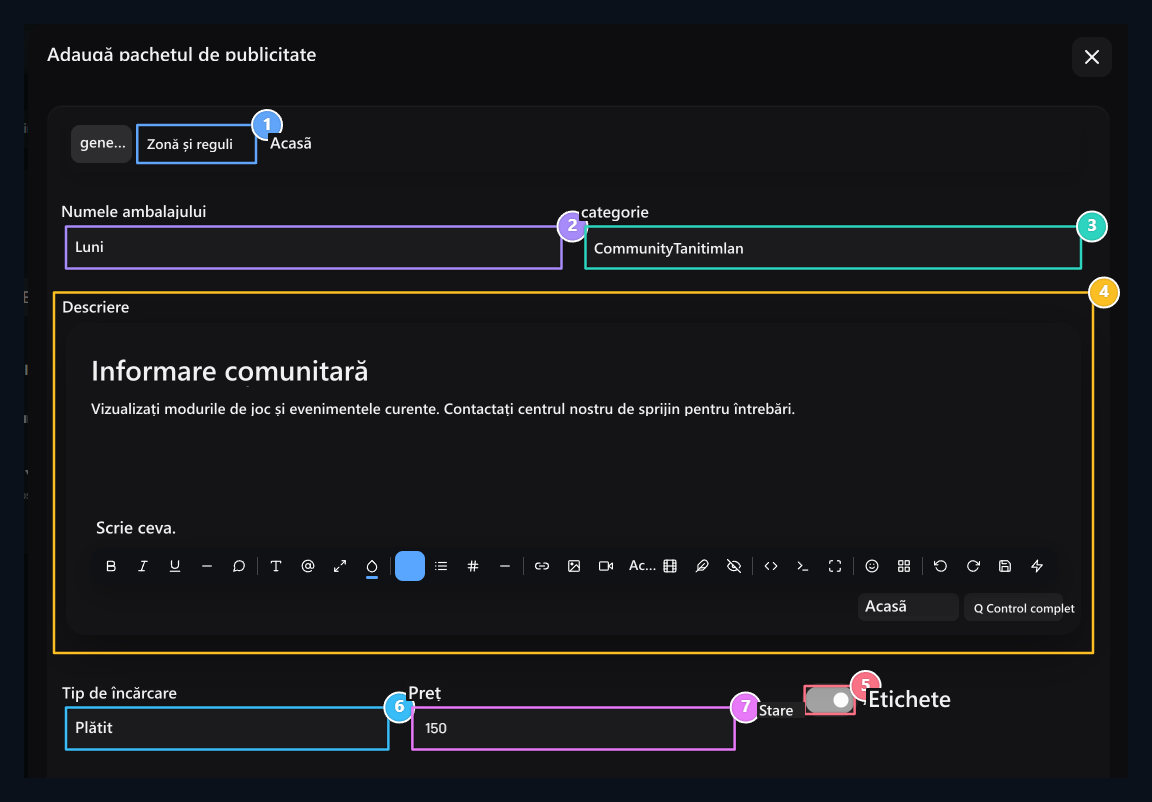
1. Domeniu și reguli
Seteaza zona de plasare, ora si limitele la tab-ul urmator.
2. Denumirea ambalajului
Numiți pachetul de utilizator .
3. Categoria
Selecteaza categoria de ad pre-existenta.
4. Descriere
Spuneți utilizatorului ce este disponibil cu pachetul.
5. Activ
Set starea de disponibilitate a pachetului.
6. Tip de încărcare
Select gratuit sau plătit; introduceți prețul dacă ați plătit.
7. Preţ
Type valoarea vânzărilor pachetului plătit.
Area and Rules
Ai creat în avans Domeniul de publicitate Select. Regulile vizuale și text ale spațiului sunt transferate în pachet; verificați-le din caseta de informații.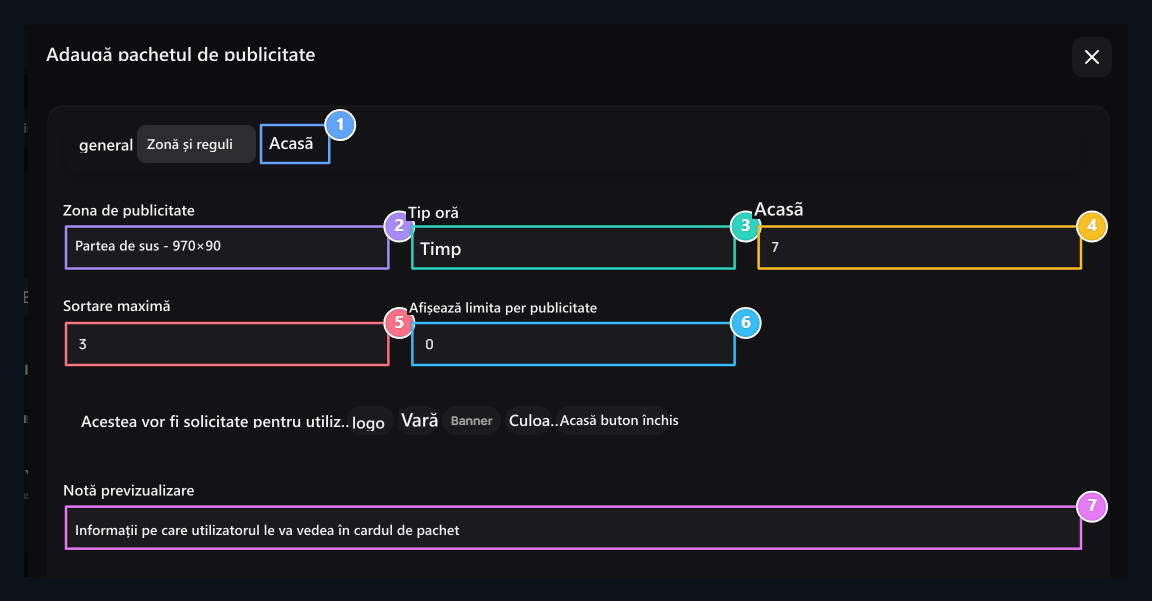
1. Model
In ultima fila, pachetul are HTML aparitie si variabile.
2. Domeniul de publicitate
Selectaţi spaţiul conectat de pachet; permisiunile media provin din câmp.
3. Tipul de timp
Set durata sau durata utilizării; introduceți numărul de zile dacă perioada este durată.
4. Numărul de zile
Specify câte zile este utilizat pachetul periodic.
5. Coada și limita
Setează separat limita maximă de coadă și afișare.
6. Limita de afișare
Setează limita totală de vizualizare a pachetului.
7. Notă de previzualizare
Add o descriere a utilizatorului despre aspectul pachetului.
Åtemplat
Åtemplat Preparaţi HTML vizualizarea pachetului pe fila. Verificaţi ortografia de domenii cum ar fi antet, logo, URL, text, fundal şi culoare din lista de variabile de pe partea de sus. De exemplu,{{title}} antet, {{url}} folosit pentru a plasa adresa ţintă.
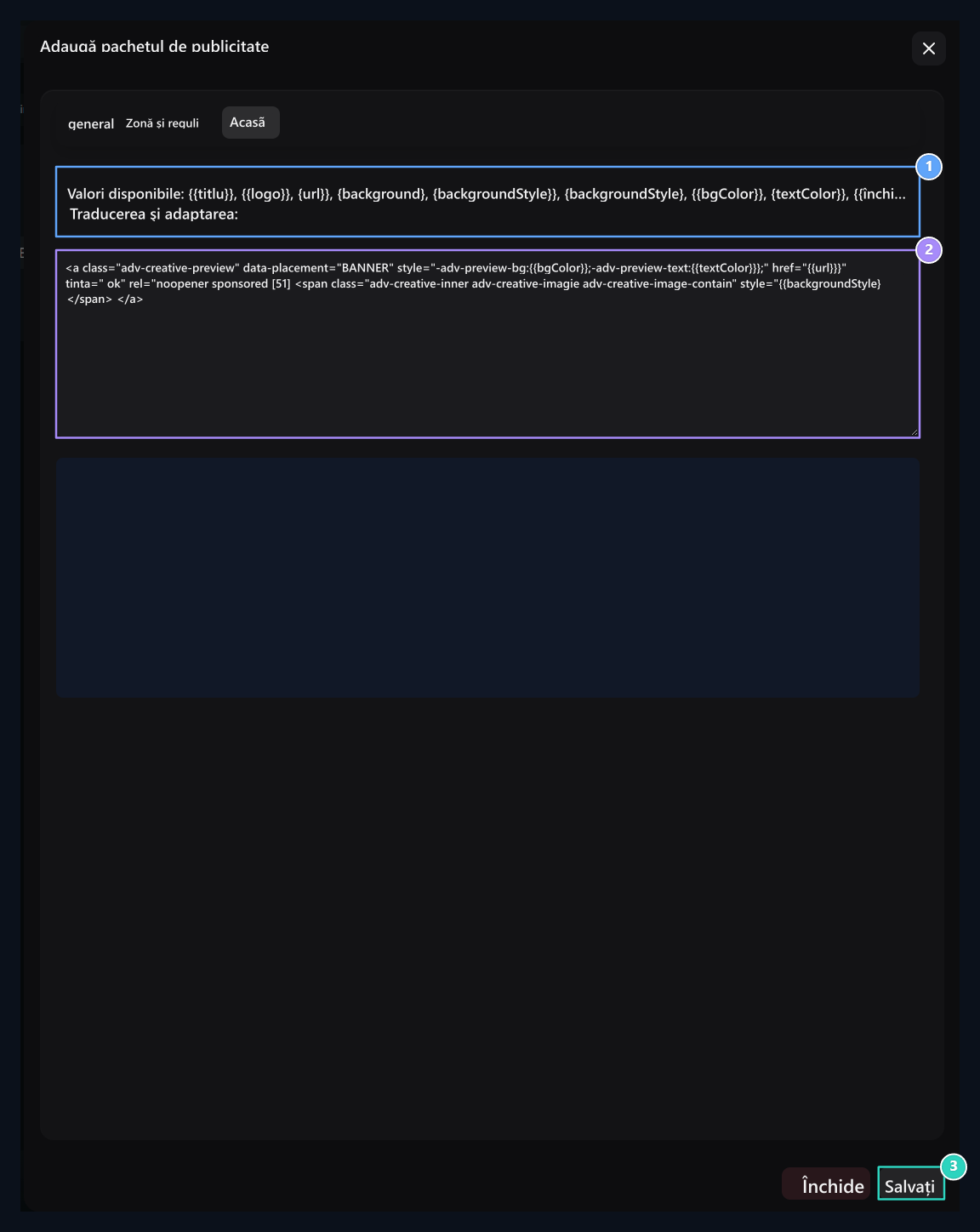
1. Variabilele model
Titlul, logo-ul, URL și variabilele de aspect sunt enumerate aici.
2. Șablon HTML
Edit vizualizarea publicitară a pachetului; proteja nume variabile.
3. Salvați pachetul
It înregistrează toate filele de șablon cu General, Suprafață și Reguli.
4. Adăugați anunțuri la utilizator
Management → Adăugați ad deschide calea. Caută și sună utilizatorul prin tastarea a cel puțin două caractere Ambalaj Select. Selectarea pachetelor determină câmpurile vizuale și de text care trebuie utilizate.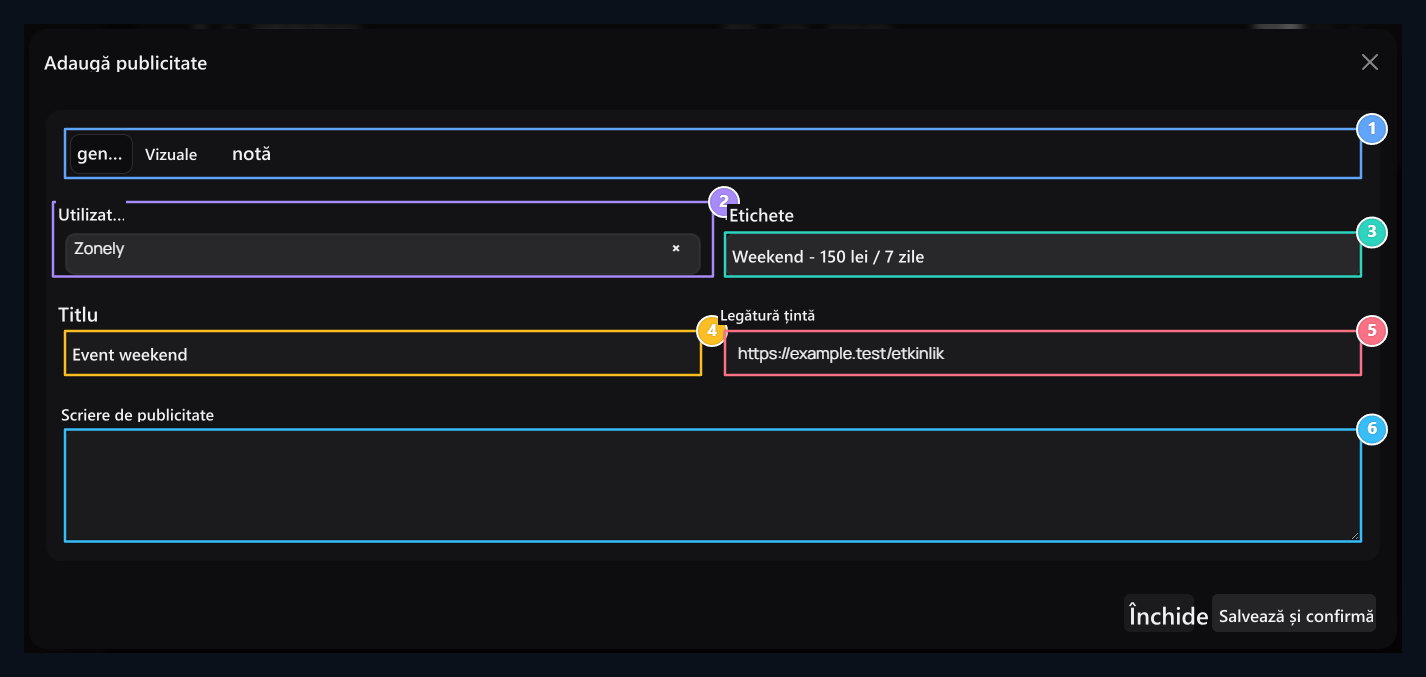
1. Vizual şi aspect
Visuals sunt deschise conform pachetului; editați nota de revizuire din nota fila.
2. Utilizator
Select contul pe care reclama va fi deținut.
3. Pachetul
Selectaţi pachetul pe care l-aţi pregătit în avans; zonele disponibile sunt dependente de pachet.
4. Antet de publicitate
Write titlul vizibil al campaniei.
5. Adresa ţintei
Type link-ul complet pentru a deschide atunci când anunţul este făcut clic.
6. Text publicitar
Type anuntul tau daca pachetul permite utilizarea textului.
Gestionați starea și statisticile
Mutați din categorie, pachete și mânere de anunțuri în arborele de management. Pachetul depinde de categorie, pachet de publicitate. După plecare, comanda și relația salvat automatVerificați nota de rezultat. Nu se amestecă cu economie de comandă separată pe tabul Zone de publicitate. Singurul anunț cu cheia activă a pachetului este diferit de statutul de aprobare/scriere. Editați înregistrarea corespunzătoare în funcție de zona pe care doriți să o închideți temporar. Publicitate din trecut Verificați înregistrările din fila de utilizator, pachet și starea. Afișați, faceți clic, CTR și data informații vă ajută să evaluați performanța de publicitate.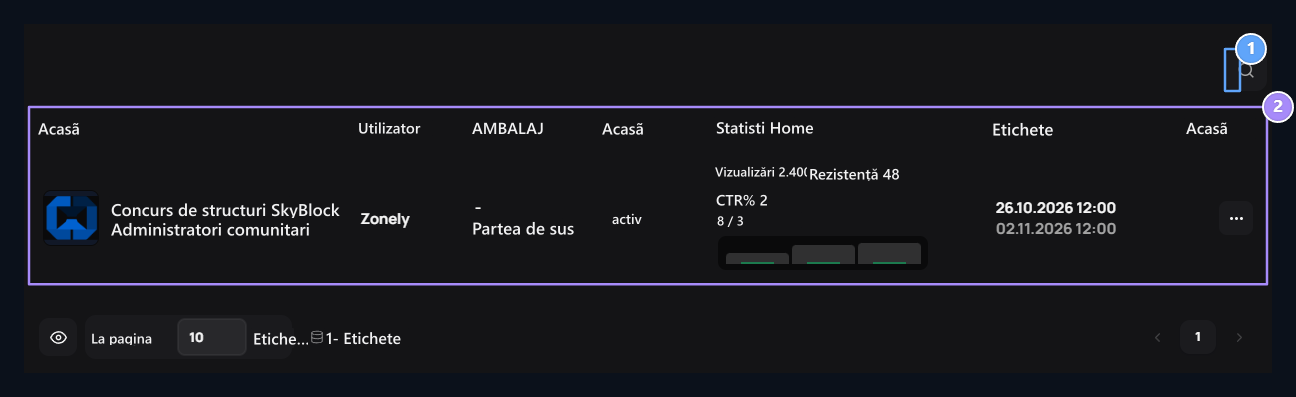
1. Caută publicitate
Înscrie-te pentru utilizator și conținut.
2. Starea şi statisticile
View, click si date information.
5. Seteaza aprobarea si filtrele
Configurări Deschide fila. Permiteți aprobarea anunțurilor de utilizareProcesul de aprobare a conținutului utilizatorului; Obține anunțuri gratuite automat coadătermines preferința de înregistrări gratuite care urmează să fie clasate.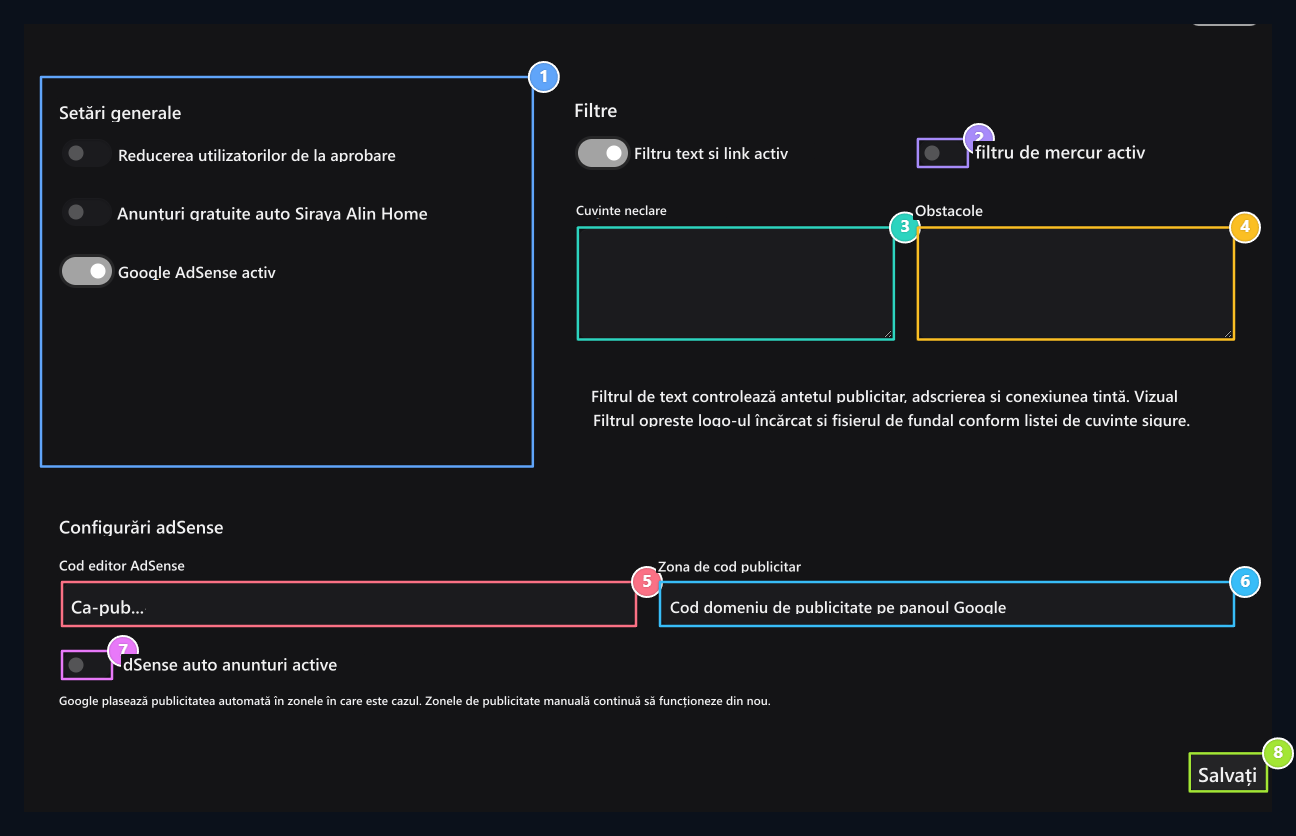
1. Setări de confirmare
Set comanda automata de aprobare si anunturi gratuite.
2. Filtru vizual
Separa preferinţa de filtrare vizuală din filtrul de text.
3. Filtru conținut
Type numele de cuvinte și domenii la cutiile corespunzătoare.
4. Filtru conexiune
Specify names domenii care urmează să fie controlate în filtru de conținut.
5. Informații adSense
If AdSense este deschis, introduceți codurile de câmp de emisie și publicitate din contul dvs. propriu.
6. Cod domeniu AdSense
ENTTER codul spaţiului publicitar din contul dvs.
7. Anunțuri automate
Identify the AdSense auto ad preference.
8. Salvează configurările
Save opţiuni pe această filă cu buton pe partea de jos.