
 Acasă
 Ghid utilizator
 Dezvoltatori
 Porți de plată
 Integrari și instrumente
 Utilizare site-ul
 Depanare
Vizualizare categorii și articole
Vederea implicită arată articole din categorii pe care le au conectate. Acasã Puteți revizui titlul, categoria, afișarea și data publicării în tabel.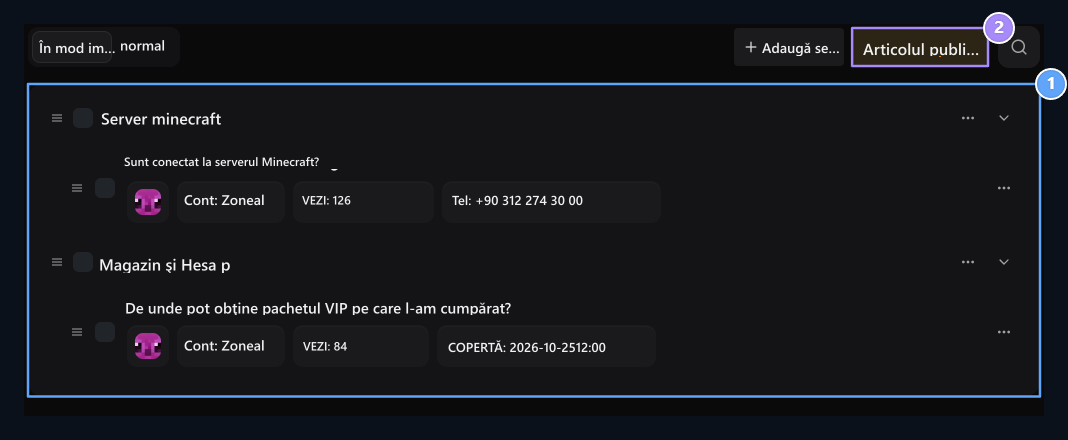
1. Categoria și articolele
View articolele de ajutor din categoria relevantă.
2. Articolul publicat
Prepare a new question and response.
Creați categoria Ajutor
Adaugă secțiune Set nume categorie, culoare și descriere în fereastra. Puteți adăuga o copertă din diagnosticul categoriei în câmpul vizual. Utilizat în cartea de categorie pe partea de culoare și vizual utilizator.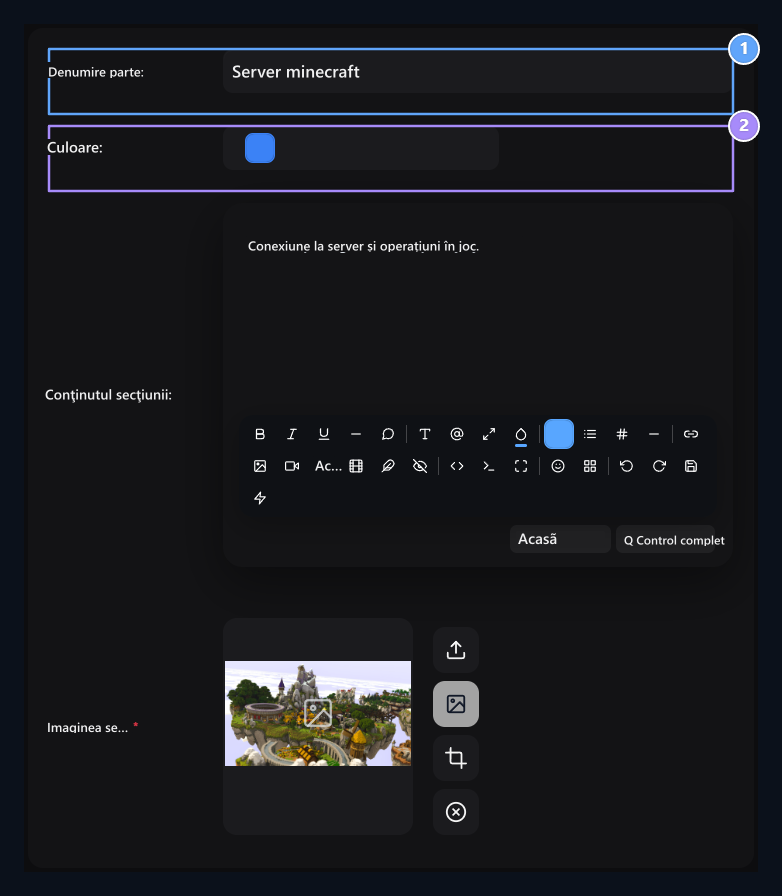
1. Denumire categorie
Setează antetul care colectează articole de ajutor.
2. Culoare
Selectaţi culoarea de evidenţă a cardului de categorie.
Prepara intrebarea si solutia post
Publicați articolul Pe ecranul Titlu, tipul de întrebare a utilizatorului în domeniu, selectați categoria corespunzătoare și Conţinut Spuneți soluția în domeniu.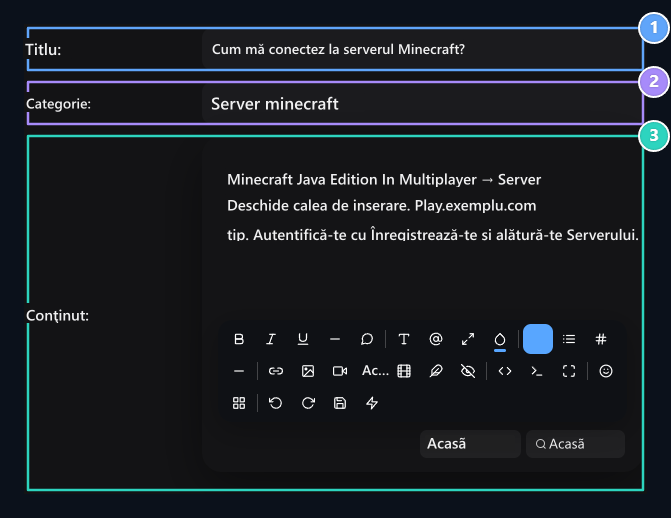
1. antetul întrebărilor
Write întrebarea jucătorului va fi atribuit.
2. Categoria
Selectează categoria de ajutor care aparține articolului.
3. Răspuns
Explain solutia si pasii necesari.
Cum utilizează utilizatorul centrul de ajutor?
Site-ul dvs. de utilizator /help deschide pagina. Puteți scrie cuvinte despre întrebarea domeniului de căutare, deschideți una dintre întrebările frecvente sau utilizați carduri de categorie.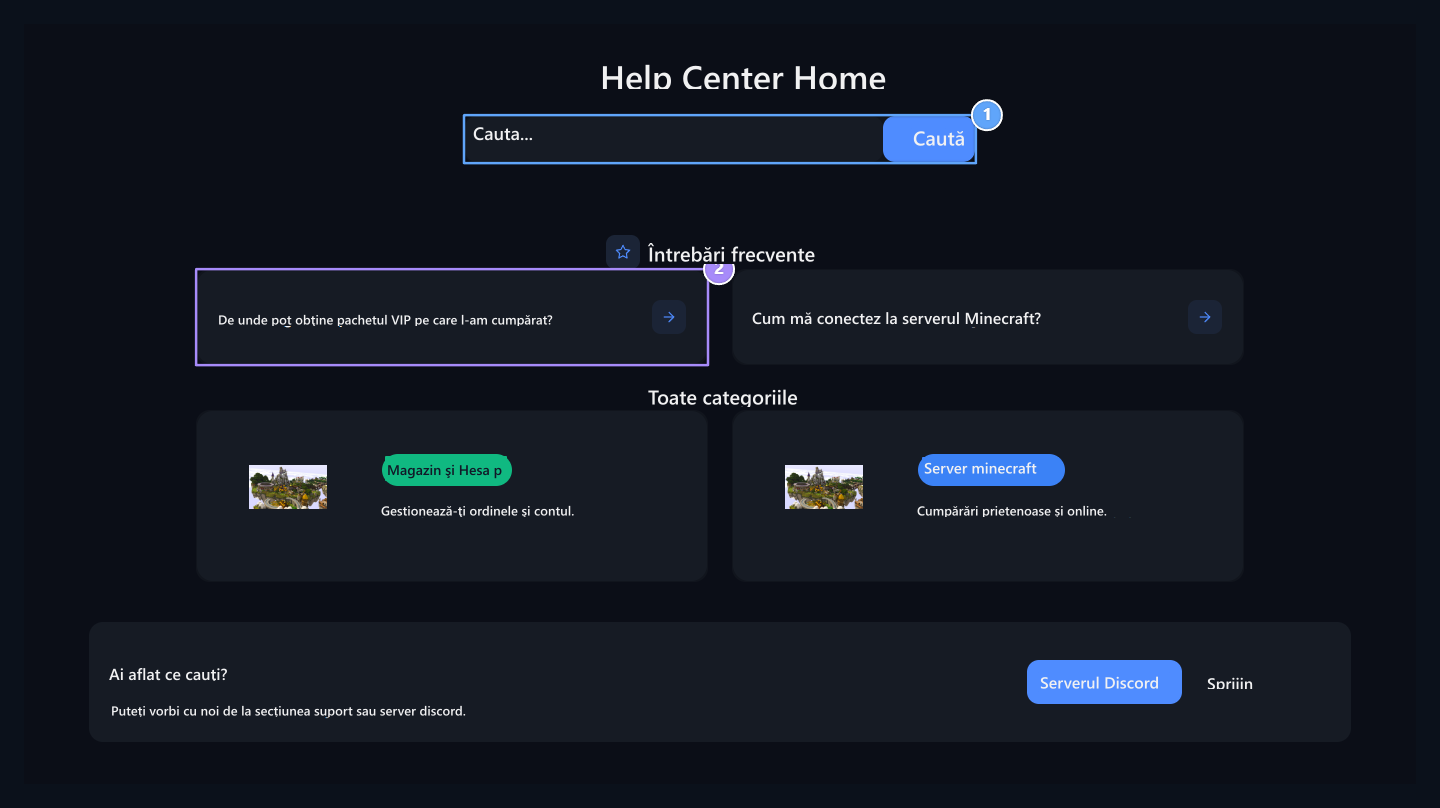
1. Apel de ajutor
Dă-mi întrebarea ta.
2. Întrebări frecvente
OPEN articolul de ajutor gata făcut și citiți soluția.
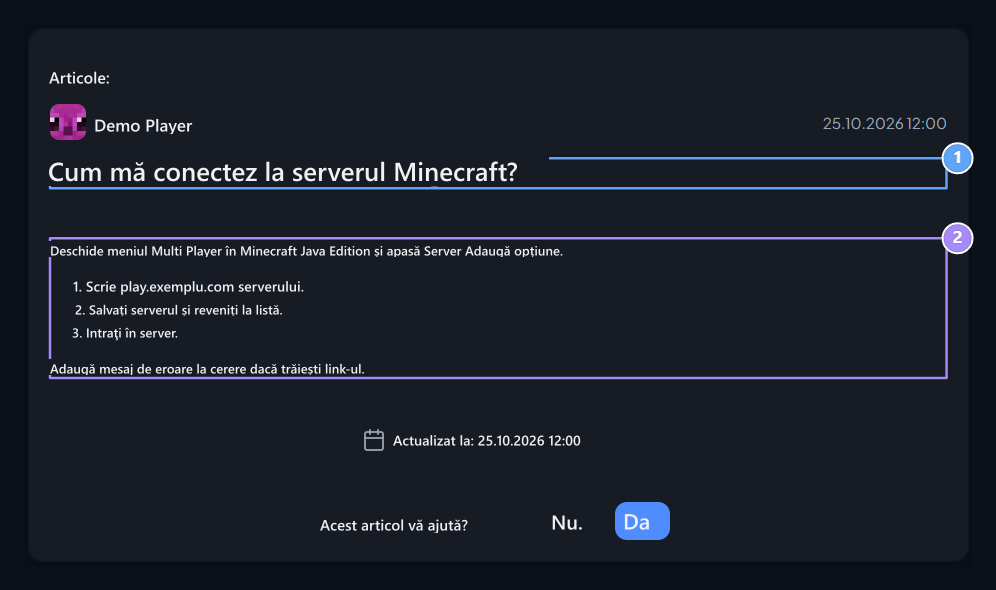
1. antetul articolului
OPEN răspunsul la problema ta ales.
2. Etapele soluţiei
Applică pașii conectați la server; dacă este necesar, utilizați link-ul secțiunii de sprijin.
Suport live
Verifica cererea utilizatorului .După postul de ajutor și continuă să intervieveze.