
 Acasă
 Ghid utilizator
 Dezvoltatori
 Porți de plată
 Integrari și instrumente
 Utilizare site-ul
 Depanare
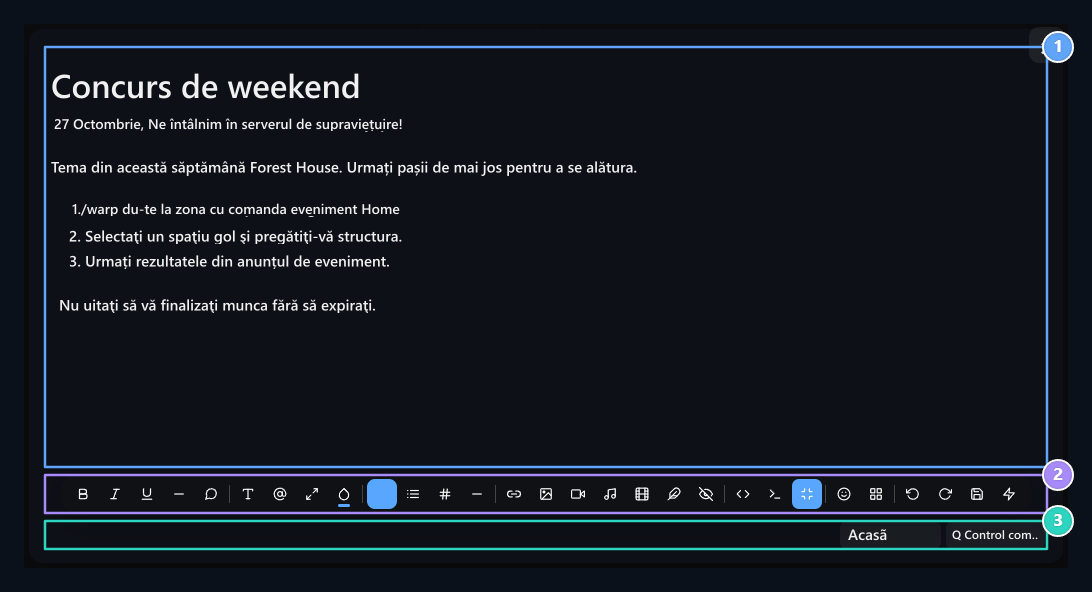
1. Domeniul de conținut
Prepare textul anunțului cu antet, liste și notebook.
2. Bară de vehicul
OPEN text, media, GIF, resurse și instrumente de proiect.
3. Verificarea textului
Quickly a verifica afară sau revizui articolul cu Full denetle.
Începeți să scrieți și selectați textul
Faceţi clic pe câmpul de conţinut şi tastaţi-l. Intră un nou paragraf, Shift+Introducere formează linia de jos în acelaşi paragraf. Pentru a adăuga textul pe care l-aţi copiat dintr-un alt loc din format în Ctrl+Shift+V Puteţi utiliza. Dacă schimbi culoarea sau grosimea unui cuvânt, alege cuvântul mai întâi. Fă un paragraf în paragraful corespunzător al cursorului pentru a face sau a alinia antetul. Formatul text pe care îl deschizi fără selecție poate fi aplicat și părții pe care continui să o scrii. Așteptați pe icoanele mouse-ului pentru a vedea sensul instrumentelor. Articole lungi Ecran complet Butonul mărește zona de lucru. Când nu aveți același buton sau o fereastră deschisă Etichete reveni la aspectul normal.Schimbă antetul și formatele de text
Titlu Există paragrafe normale, nivele antet și opțiuni cod bloc în meniu. Utilizați antete pentru secțiunea principală, mai mici pentru sub-existent. Pentru a reveni la articolul normal paragraf Select.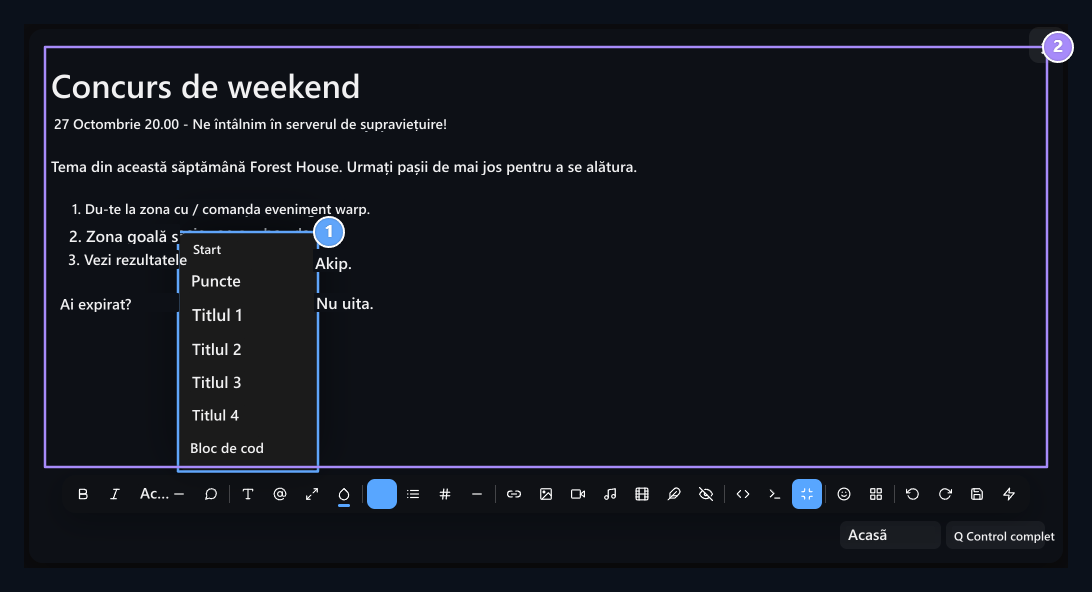
1. Selecţie titlu
Selectează nivelul normal de text și antet.
2. Textul eșantionului
Date este gros, împinge tematică, pașii sunt lista de numere.
Font, mărime şi culoare
Font Setează o opțiune din meniu precum Arial, Verdana, Tahoma, Georgia, Times New Roman sau Courier New. Textul meniului Mărime font arată diferite dimensiuni, cum ar fi 12, 14, 16, 18, 22, 28 sau 36 pixeli. Modificați textul dimensiunii fontului. Utilizați mânerul de colț al imaginii pentru a mări o imagine; pașii acesteia sunt mai jos. Culoare Înainte de instrument Text sau fundal Selectaţi fila. Apoi setaţi o culoare din paleta. Pentru o culoare specială Privat deschide selector de culoare din opţiune. litere de culoare text schimba culoarea de fundal înapoi de secţiune selectată.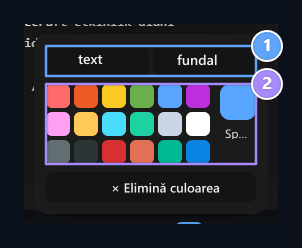
1. Text sau fundal
Selectaţi culoarea articolului sau fundalul textului selectat.
2. Selecţie de culori
Selectaţi o culoare de pe palet sau utilizaţi codul de culoare.
Paragraf aliniere și linie de separator
Păstrați și editați cursorul în paragraful pe care doriți să îl editați aliniere meniu Aliniere la stînga, Centru, Justifică dreapta sau Justifică Selectează textele corespunzătoare pentru a alinia mai multe paragrafe. Linia orizontalăAdds un separator la locul unde sunt situate. De exemplu, puteți separa termenii de participare cu această linie.Prepararea elementelor și liste
Informații independente, cum ar fi premii Lista elementelor, care urmează să fie făcut în ordine tip Lista numerelor cu. Puteți alege mai multe paragrafe și convertiți-le în listă folosind instrumentul listă. Intră deschide o nouă substanţă. Reînnoiţi lista din elementul gol pentru a termina şi reveni la punctul normal Intră Apăsați tasta. Puteţi schimba formatul de semne sau numerotare cu opţiuni în meniul listă; de exemplu, puteţi alege litere sau clasamentul figura roman.Adăugați și modificați link-ul
Faceţi clic pe locul unde link-ul va fi găsit sau selectaţi textul pe care doriţi să-l conectaţi. Legătură deschideţi instrumentul URL gol în domeniu, Titlu tip textul pe care cititorul va vedea în domeniu. Deschide în fila nouă Selectaţi şi selectaţi opţiunea Adaugă Apăsaţi butonul.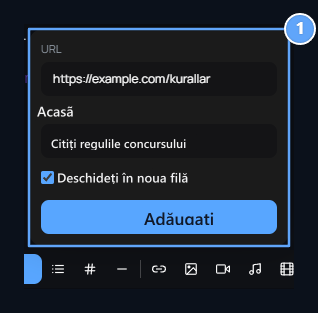
1. Informații de conexiune
ENTTER adresa țintă și textul care apare; setați noua opțiune tab.
https:// tastați partea.
Puteți edita articolul text text texting care apare în link-ul. Adresa țintă este link-ul corespunzător pentru a modifica de la vizualizarea sursă href Găsiți valoarea:
<a ...> și </a> elimina etichetele și proteja textul între timp.
Adăugați imagini
Aduceți cursorul la locul unde va fi găsită imaginea. Dacă doriți să stați pe o linie separată a vizualului, deschideți un paragraf gol mai întâi. Imagine Utilizați instrumentul și selectați una dintre următoarele metode:- Încarcă fișierul: Selectaţi o imagine de pe computer sau trageţi fişierul în zona de instalare. Puteţi alege, de asemenea, mai multe imagini. Aşteptaţi indicatorul de instalare pentru a finaliza.
- Adaugă cu URL: Scrieți link-ul direct al fișierului vizual Adaugă Apăsați butonul. Utilizați adresa oficială în loc de pagina de start a unui site.
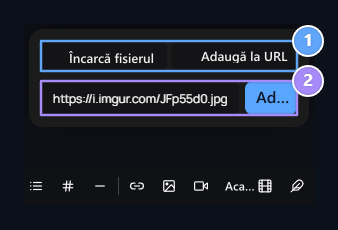
1. Încărcare sau URL
Select fişier de pe calculator sau utilizaţi direct adresa de imagine.
2. Adresa imaginii
ZVXE text direct cu imaginea și insert.
Cum se mărește imaginea adăugată?
- Imaginea din interiorul articolului click o dată. Pătratele albastre apar în colțurile imaginii selectate.
- Oficial mouse-ul pătrat în colțul din dreapta jos aduce.
- Cheia stânga pentru a ține imprimat și păstrați colțul Trageţi spre dreapta.. Imaginea crește.
- Lăsați mouse-ul atunci când vine vorba de dimensiunea pe care doriți. Faceți clic pe o altă locație în text pentru a închide selecția.
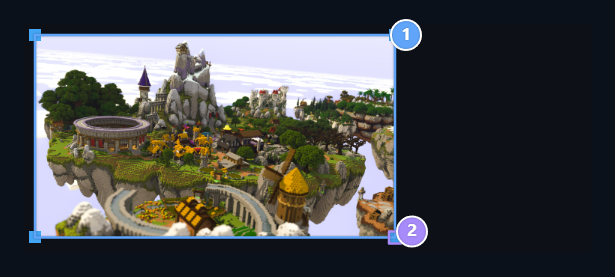
1. Fotografia selectată
Once click pe imagine; mânere albastre apar pe colțuri.
2. handler dimensiune
Creste coltul din dreapta jos, târându-l afară, micsorându-l prin târâre înăuntru.
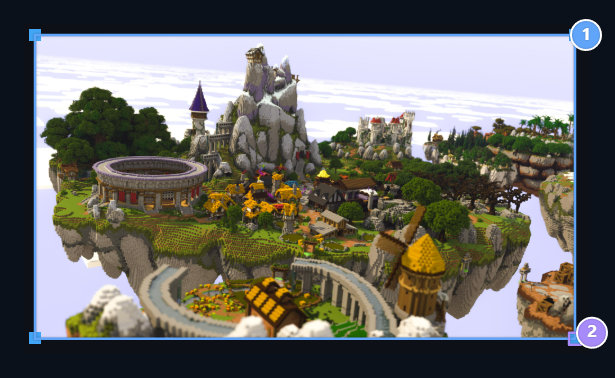
1. Imaginea demnă
Lăţimea probei a fost îndepărtată de la 360 pixeli la 540 pixeli; proporţia este menţinută.
2. Trageți
Leave mouse-ul și salvați articolul atunci când ajungeți la lățimea pe care doriți.
Cum reduci imaginea?
Acelaşi mâner colţ de această dată Trageți imaginea la centru. Astfel, imaginea este micsorat. Nu aveţi nevoie pentru a utiliza meniul dimensiunea fontului care modifică dimensiunea textului. Selectaţi imaginea pe care o veţi modifica înainte de a avea mai multe imagini; asiguraţi-vă că mânerul albastru este în vizual corect. Un mic vizual poate fi înceţoşat atunci când creşteţi prea; utilizaţi un fişier în rezoluţie suficientă pentru o mai mare apariţie.Set the wide with number and middle the picture
Dacă aveţi nevoie de o lăţime completă, aveţi nevoie de o lăţime completă în bara de instrumente HTML/Code view deschideţi butonul. Imagine similară<img> Găsiţi eticheta. Când schimbaţi eticheta cu următoarea structură src Tastaţi adresa curentă a imaginii dumneavoastră din domeniu:
height:auto protejeaza raportul cel mai mare baiat. lățime: 100 % previne raspandirea imaginii in afara zonei. display:block;margin:0 auto middles intr-o linie separata. Numai daca schimbi latimea la eticheta curenta width Actualizeaza pur si simplu valoarea. Utilizati structura etichetei din eșantion pentru a aplica media si proteja propria adresa vizuala.
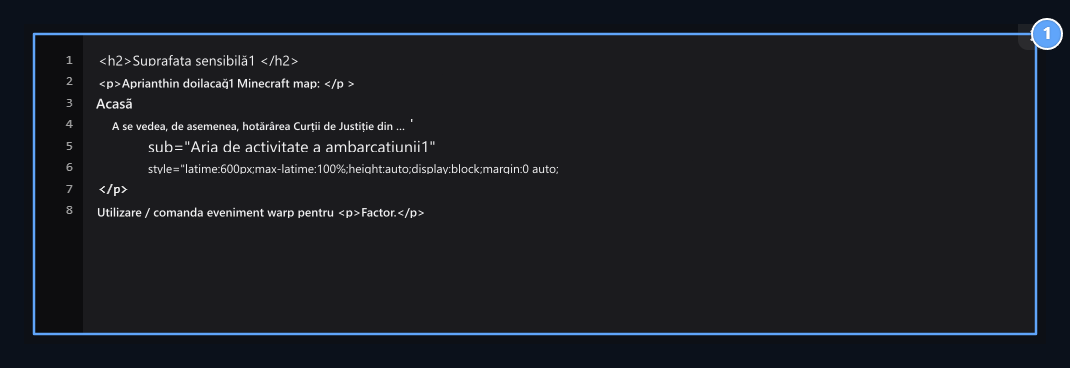
1. Mărimea și media exactă
latime:600px latime determina; inaltime:rata automata protejeaza; marja:0 mides imagine auto.
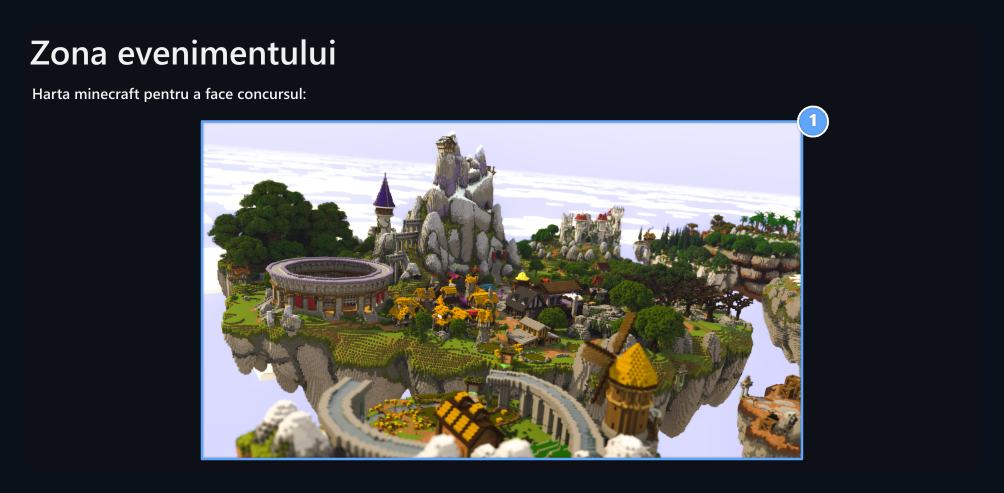
1. 600 pixeli şi mijloc
Imaginea este în mijlocul câmpului de text; nu piatra în afara zonei pe ecrane înguste.
alt Puteți scrie o scurtă descriere care spune vizual la câmp. Dacă doriți să explice oricine din imagine, apoi tastați acest text la paragraful sub imagine.
Scoateți imaginea sau înlocuiți-o cu o altă imagine
Faceţi clic pe imagine şi faceţi să apară mânere albastre; Acasã Eliminaţi din conţinutul oficial selectat apăsând tasta. Dacă aţi eliminat imaginea greşită Înapoi! Utilizaţi butonul. Eliminați vechiul pentru a schimba imaginea, în același loc Imagine deschide instrumentul și adăugați un fișier nou sau o adresă. Acest proces schimbă vizual în articol; salvați ultimul articol.Search for GIFs, get to favorites and size
GIF deschide instrumentul. Descoperire De exemplu, în câmpul de căutare pe fila Acasã Etichete Caută Apăsați butonul. Adauga la articol, făcând clic pe GIF card care vă place.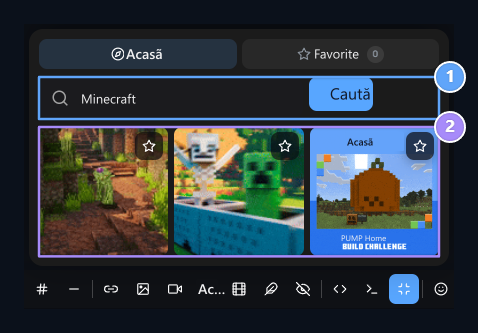
1. Căutare GIF
Write un cuvânt ca minecraft și apăsați butonul Căutare.
2. Rezultatele SFIG ale probelor
Add conţinut apăsând GIF card; obţineţi favoritele cu stele.
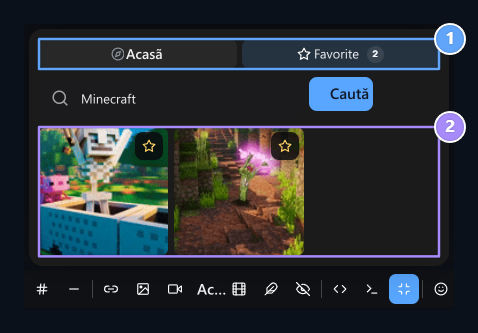
1. Favoriţii
Re-enter GIF-uri te-ai uitat din același browser.
2. GIF-urile favorite
Pentru a adăuga în interior, apăsați steaua pentru a elimina cardul de pe favoritul tău.
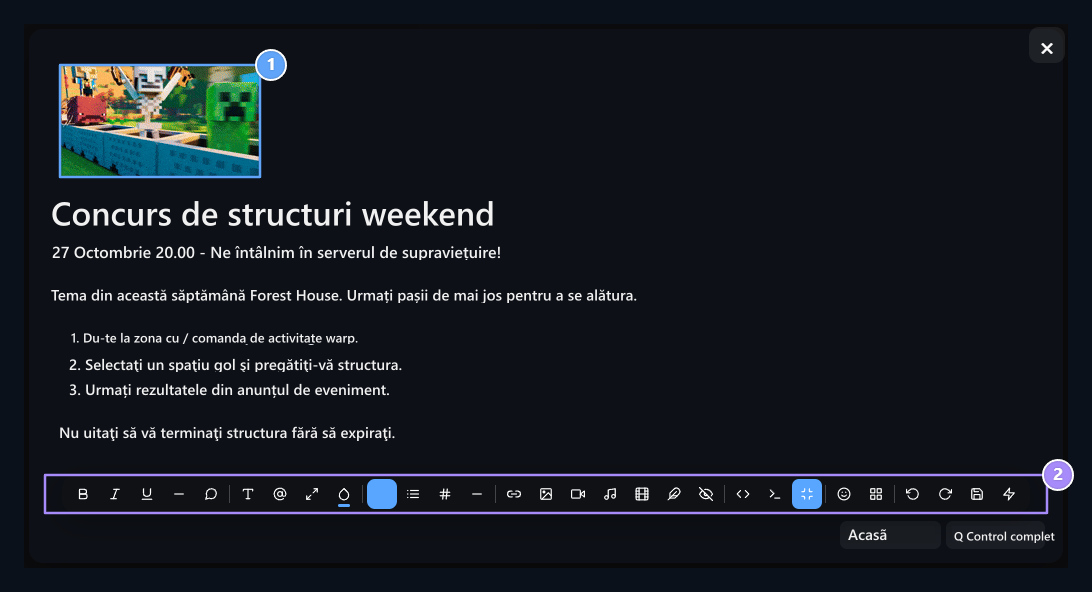
1. GIF adăugat la interior
Selectează imaginea vizuală mobilă este adăugată la locul în care există o imagine.
2. Continuați editarea
După completarea textului, utilizați butonul de înregistrare al paginii deschise.
Adăugați videoclipuri
video Există trei metode în vehicul:- URL: Scrie un link video susţinut de YouTube sau Vimeo Adaugă Apăsați butonul.
- Cod încorporat: Paste si adauga codul de incorporare din optiunile de partajare video.
- Încărcare: Selectaţi fişierul video de pe computer; aşteptaţi instalarea pentru a se stabili pe conţinutul ca complet.
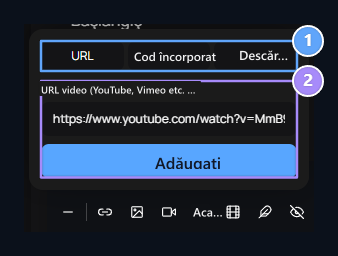
1. Metoda video
Selecteaza conexiunea, codul de incorporare sau tab-ul de incarcare.
2. Conexiune video
ENTTER adresa video și text cu butonul Add.
Adăugați player audio
Muzica deschide instrumentul. Adresa fișierului vocal și opțional Titlu Etichete Adaugă Apăsați butonul. Titlul în exemplul este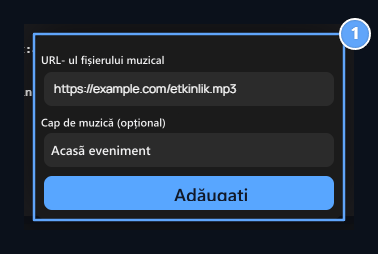
1. Fișier audio și antet
Apăsaţi direct adresa MP3 şi antetul jucătorului şi butonul Isetă.
<audio> itemul dvs. src Valoarea este adresa de fișier; puteți actualiza această adresă pentru a modifica fișierul.
Creați tabele și umpleți celulele
Tabel deschide instrumentul. Prin vizitarea mouse-ului în grill, puteți determina numărul de linii și coloane și faceți clic pe dimensiunea dorită. Tastați textul făcând clic pe celulele din tabelul atașat; Taboo Puteți muta la celula următoare cu cheia.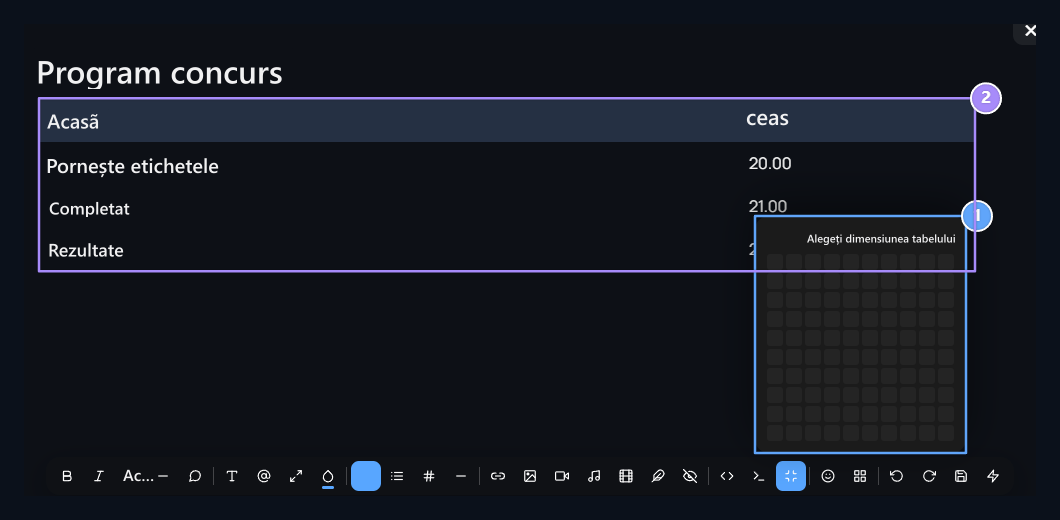
1. Rândul și coloana
Setează dimensiunea tabelului în grilă; adaugă-l prin click.
2. Mostra completă de masă
Type etapa și ceasurile concursului în celule.
<tr> o linie, <td> o celulă de date, <th> reprezintă o celulă antet. Legate de inserarea sau eliminarea liniei <tr>...</tr> Editați partea. Găsiți același număr de celule cu alte linii din noua linie. Pentru a elimina complet tabelul <table>...</table> Eliminați partiția și întoarceți la aspectul vizual.
Adăugați Emoji și pictogramă
emoji Selectează una dintre categoriile de top din instrument; apoi apasă pe expresul dorit. Emoji se adaugă în articol. Poți selecta și șterge sau scrie text în mediu ca un caracter normal.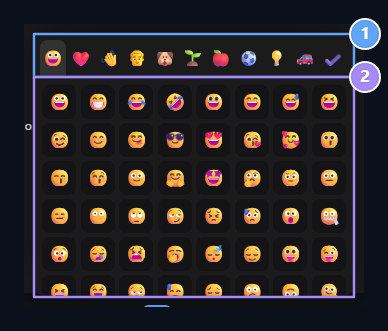
1. Categorii emoji
Switch între grupuri, cum ar fi fețe, animale sau obiecte.
2. Selecţia emoji
Add la text prin apăsarea expresiei dorite.
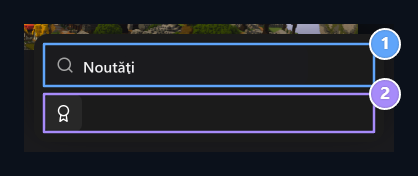
1. Căutare pictograme
Premiul este atribuit pentru pictograma premiu în eșantion.
2. Adaugă pictogramă
Click pe pictogramă toate; se adaugă la locația în care textul este situat.
Convertește formate discordie
Lipește textul pregătit pentru Discord în editor. Discord formatare → Conversia Discord text la HTML Deschide opțiunea. Dacă textul este selectat, partiția este convertită în întregul articol dacă nu există altă opțiune.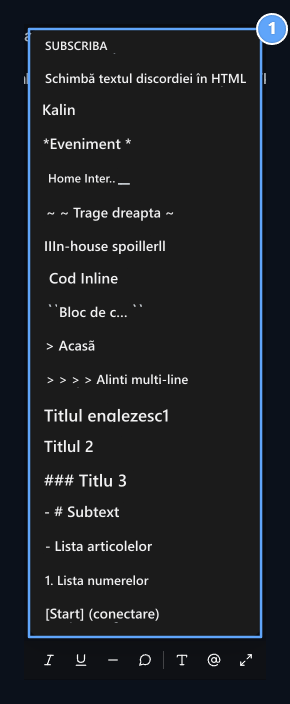
1. Formate de discordie
Convert Markdown text sau aplicaţi format la textul selectat.
Adăugați o secțiune de detaliu drop-down
Spoiler Deschideţi instrumentul. Titlul butonului Spoiler antetul pentru câmpul pe care cititorul îl va face clic, Conținutul de spoiler Scrie detalii pe teren. Adaugă Apasă butonul.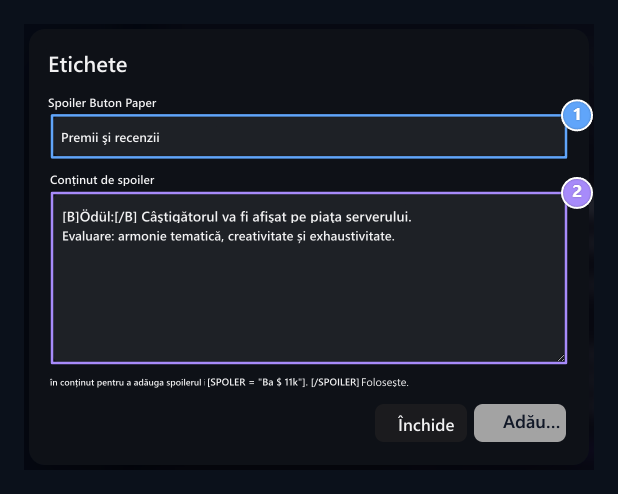
1. Deschide antetul secţiunii
Type antetul pe care cititorul îl va face click.
2. Textul detaliilor
Add descrieri și formate BBCode acceptate în partiție.
[B]Ödül:[/B] Puteți utiliza formate vBETCode ca. În exemplul, descrierea și criteriile de evaluare a premiilor sunt incluse în titlul “Deposite și evaluare.”
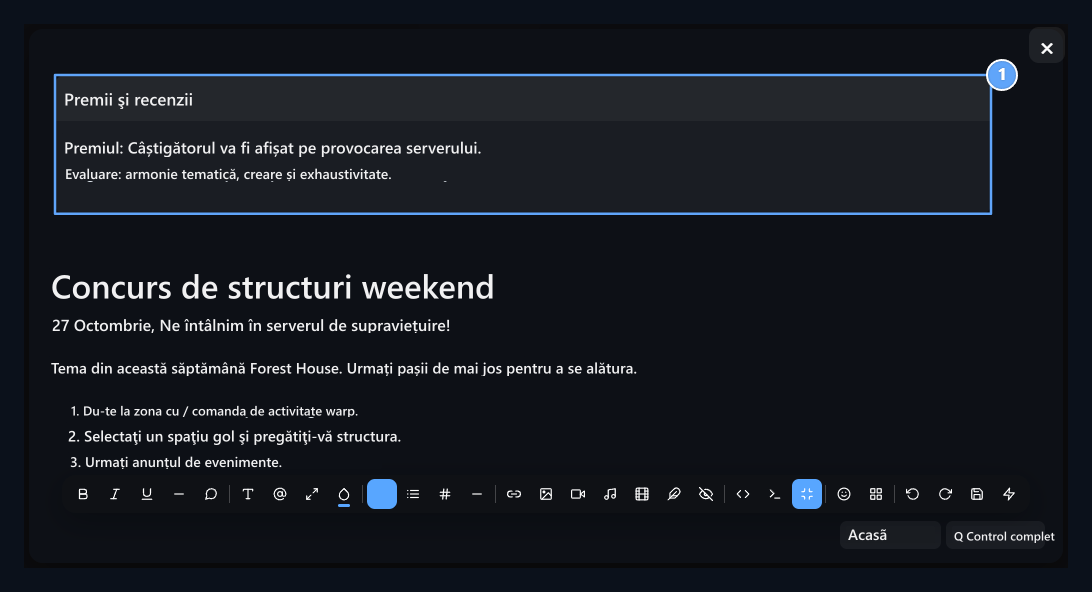
1. Detaliile de scădere-jos
Textul premiu și evaluare sunt deschise și închise sub același titlu.
<details> drop-down secțiune, <summary> Include antet click. Despre departament pentru a elimina complet <details>...</details> Eliminați elementul.
Editare în vizualizarea BBCode
Vizualizare cod BB Apăsați butonul. Articolul se deschide cu etichete editabile. Când re-apăsaţi acelaşi buton, veţi apela la editarea vizuală.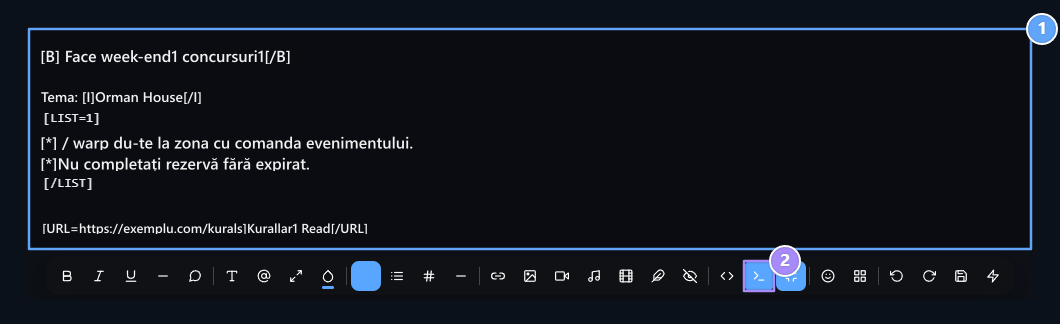
1. Vedere BBCode
Etichete Edit cu deschidere și închidere.
2. Aprinde aspectul vizual
Înapoi la conținutul formatat cu același buton.
[B], [I], [U], [S] Este textul care este gros, împinge, șase-core și supra-zgârieturi. [LIST] Lista articolelor, [LIST=1] Lista numerelor; fiecare element [*] începe cu. [QUOTE]...[/QUOTE], [ICODE]...[/ICODE] cod scurt, [CODE]...[/CODE] folosit pentru cod multi-line. Un [IMG]https://example.com/resim.gif[/IMG] vizual puteți adăuga în format.
Tastaţi tasta de deschidere de închidere. Reverificaţi ultima vedere atunci când convertiţi un text care conţine un tabel complex sau o medie încorporată.
Editare HTML în vizualizarea sudurii
Butonul HTML/Code view deschide codul sursă al articolului. Aici puteți edita lățimea, adresa de link, sursa media sau liniile de tabel. Când munca dumneavoastră este terminată, apăsați același buton și întoarceți la aspectul vizual. Câmp BBCode[B]Kalın[/B], HTML câmp <strong>Kalın</strong> scris. Nu amesteca etichetele celor două priviri împreună. Puteți salva proiectul înainte de editare, restabili textul existent într-o schimbare greșită.
Salvați și restaurați proiectul
proiecte deschide meniul. Salvează acum proiectul stochează copia locală a conținutului existent de editor. Adu schița salvată încarcă această copie editorului. șterge proiectul elimină copia de pe browser.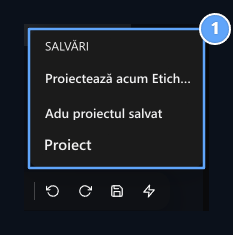
1. Proiect local
Salvați proiectul, restaurați sau curățați.
Check and salve the final view
Verificați golurile, țintele link-ului, lățimile imaginii, GIF-urile, jucătorii și secțiunile pop-up din text. Return to normal aspect if you are on the full ecrane. Deschideți pagina Publică, Publică, Salvează sau Actualizează Completați înregistrarea apăsând butonul. Încărcarea sau stocarea proiectului unei imagini nu salvează sfârșitul articolului pe site. Completați articolul sau dacă există alte domenii ale publicării sau produsului.Creați conținut cu inteligență artificială
Pe carbar Creează conținut Butonul vă permite să pregătiţi un articol pentru inteligenţa artificială. Observaţi, descrieţi ce să scrieţi pentru descrierea produsului sau pentru text de ajutor; folosiţi textul format în editor.- Faceți clic pe locul unde va fi adăugat articolul și Creează conținut deschide instrumentul.
- Tastați subiectul, informațiile necesare, lungimea și formatul narațiunii dorite.
- Trimite Apăsați butonul și așteptați răspunsul. În câmpul de conținut text se adaugă.
- Verificați text citit și data, numele serverului, comenzile și condițiile. Schimbați locurile necesare cu alte instrumente de editare.
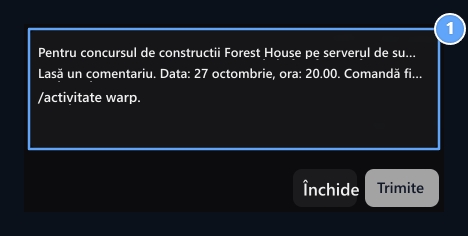
1. Cerere de conținut
Specify the process that the topic, date and player will do; check the encoming text before publishing.
Audit de scriere și informare lingvistică (Spell Checker)
Verificator de vrăjiAjută la controlul tipourilor și a problemelor de informare lingvistică în textul pe care îl scrie. Sub editorul Verificare rapidă și Audit complet Utilizați butoanele.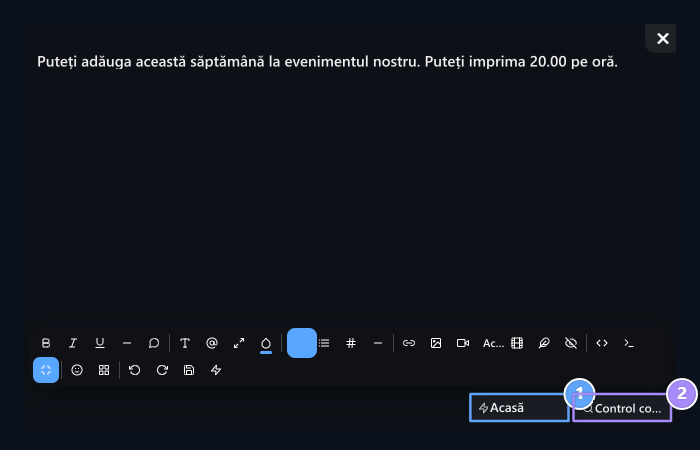
1. Verificator rapid
Use pentru controlul meu de scriere.
2. Control complet
Utilizați controlul informațiilor lingvistice pentru control inclusiv.
- Verificator rapid: Acesta face text de control scris.
- Verificator complet: Adăugați controlul informațiilor lingvistice la controlul meu scris.

Anunț
Prepare setările de categorie, vizualizare și publicare ale anunțului.

Descrierea produsului
Edit Detalii zona cu informatii despre produs.

Articole de ajutor
Prepare întrebări, răspunsuri și categorii de ajutor.