
 Acasă
 Ghid utilizator
 Dezvoltatori
 Porți de plată
 Integrari și instrumente
 Utilizare site-ul
 Depanare
Selectaţi sursa şi direcţia de transfer
Tip software Selectaţi sursa susţinută din listă. Completaţi gazda, portul, utilizatorul, parola şi numele bazei de date în transferul din baza de date. Pregătiţi fişierul pe care metoda aleasă în fişier transferă suportă. Legătura sursă este informaţia vechii instalaţii care trebuie primită de către date. Verificaţi dacă sursa dvs. corectă este accesibilă alegerii şi conexiunii dvs.Start Transfer
După completarea informațiilor Tranzacție de pornire Utilizați butonul. Verificați notificarea rezultatelor și înregistrările transferate. Selectarea fișierelor sau completarea formularului nu începe auto-exploziv.Resurse susținute și pași detailat
Software web sprijinit
Software web sprijinit
Enter LeaderOS source
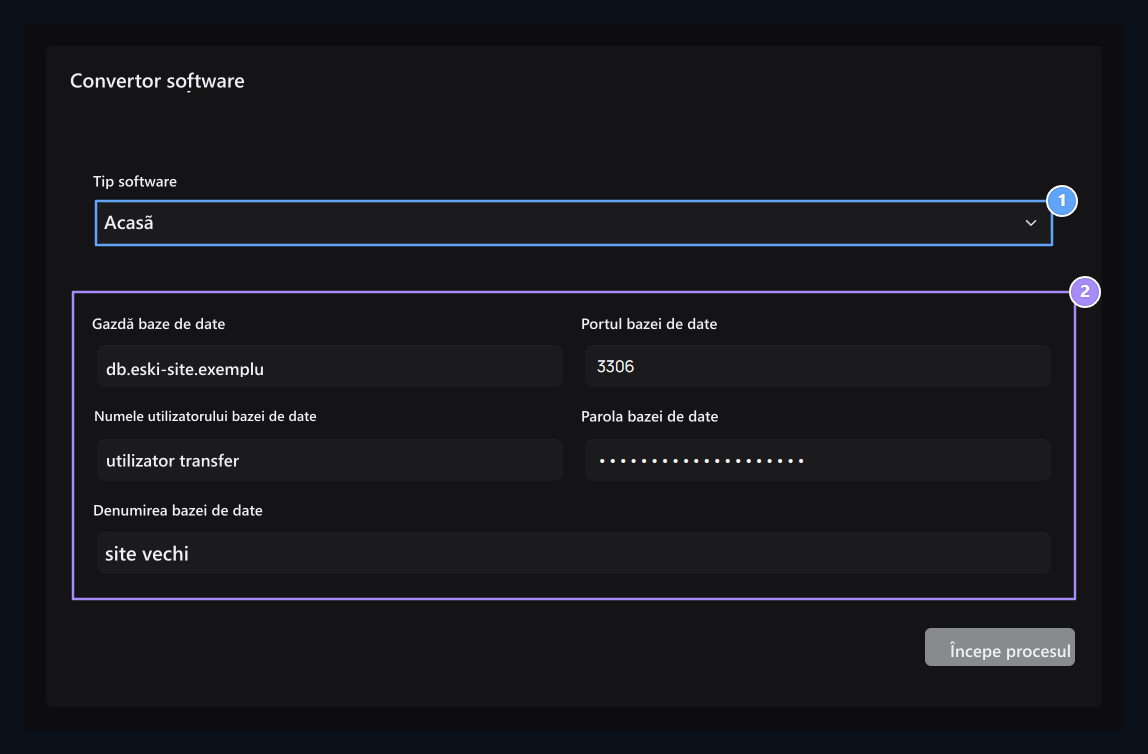
1. Software de sudare
Select LeaderOS sau Minexon; conexiunea se face în baza de date a software-ului vechi.
2. Conexiune sudare
Enter Gazdă, port, utilizator, parolă și numele bazei de date.
Enter Minexon source
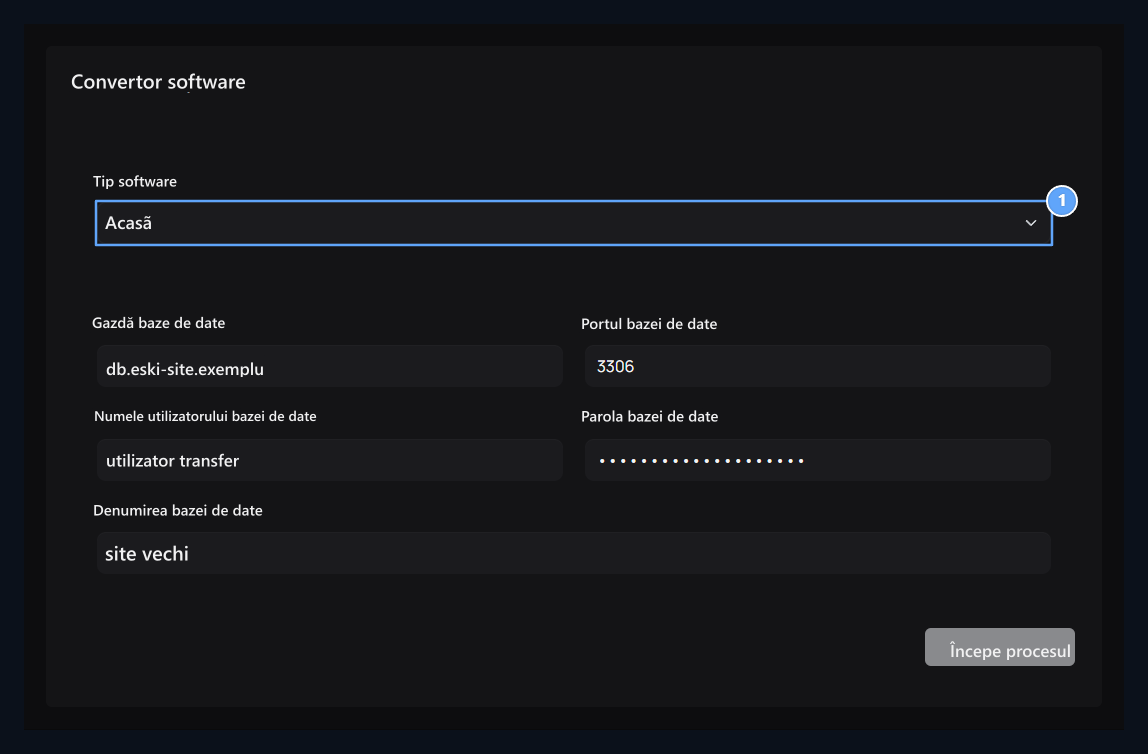
1. Transfer Minexon
Fill aceleaşi zone de conectare pentru baza de date Minexon.
Fișiere de cont și instrucțiuni de transfer acceptate
Fișiere de cont și instrucțiuni de transfer acceptate
Importă fișierul AuthMe
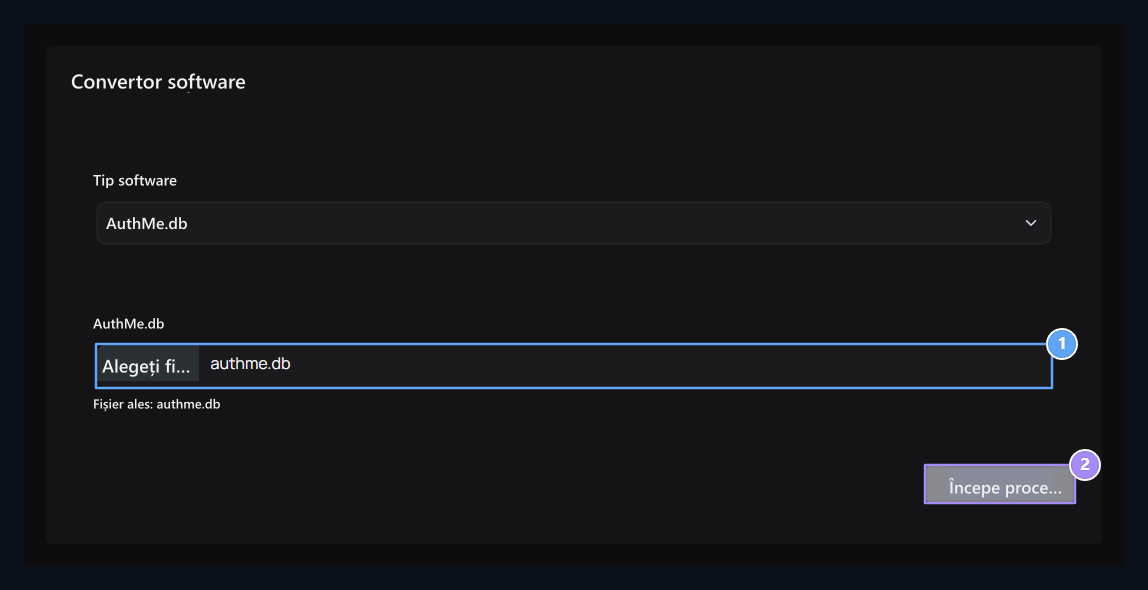
1. Fișier AuthMe SQLite
Select AuthMe .db fișier disponibil; MySQL domenii sunt aproape în acest mod.
2. Începe transferul intern
Transfer în cu selectarea fișierului este pași separați.
Export AuthMe file
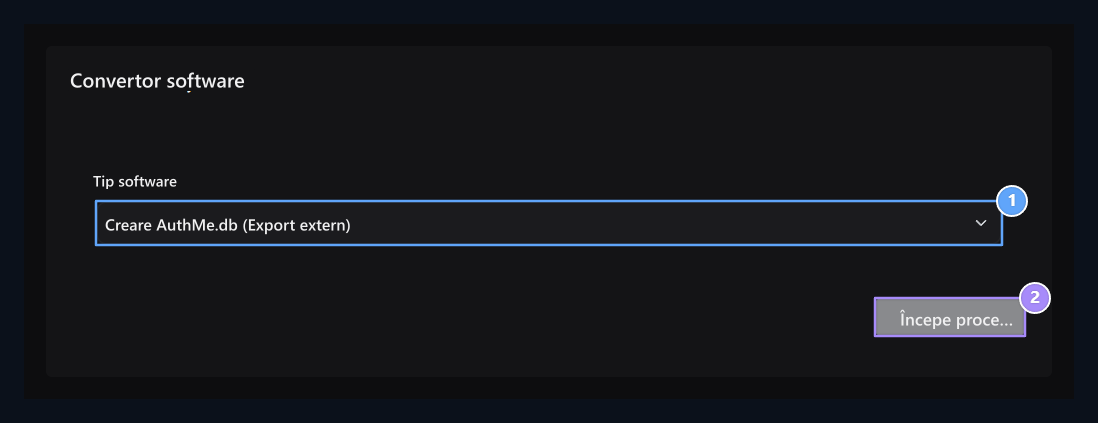
1. Creați AuthMe.db
Selectează direcția de generare a fișierelor pentru AuthMe din Zonely.
2. Generarea fișierului
ZZ Zona de descărcare se deschide atunci când procesul este de succes.