
 Acasă
 Ghid utilizator
 Dezvoltatori
 Porți de plată
 Integrari și instrumente
 Utilizare site-ul
 Depanare
Creați sala de ședințe
Creează întâlnire Apăsați butonul. Introduceți numele întâlnirii, data opțională de începere și numărul maxim de participanți. Înregistrare completă cu butonul de creare.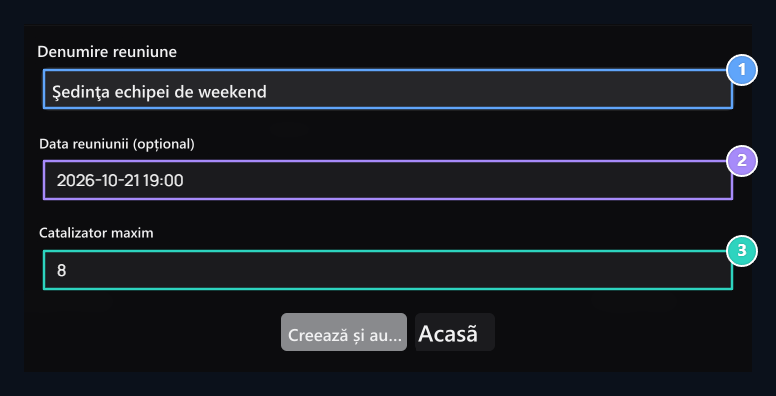
1. Numele întâlnirii
Name puteți recunoaște camera din listă.
2. Data reuniunii (Opţional)
Selectaţi data de începere pe care doriţi.
3. Participant maxim
Parantiding capacitatii acestei intalniri.
Join Room
Verificați numele, starea și data reuniunii din listă. Alătură-te Apăsați butonul; revizuiți și continuați numele camerei în confirmarea drop-down.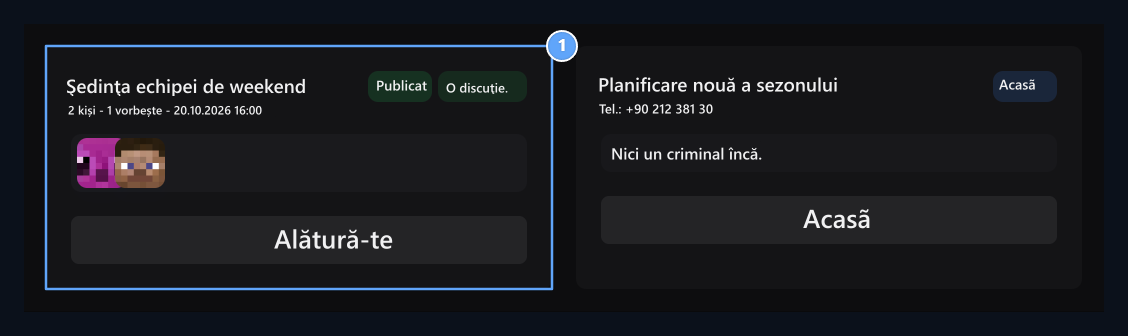
1. Participarea în cameră
Press butonul Part pentru a intra în sala de şedinţe.
Gestionați interviul
Puteți deschide și închide microfonul și camera de la butoanele de pe partea de sus. Ecranul Selectați fila, fereastra sau ecranul pentru a fi împărtășite cu butonul.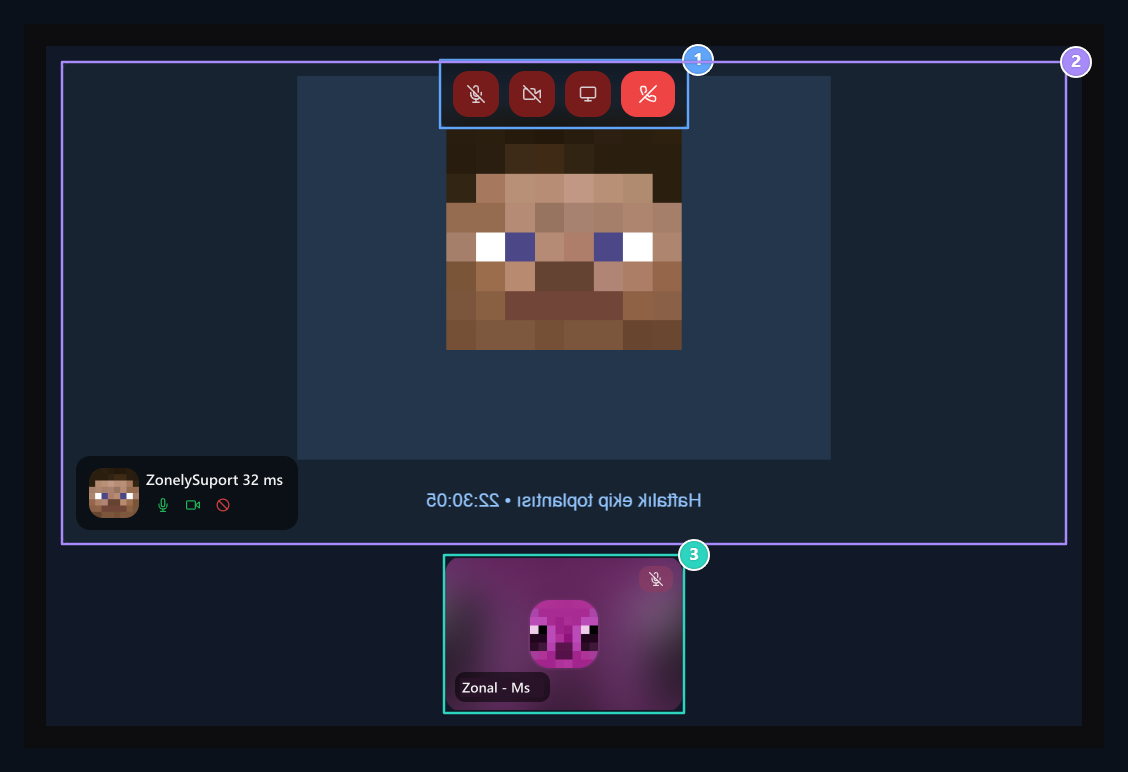
1. Controalele interviului
Microfon, aparat de fotografiat, butoane de partajare a ecranului și de separare sunt pe partea de sus.
2. Întâlnire video
Follow participanţi şi imagini comune în şedinţă.
3. Participanţii
Poți schimba imaginea principală prin selectarea celuilalt participant.
Puteți schimba imaginea principală prin selectarea unuia dintre participanții de la partea de jos. Camera poate fi afișată atunci când este închis. Utilizați butonul de apel sau browser-ul de partajare instrument de oprire pentru a termina partajarea.
View registers
Înregistrările de interviu format Înregistrări enumerate în secțiunea. Descărcați partea de care aveți nevoie prin verificarea data și dimensiunea informațiilor. Disponibilitatea înregistrării depinde de browser și resursele audio/imagine în interviu; păstrați fișierul necesar vizibil în listă.Afișare de sunet sau nu
Afișare de sunet sau nu
Verificați permisiunile microfonului și camerei pentru acest site al browser-ului. Asigurați-vă că dispozitivul corect este selectat și că nicio altă aplicație nu utilizează dispozitivul. Verificați starea conexiunii camerei.