Salt la conținutul principal
Statistici deschide ecranul. Statistici avansate Selectează perioada pe care doriți să o reexaminăm în secțiune; citește cărți abstracte, grafice și înregistrări detaliate în același context.

Selectaţi perioada şi filtrele

Date range, Grouping, Filter

1. Gama de date

Seteaza perioada cu interval de pregatire sau calendar.

2. Grupare

Daily sau calcul lunar.

3. Filtru

Situaţia aplică plata API, suma şi criteriile de utilizare.
Filtre Deschide zona de sus cu butonul. Setează intervalul de date din calendar sau utilizează intervale gata ca astăzi, ieri, în această lună. Puteți lua perioada anterioară sau mai târziu cu săgeți. Daily / Monthly selecție modificări de timp de clasificare a graficului. Starea, plata API, cea mai mică/în mare cantitate, şi umple şi umple zonele de utilizator Filtru Apăsați butonul. Reinițializează revine la domeniul de aplicare de pornire. Datele selectate pentru a obţine raportul printable Exportă PDF Utilizaţi butonul; verificaţi limita de linie specificată la ieşire.

Compară cărțile abstracte

Success Rate, Sales Amount, Total Revenue

1. Rata de succes

Procentul de succes al tranzactiilor.

2. Suma vânzărilor

Also urmariti cantitatea de achizitii de produse.

3. Venituri totale

Total venit din perioada selectata.
Total venituri, total tranzacţii, rata de succes, rata de returnare, suma de vânzări și Achiziții mărimi diferite. Evaluați cantitățile, cantitățile și procentele cu propriile titluri. Insignele de comparație variază în funcție de termenul anterior. Tranzacţia medie la sumele de jos include utilizator nou, cea mai mare zi, înregistrare/inscriere şi informaţii de suport. Dacă nu sunt furnizate date pe instalaţia dumneavoastră, acesta poate fi afişat ca o linie; nu-l citiţi în acelaşi sens ca şi înregistrarea zero.

Monitor change in the chart

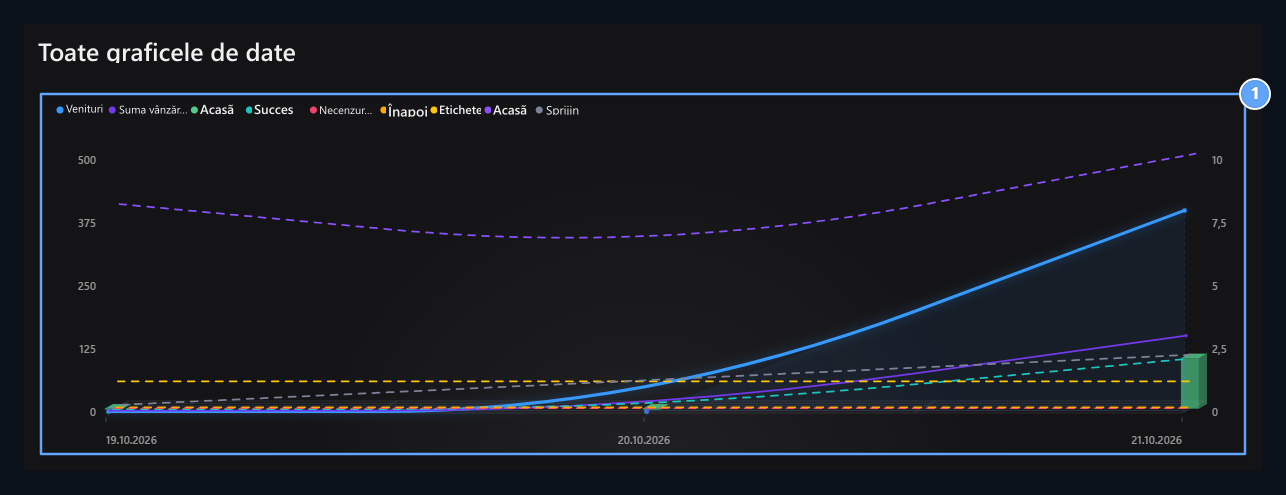
All Data Graph

1. Toate graficele de date

Verificați împreună seria de venituri, tranzacții, înregistrare, autentificare și suport.
Toate graficele de date venit, vânzări, tranzacție, stare, înregistrare, intrare și serie de sprijin afișare în timp. Găsiți seria Lejanttan. Când modificați perioada sau gruparea, revizuiți graficul cu un nou domeniu de aplicare; unitățile tranzacției sunt diferite cu suma de venit.

View on user base

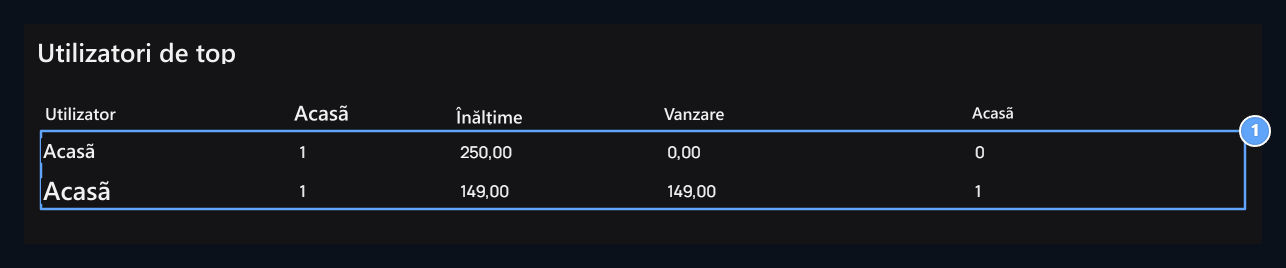
Top Users

1. Utilizatori de top

Transaction, venit și coloane de cumpărare sunt afișate pe baza de utilizator.
Utilizatori de top Compară numărul de tranzacții pe tabel, suma totală, suma de vânzări și ada de cumpărare. Nu elimina rezultatul total de cumpărături prin căutarea la coloana unică, deoarece achiziționarea produsului este mișcări diferite.

Citeste raportul lunar

Monthly Report

1. Raport lunar

Read cu succes, fără succes, sumele de returnare și vânzări pe termen.
Citiți în fiecare lună cu numere de succes, nereușite și return; venit, suma de vânzări și cumpărare. Dacă nu există nici o înregistrare dintr-un fel de timp pe care îl filtrezi, valoarea corespunzătoare poate apărea zero.

Găsiți detaliile tranzacției

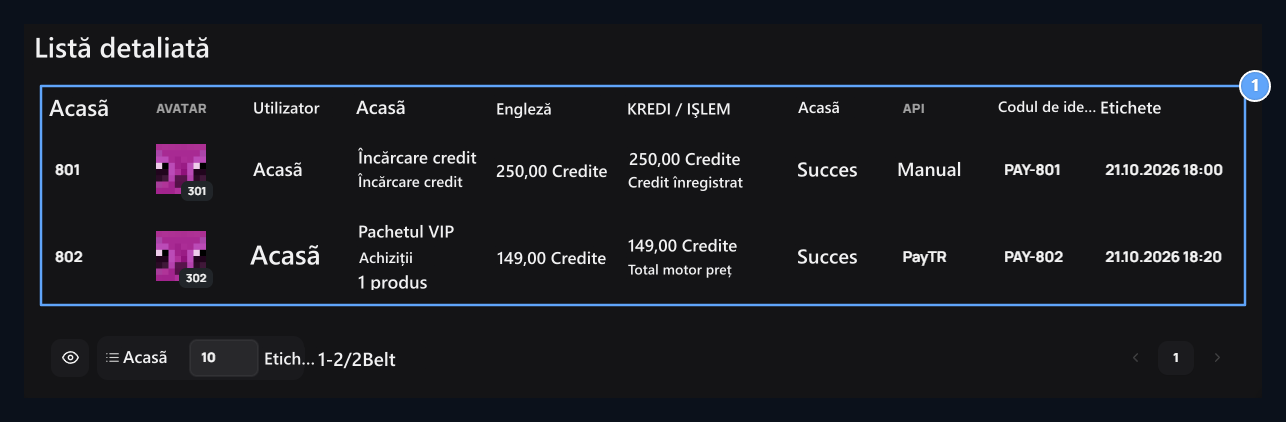
Detailed List

1. Lista detaliată

Verificați utilizatorul, tranzacția, suma, starea, API și înregistrarea plăților împreună.
Listă detaliată utilizatorul combina tranzactia, suma, creditul, starea, API, ID-ul de plata si datele de informatii. Daca aveti produse, variante, servicii suplimentare, comisioane si detalii fiscale/net, verificati propriile campuri. ID de plată atunci când căutați un record Plăți Înregistrare pe ecran, de asemenea, informații despre produsul Ordine meci cu.