
 Acasă
 Ghid utilizator
 Dezvoltatori
 Porți de plată
 Integrari și instrumente
 Utilizare site-ul
 Depanare
Reports from the site and from the game
Utilizatorii prin intermediul locului pot trimite, de asemenea, rapoarte. De exemplu, mesajul de chat Raport Ei pot raporta mesajul legat de autorități prin deschiderea procesului și specificarea motivelor. Minecraft server ZonelyCoreCity in Germany Dacă utilizați rapoartele de joc trimise în joc sunt transferate la panoul de management prin intermediul link-ului cu site-ul. Astfel, notificările de pe site și jocul Rapoarte Urmați secțiunea. Primul Conexiune ZonelyCore complet și activați sistemul de raportare al plugin-ului.Follow the status of reports
Lista conține reporteri, raportați, motive, stare și data zone. Stai. Înregistrările așteaptă pentru revizuire. Rapoartele aprobate sau respinse sunt enumerate împreună cu deciziile.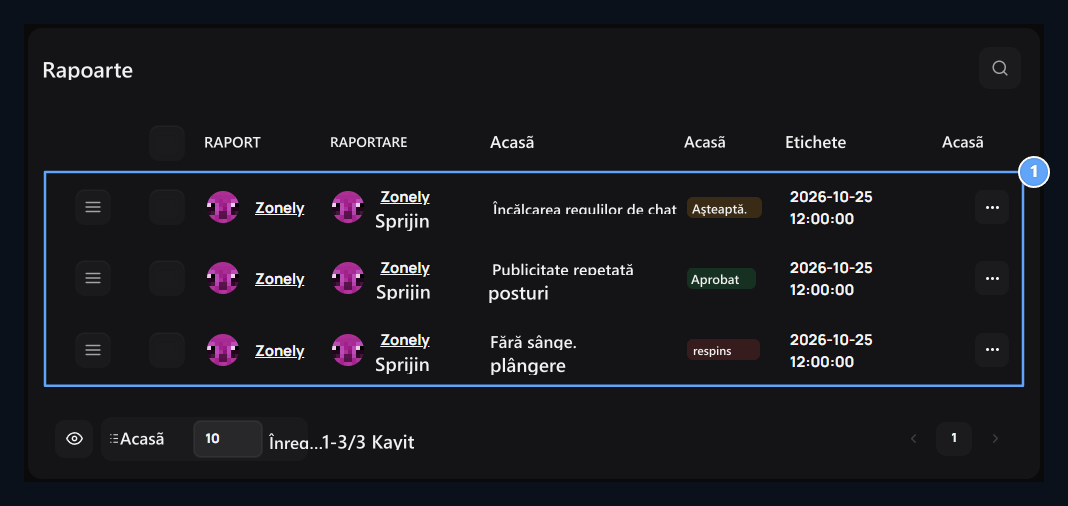
1. Stare raport
In rapoartele aprobate şi respinse.
A se vedea înregistrările necesare și jucător
Verificați la sol și informațiile contului în detaliu raport. Rezumatul evenimentului arată jucătorul . Ultimele server și cunoștințe mondiale, locație, chat și numere de comandă în cazul în care există înregistrare.
1. Raportaţi terenul
Verificați contul care a fost raportat și raportat.
2. File de înregistrare
Du-te între cele mai recente chat-uri, comenzi, dovezi și istorie moderație.
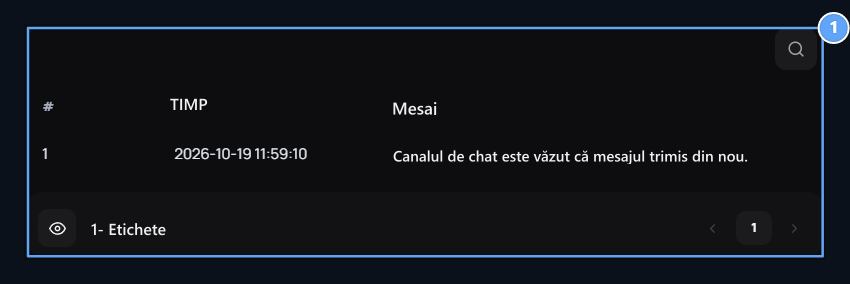
1. Dovezile de chat
Compară mesajul conectat la raport cu numărul de linie și ora.
ZonelyCore and live preview
În rapoartele din joc ale conexiunii ZonelyCore, puteți verifica, de asemenea, evenimentele înregistrate ale jucătorului. Live preview/rear preview vă permite să revizuiți mișcările înregistrate ale evenimentului atunci când zona este pregătită pentru înregistrarea jocului și vizualizator conectat la raport. Verificați contextul raportului prin revizuirea chat-ului, script-ului, serverului și informațiilor despre locație. Pentru previzualizare, raportul privind partea ZonelyCore și setările de reînregistrare sunt deschise, înregistrarea corespunzătoare trebuie să ajungă pe site. Puteți revizui dovezile actuale de chat și istoricul moderației în rapoarte care nu sunt înregistrate.Salvați decizia cu teren
Decide deschide butonul. Confirmă sau Respins Selectează și scrie pământul care explică rezultatul revizuirii. Salvează decizia butonului de omologare al ferestrei; Prostule. Puteți lăsa acest lucru cu procesul.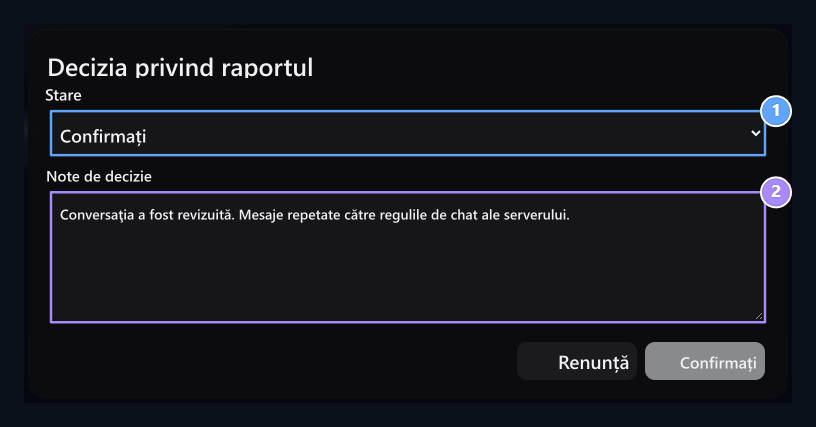
1. Decizia
Select Confirmă sau Reddet.
2. Nicio cerinţă
Write o notă de decizie care explică rezultatul revizuirii.
Aplică de asemenea atunci când este necesar să penny
Pedeapsă Butonul deschide formularul de penalizare pentru jucătorul raportat. Veți determina metoda care urmează să fie aplicată aici și timpul. Confirmând raportul nu se aplică o anumită interdicție sau amendă susturma pe singur.
Pregătește conexiunea ZonelyCore
Conectaţi serverul Minecraft pe site; permiteţi rapoartelor în joc şi jurnalelor jucătorilor accesaţi panoul de management.
Sancțiuni
Verificați metodele de banchet, de sting și de avertizare, ori și înregistrări.