
 Acasă
 Ghid utilizator
 Dezvoltatori
 Porți de plată
 Integrari și instrumente
 Utilizare site-ul
 Depanare
Tastați numele și descrierea câmpului
Adaugă câmp Apăsați butonul. Nume scurt antet tip pentru a arăta utilizatorului în domeniu. Descriere Vă spun cum vă așteptați un răspuns în domeniu.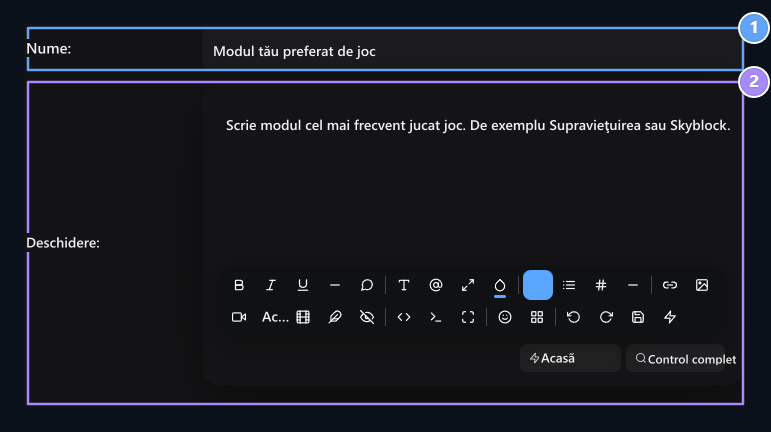
1. Nume
Type antetul de teren care urmează să fie solicitat în înregistrare.
2. Descriere
Explain cum te astepti la un raspuns de la utilizator.
Selectaţi tipul de răspuns
Gen în domeniul Text și Număr opțiuni sunt disponibile. Selectați ce este potrivit pentru răspunsul pe care îl veți primi.Text field
Textallows utilizatorul pentru a răspunde cu post liber. Utilizați modul de joc pentru răspunsuri scurte sau similare scrise.
1. Text
Selectaţi domeniul care va răspunde utilizatorului cu post gratuit.
Zona numărului
Numărused to get numerical response. De exemplu Timp de joc săptămânal Puteți dori să utilizați antetul și scrie răspunsul în ore în descriere.
1. Problema
Use acest tip în zonele în care va fi primit răspuns digital.
Identificați vizibilitatea și necesitatea
Două întrerupătoare sub formă se ajustează individual.
1. Este publicul deschis?
Set vizibilitatea deschisă a spațiului pentru toată lumea.
2. Este obligatoriu?
Păstrați răspunsul necesar în timpul înregistrării.
De exemplu, puteți închide vizibilitatea publică păstrând în același timp un spațiu obligatoriu. Determinați ambele opțiuni în funcție de scopul câmpului.
Salvați spațiu și verificați ecranul de înregistrare
Sub ecran Publică Creați spațiu cu butonul. Apoi site-ul Înregistrează deschide ecranul. Verificați antetul, descrierea, textul sau numărul de tip al câmpului și starea de necesitate.View of the user’s record screen
Utilizator Înregistrează Când deschideți pagina, câmpurile pe care le adăugați sunt incluse cu informațiile standard ale contului. Modul tău preferat de joc text, Timp de joc săptămânal umplut cu numere. Titlul Steaindică că zona este obligatorie.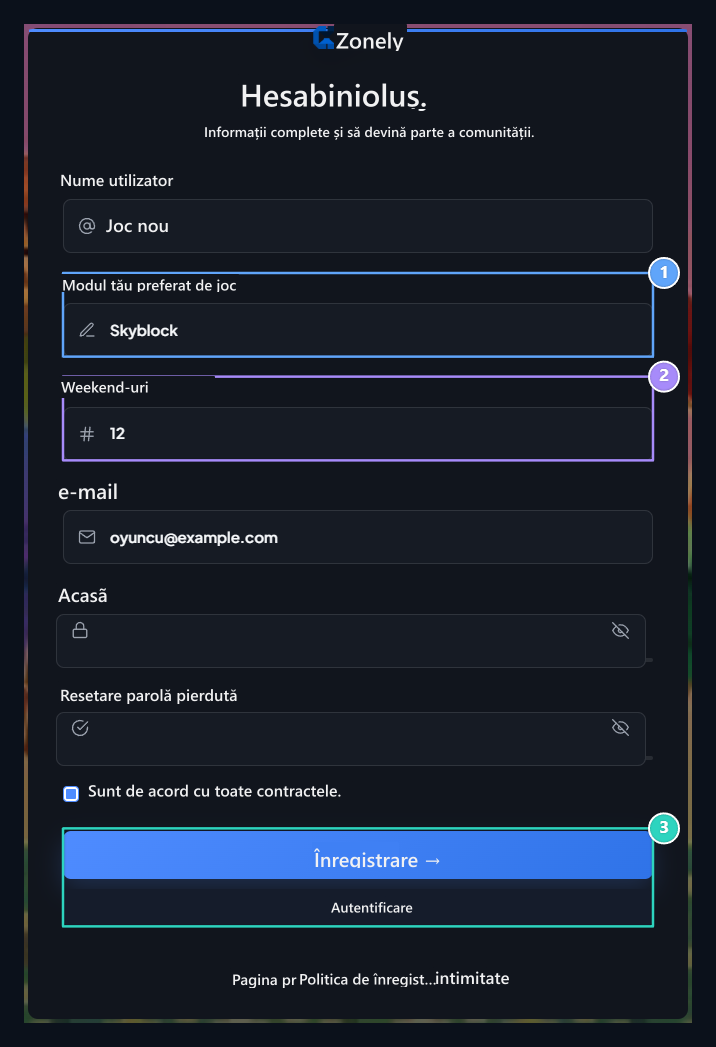
1. Câmp text
Numele și descrierea domeniului apar în formularul de înregistrare; utilizatorul scrie modul de joc.
2. Zona numărului
ZWeekly timpul de joc este umplut ca număr; stelele specifică spațiul obligatoriu.
3. Înregistrare și autentificare
Formularul de utilizator nou trimite cu Înscriere; utilizatorul existent deschide link-ul de autentificare.