
 Acasă
 Ghid utilizator
 Dezvoltatori
 Porți de plată
 Integrari și instrumente
 Utilizare site-ul
 Depanare
Trimiterea de e-mail cu SMTP
Configurări poștă fereastra SMTP Selectaţi metoda. Introduceţi furnizorul de e-mailuri server adresa, portul, tipul de securitate, numele de utilizator şi parola; pregătiţi şi salvaţi numele expeditorului. Determinaţi portul şi tipul de securitate conform instrucţiunilor furnizorului. Trimite un e-mail la adresa ta după înregistrare. Verificați resetarea parolei și mesajele de verificare e-mail către destinatar.Opțional: Conectați contul Google
Opțional: Conectați contul Google
Conectează-ţi contul Google
Configurări poștă ca metodă de transport maritim în fereastra Google Select. Utilizați butonul Google link dacă contul nu este conectat.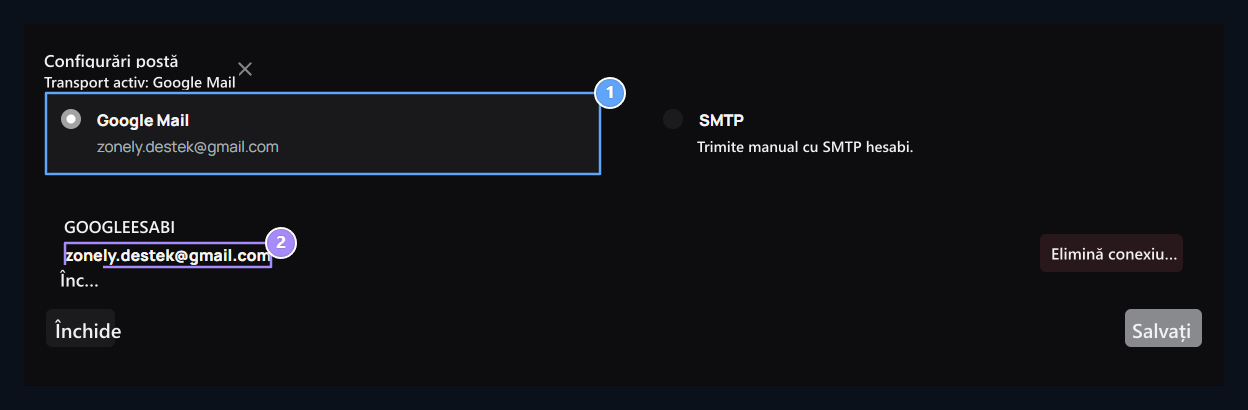
1. Trimiterea cu contul Google
ZZ apare conectată la opțiunea Google. Puteți conecta contul dvs. aici.
2. Adresa conectată
Verificați contul Google pentru depunerea.
“Google has not verified this app” Dacă ecranul este îndepărtat, aplicația afirmă că nu completează verificarea Google. Dacă vă bazați pe aplicația și dezvoltatorul afișate numaimic sub partea de jos Avansat deschideți link-ul Du-te la aplicația Puteți continua cu opțiunea. Apoi verificați permisiunile dorite. Descrierea Google →
Check entry and sent message
Inbox Verificați expeditorul, rezumatul subiectului și mesajului de pe fila. Vizualizare puteți deschide mesajul și răspunde. Posted Urmați mesajele transmise din filă.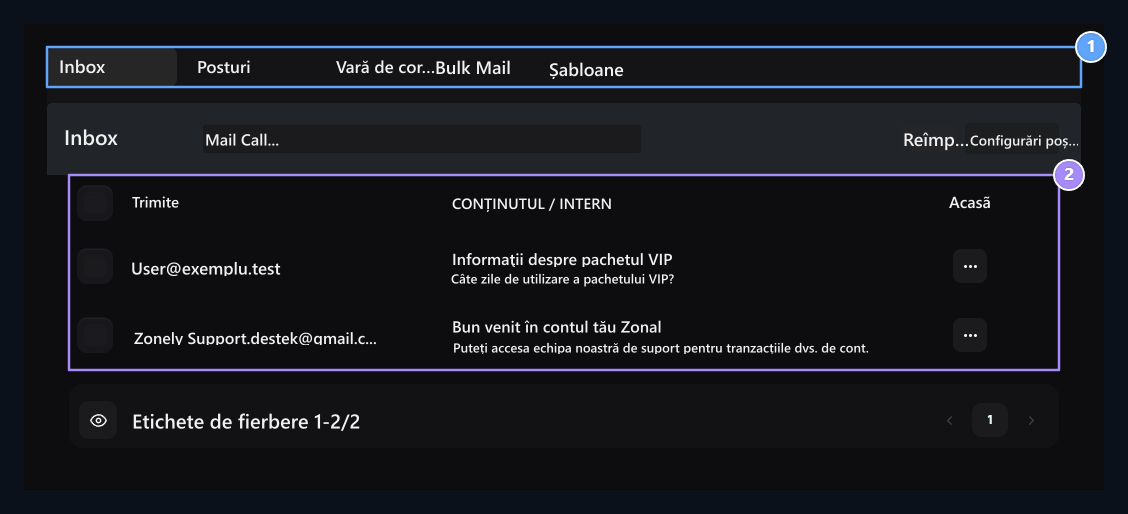
1. Filele de e-mail
Incoming, trimis, noi e-mail și șabloane sunt disponibile pe același ecran.
2. Casetă
Verificați expeditorul și topicul; deschideți mesajul cu vizualizare.
Write new email
Scrie un e-mail Deschide fila. Completați adresa, topicul și mesajul destinatarului. Trimite Când apăsați butonul, mesajul este transmis prin metoda de transport maritim selectată.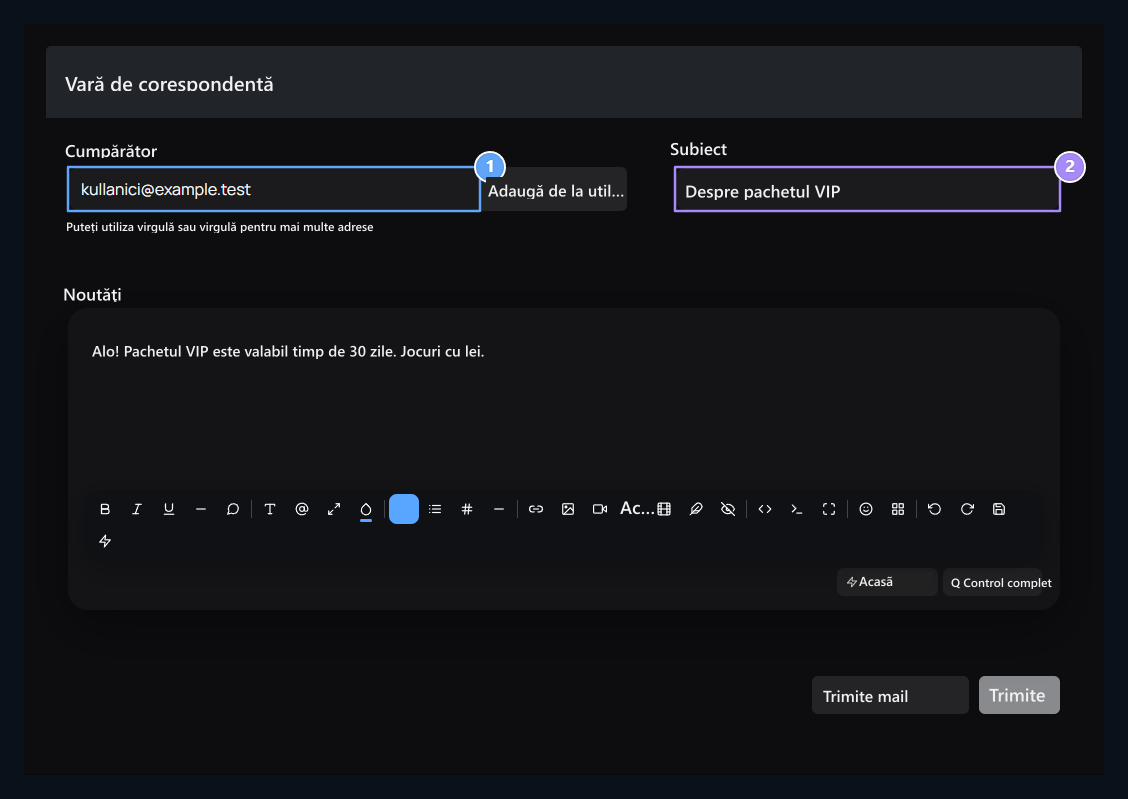
1. Primitor
Write adresa de email pe care mesajul va ajunge.
2. Subiectul și mesajul
Complete header și conținut și transmite-l din contul de afiliere cu Trimite.