
 Acasă
 Ghid utilizator
 Dezvoltatori
 Porți de plată
 Integrari și instrumente
 Utilizare site-ul
 Depanare
Găsiți înregistrarea limbilor străine
Câmp de căutaretr_TR cod de limbă de tip ca. Numărul de traduceri în linie apare în activarea și eticheta implicită. PO/MO Files conexiunea deschide zona de lucru cu fișierele de traducere.
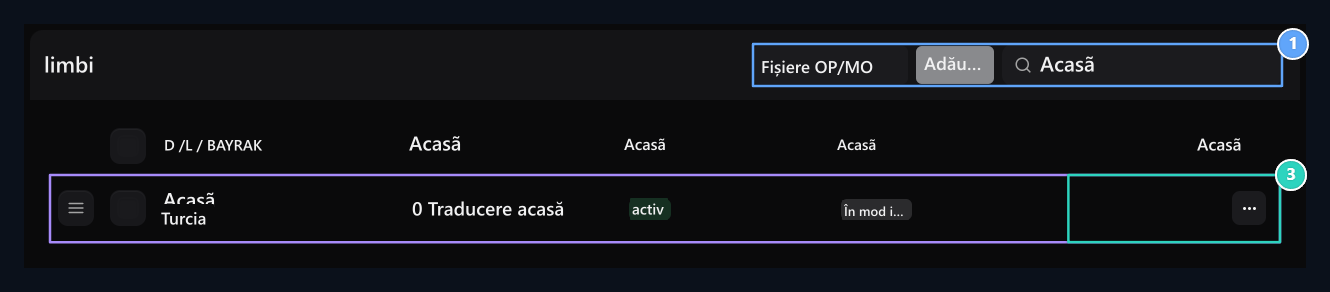
1. Instrumente lingvistice
Fișiere OPEN PO/MO; adăugați limbă nouă sau căutare.
2. Limba implicită
Turkish înregistrare limbă de bază. Starea și eticheta implicită apar aici.
3. Operaţiuni de linie
OPEN meniu trei puncte: Editare PO, rotire automată și ajunge la instrumentele de compilare.
Adăugaţi o limbă nouă
Adaugă limbă Apăsați butonul. Codul lingvistic de exemplufr_FR, Codul de pavilion câmp fr tip. Utilizați limba și codul regiunii împreună. Creează adăugați înregistrarea cu.
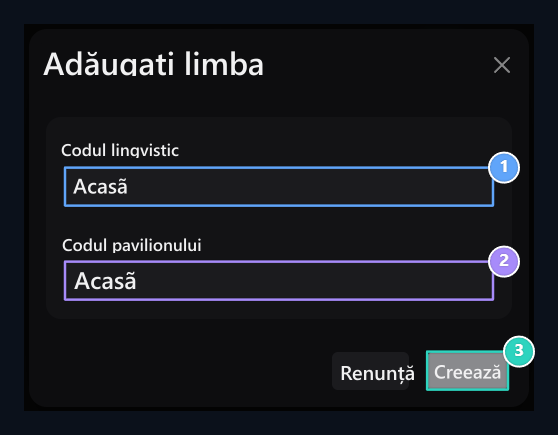
1. Codul lingvistic
ENTTER limba și codul regiunii, cum ar fi fr_FR.
2. Codul de pavilion
Codul de pavilion Type pentru a fi utilizat în limba.
3. Creare
Creați înregistrarea limbilor străine; completați traducerile în fișierul PO.
Editare fișier PO
Din meniul de proces al liniei Editare Deschideți opțiunea. Textul sursă msgid, msgstr indică traducerea. Tastați traducerea în partea msgstr; protejați cheia sursă, variabile și markeri format.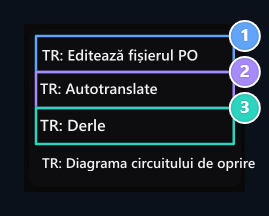
1. Editare PO
OPENS fișier sursă editabilă de traducere.
2. Rotire automată
Browser-ul din editorul PO trece la instrumente de traducere.
3. Derle
It creează ieșire MO din fișierul PO înregistrat.
Convertește mai ușor cu aplicația Poedit
Înlocuiește fișierul PO ca cod de linie Aplicație de birou Poedit Puteți să-l utilizați. Aplicația arată textul sursă și traducerea în zone separate; face mai ușor de găsit texte traduse și erori de verificare.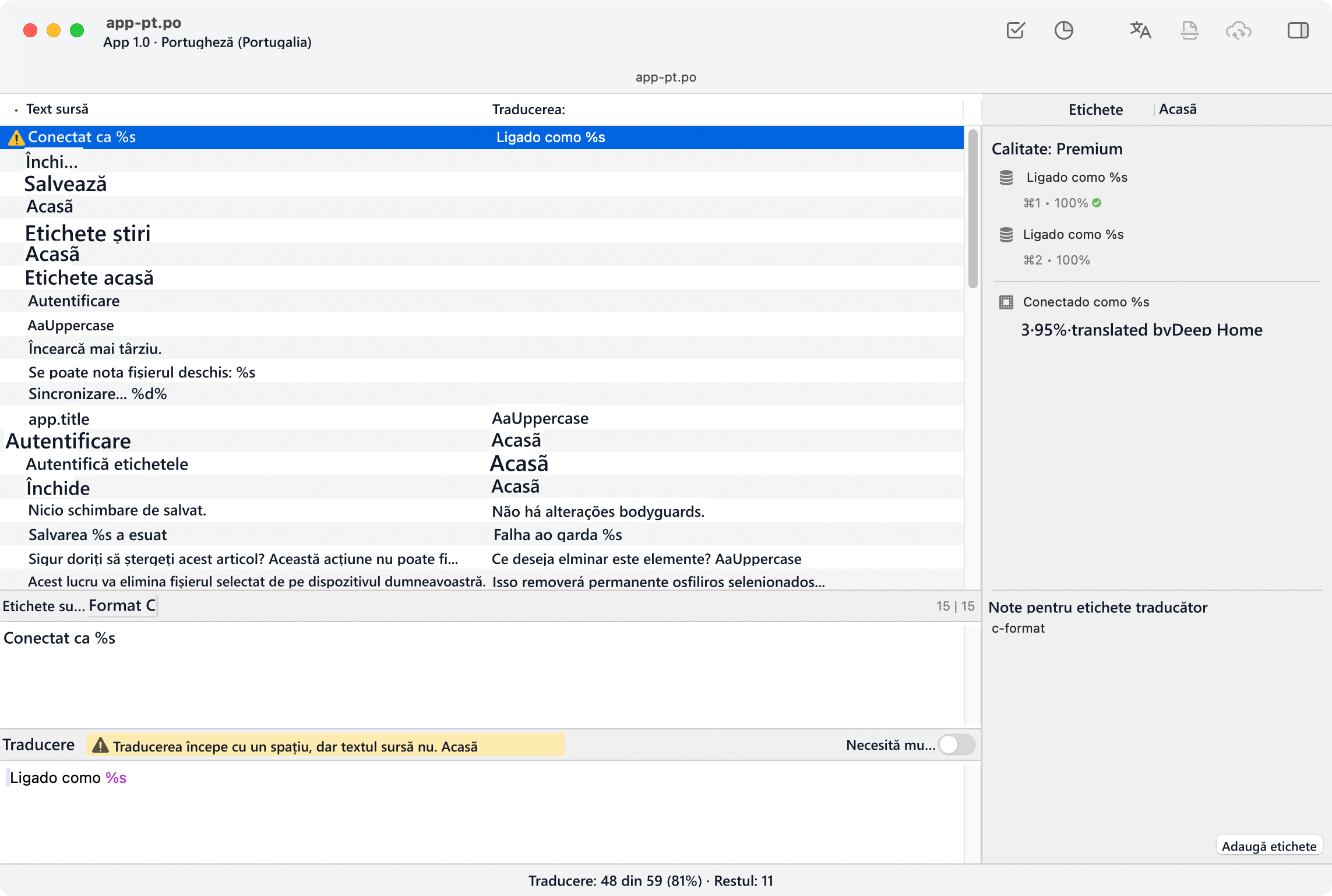
- Languages → PO/MO Files limba pe care o veți organiza prin intermediul Pt Du fișierul pe calculatorul tău.
- Deschideți Poedit Fișier → Deschide Selectează fișierul cu.
- Faceți clic pe un text din listă; la partea de jos Translation / Translation Tastați contra-ridicarea la câmp. Nu modificați textul sursă.
- Validate / Validate Verificați erorile cu și de a salva fișierul.
%s,%username%Protejează variabilele și etichete HTML ca. - Aceeaşi limbă în Zonely Editare Transfer şi salvaţi pe ecran. Următorul Limbi → Derle Creaţi fişier MO pe care site-ul va utiliza cu procesul.
Use automatly translation tools
Linie de limbă Apelare automată Deschideți opțiunea. Editor Limba de origine Select English sau English, precum și. Suprascrie traducerile complete Puteți lucra pe zone goale în timp ce menținerea traduceri existente.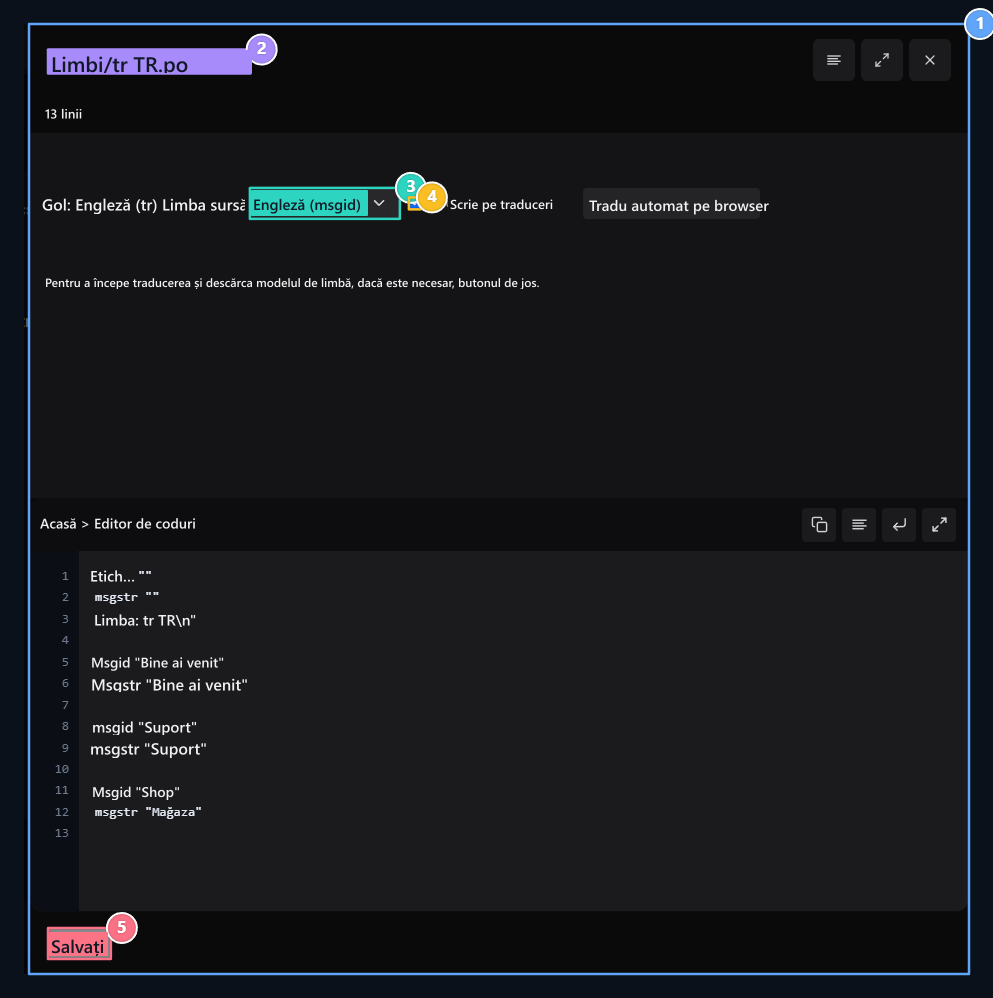
1. Conţinutul traducerii
msgid sursă este msgstr traducere text.
2. Fișier PO
Verificați fișierul de limbă editată.
3. Limba sursă
Selectaţi limba sursă pentru traducere automată.
4. Scrie pe
Determina daca traducerile complete sunt modificate.
5. Salvează
Save the pile; then use the Derle process on the Languages screen.