
 Acasă
 Ghid utilizator
 Dezvoltatori
 Porți de plată
 Integrari și instrumente
 Utilizare site-ul
 Depanare
Creați categorie
Produse pe ecran Adaugă categorie Apăsați butonul. Tastați numele categoriei; adăugați și salvați descrierea și vizual. Dacă creați o subcategoria Categoria principală Selectați categoria care va depinde de zonă. Astfel încât să puteți edita produsele din același grup sub antete mai mici.Vezi domeniile din categoria
Vezi domeniile din categoria
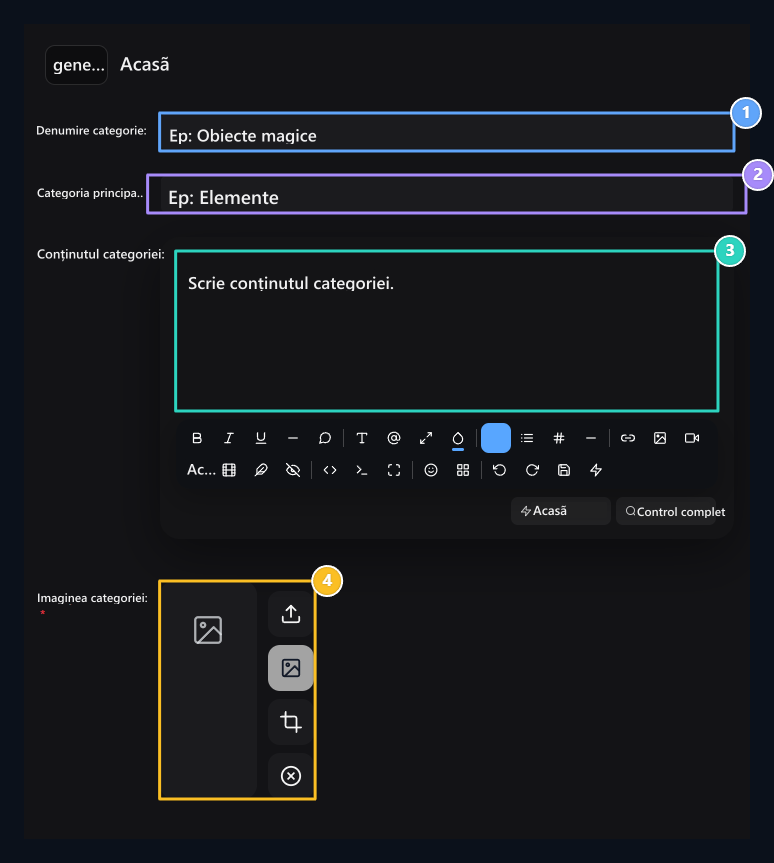
1. Denumire categorie
Write un nume pe care clienții vor înțelege cu ușurință.
2. Categoria principală
Selecteaza grupul care va depinde de subcategoria.
3. Descrierea categoriei
Explain ce produse sunt incluse în acest grup.
4. Categoria vizuală
Încarcă o copertă sau selectează din bibliotecă.
Adăugați primul produs
Adaugă produs Printează butonul și selectează categoria și tipul de produs. Pregătește numele produsului, descrierea și vizualul; apoi completează prețul, stocul și informațiile de livrare.
Preparați informațiile despre produs
Denumirea produsului, vizual, descrierea și rolurile atribuite.

Setează nivelul preţului şi al stocurilor
Pret de vanzare, reducere, stoc si opţiuni de timp.
Categoria și operațiunile de produse
Îngust sau extindeţi categoria apăsând săgeata lângă categorie. Pe linie pentru a modifica un record trei puncte → Editare Utilizaţi calea. Pentru a pregăti un record similar Copiazăto eliminaţi Șterge Puteţi utiliza opţiunea. Trageți mânerul de linie pentru a schimba ordinea produselor. Verificați cutiile de linii corespunzătoare dacă veți procesa mai multe înregistrări.Nasturi pe listă
Nasturi pe listă
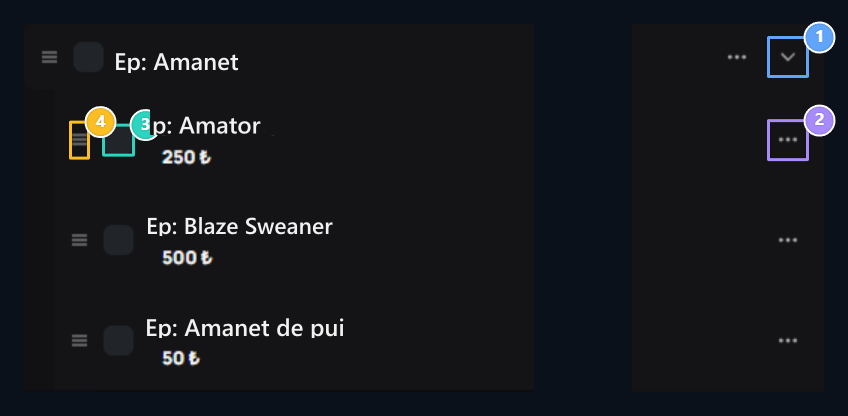
1. Reducerea sau extinderea categoriei
Delete sau extinde lista de produse aparținând categoriei.
2. Meniul produsului
Use Editează, copiază sau șterge opțiunea.
3. Selecţia liniei
Verificați înregistrările pe care le veți face cu.
4. Ordinea produsului
Sort prin tragerea de la diapozitiv.
Selectaţi lista de vizualizare
- Categorii și produse împreună
- Tabele separate și setările coloanei
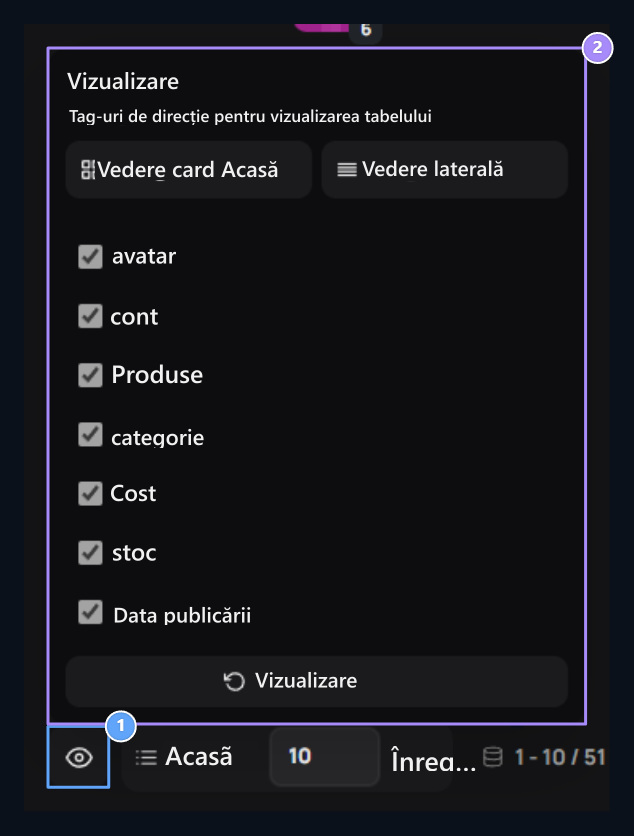
Implicit Produsele din aspectul sunt enumerate în aceeași listă. Puteți utiliza această vizualizare în timp ce editarea structurii de categorie.

1. Implicit
See categorii și produse din aceeași listă.
2. Normal
OPEN produse și categorii în tabele separate.
3. Adăugați produse
Add produse noi pentru categoria aleasă.
Product addi-ons
Continuați produsul de la ghid la tipul și opțiunile pe care le va oferi.
Comanda de livrare și meniul în joc
Selectaţi serverul, pregătiţi comenzile de livrare şi vizualizarea meniului.

Variații, întrebări și servicii suplimentare
Setați informațiile care vor fi solicitate atunci când se cumpără produse și produse.

Produsul digital
Adăugați link-ul de descărcare, conținutul promoțional și setările de vânzări.

Ataşament la piele şi piele
Pregatiti de încărcare a pielii și produse de membru.

Tabel de comparare și produse multiple
Pregătiți cardurile de produs împreună; Oferiți abonamente cot la cot pe tema dumneavoastră.

Adăugare produs MSM
Selectaţi un serviciu de la furnizor şi deschideţi-l la vânzare în magazin.