
 Acasă
 Ghid utilizator
 Dezvoltatori
 Porți de plată
 Integrari și instrumente
 Utilizare site-ul
 Depanare
Adăugați comenzi de livrare
- Adaugă server Apăsați butonul și Alegeți serverul Selectați serverul țintă din listă.
- Adaugă comandă tip comanda care urmează să fie rula cu. Specificaţi ce descrierea face pe scurt.
- Sortare prin tragerea mai multor comenzi de la mânere. Adăugați o nouă partiție server dacă tranzacția se face pe un alt server.
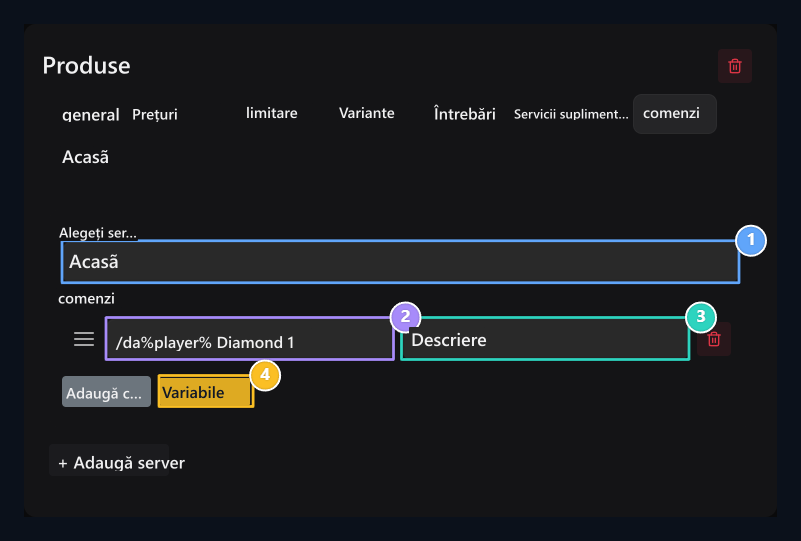
1. Server
Selectaţi serverul pe care comanda va funcţiona.
2. Comanda
Use %player% pentru numele jucătorului.
3. Descriere
Write procesul pe care comanda îl face pe scurt.
4. Variabile
View variabila susținută.
Use player name in command
%player% Produsul este înlocuit de jucătorul care a cumpărat produsul în timpul livrării. De exemplu, în serverul Minecraft oferă următorului jucător de comandă un diamant:Arată ajutor variabil
Arată ajutor variabil
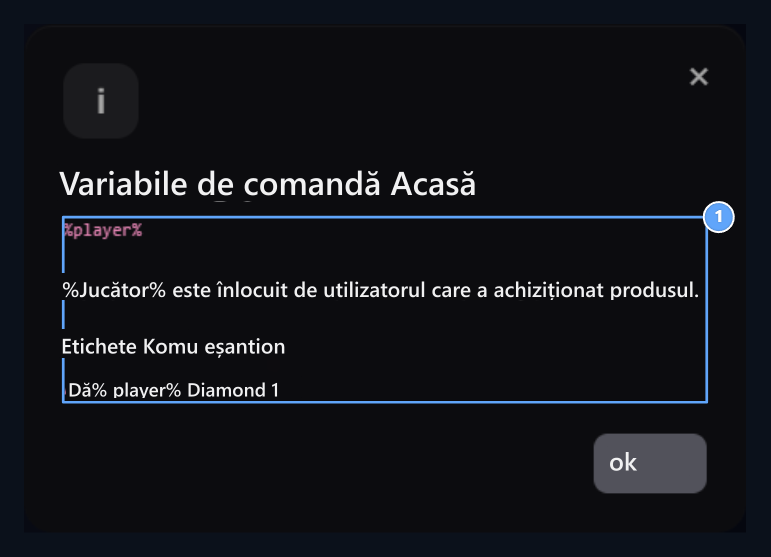
1. Variabila jucătorului
% player se înlocuiește cu numele jucătorului achiziționat.
In-game menu view
Pentru a afișa produsele în meniul în joc Instalare ZonelyCore complet. Următorul GUI pe fila Arată în joc Deschideți opțiunea. Vezi meniul Titlu, Descriere și pentru a fi utilizat ca Minecraft bunuri Äokon umpleți câmpurile. Dacă utilizați un pachet special sursă, veți fi sigur că veți utiliza produsele Număr model Puteți introduce, de asemenea, valoarea.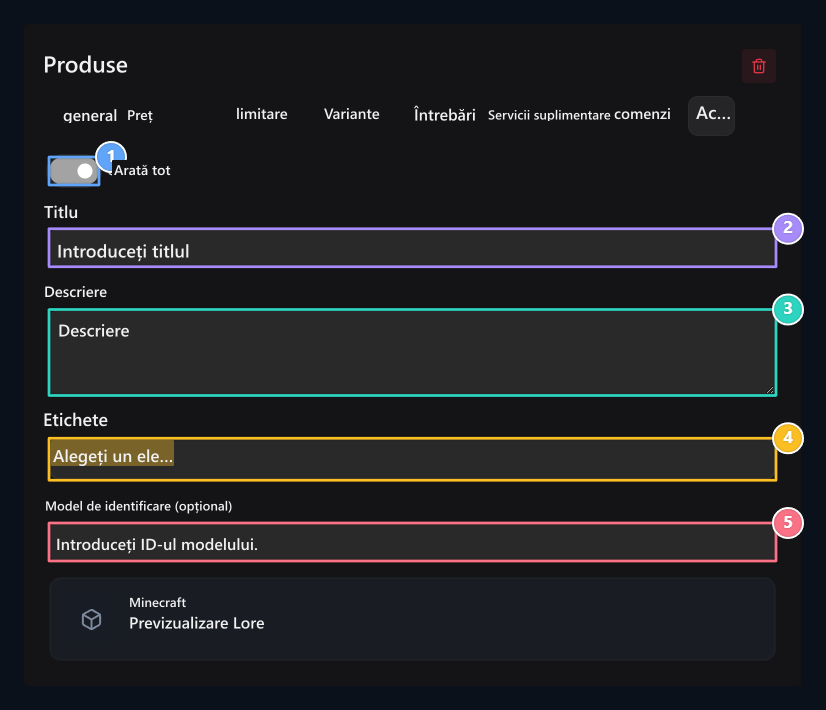
1. Arată jocul
List produsul în meniul jocului.
2. Titlul
Type numele care va apărea în meniu.
3. Descriere
ENTER descrierea elementului.
4. Iconiță
Selecteaza elementul care va fi utilizat in meniu.
5. Model de identificare
ENTTER valoarea daca folositi modelul special.