
 Acasă
 Ghid utilizator
 Dezvoltatori
 Porți de plată
 Integrari și instrumente
 Utilizare site-ul
 Depanare
Preparați informații despre produs
Selectaţi dezvoltatorul; Denumirea produsului, Slogan produs şi Informaţii recapitulative despre produs completaţi câmpurile. Adăugaţi vizual. Detalii Spuneţi caracteristicile, instalarea şi condiţiile de utilizare a produsului în domeniu.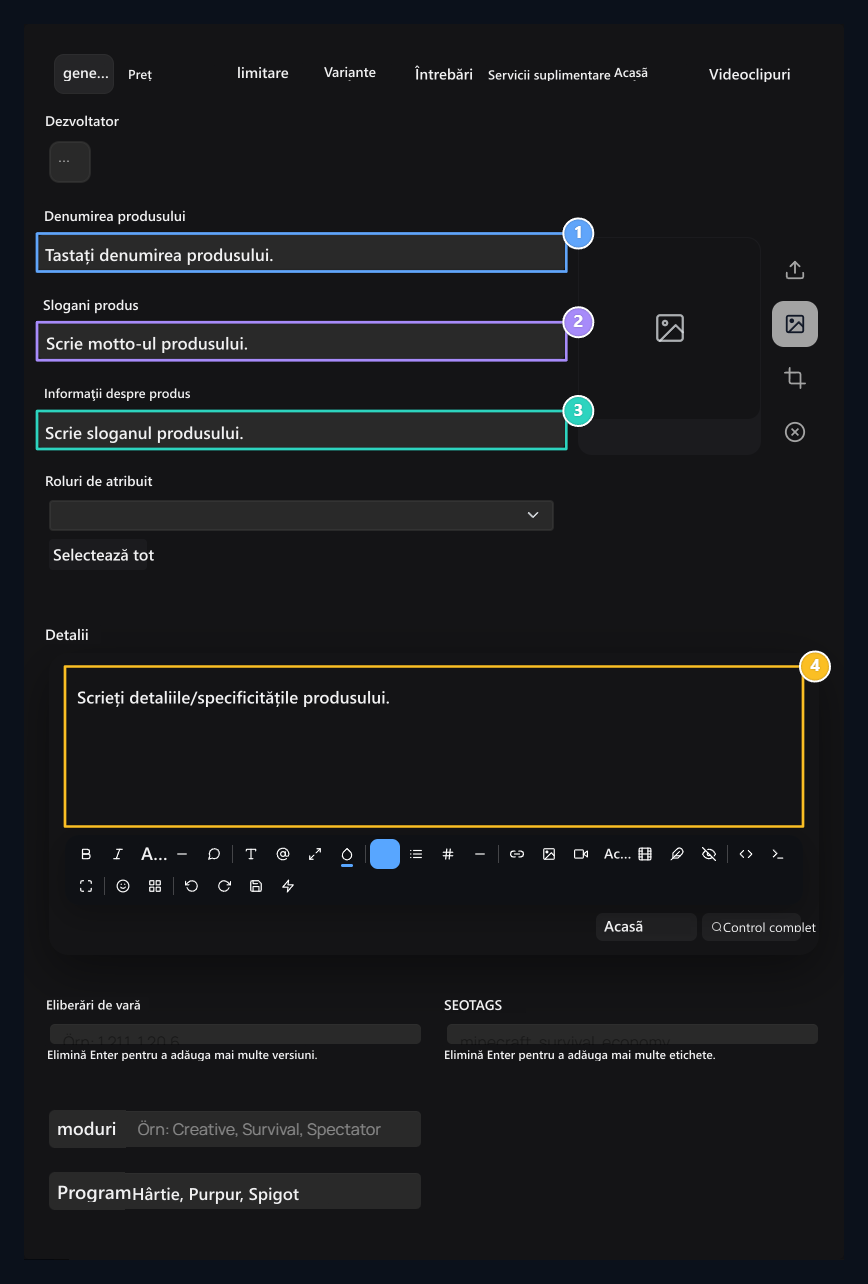
1. Denumirea produsului
Type numele continutului in magazin.
2. Slogan
Introduce produsul cu o propoziţie scurtă.
3. Informaţii sumare
Briefly explică domeniul de aplicare al produsului.
4. Detalii
Spuneți caracteristicile, instalarea și utilizarea.
Gratis sau plătit
- Free
- Paid
Stabilirea prețurilor Pe fila Liber Select. Descărcare produs URL Tastați link-ul conținutului care urmează să fie descărcat în domeniu.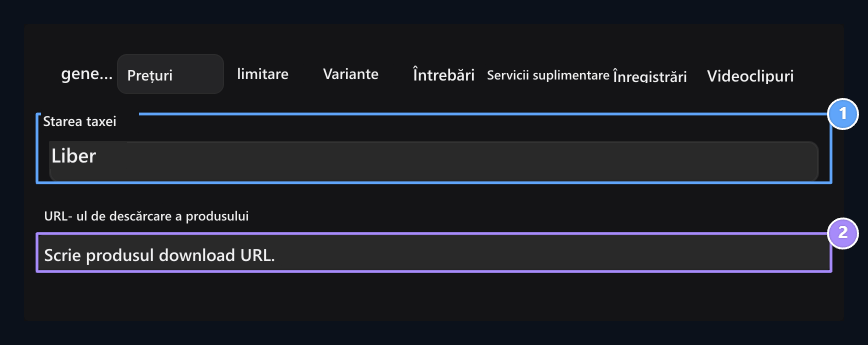
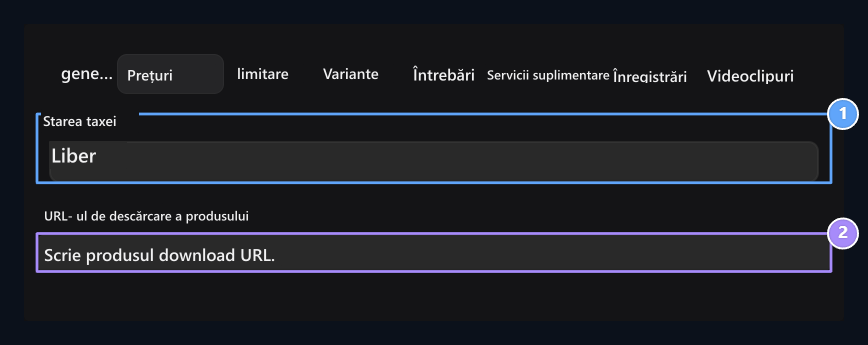
1. Vânzare gratuită
Use opţiune gratuită.
2. Descărcaţi conexiunea
Type adresa de conținut care urmează să fie descărcat.
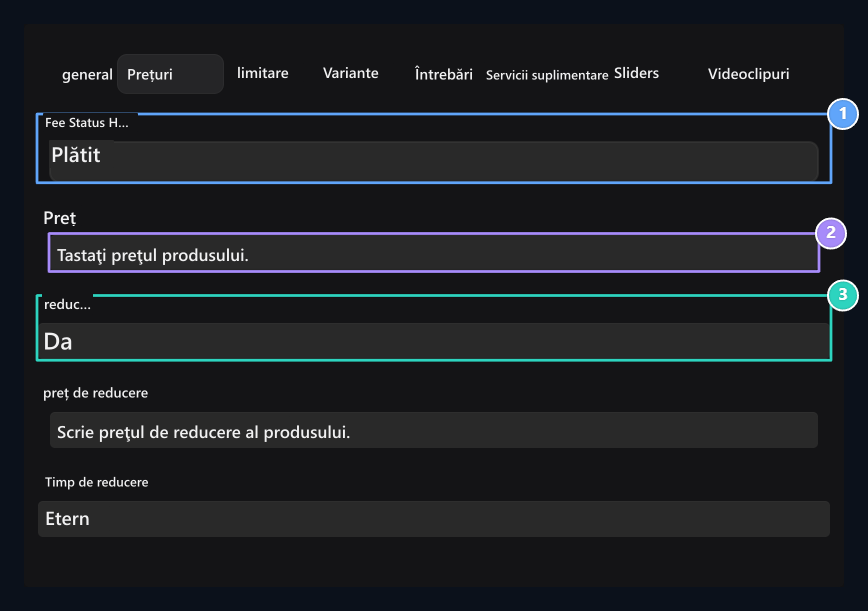
Set the stock limit
Limitare Pe tab-ul Nelimitat selectând puteţi vinde fără limită. Niciuna specifică că produsul nu este în stoc. Limited pentru stoc Da. şi selectaţi Cantitate umpleţi zona.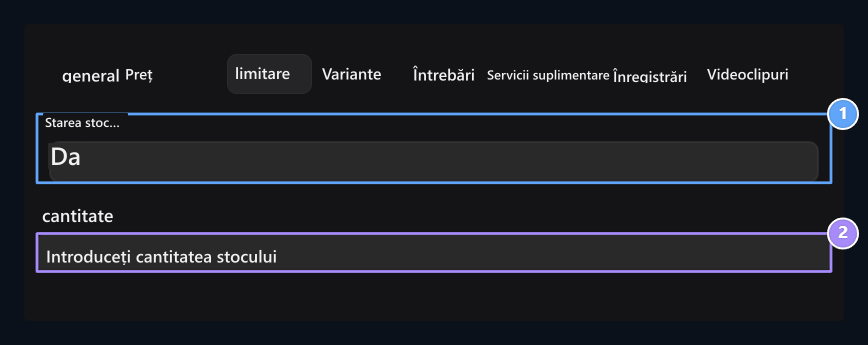
1. Statutul stocurilor
nelimitat, nr. sau Var.
2. Cantitate
ENTTER scorul de vânzări atunci când alegeți.
Adăugați vizual și video
Imagini promoţionale
Imagini promoţionale
Sliders Adăugați imagini din diagnosticul produsului pe zona de instalare.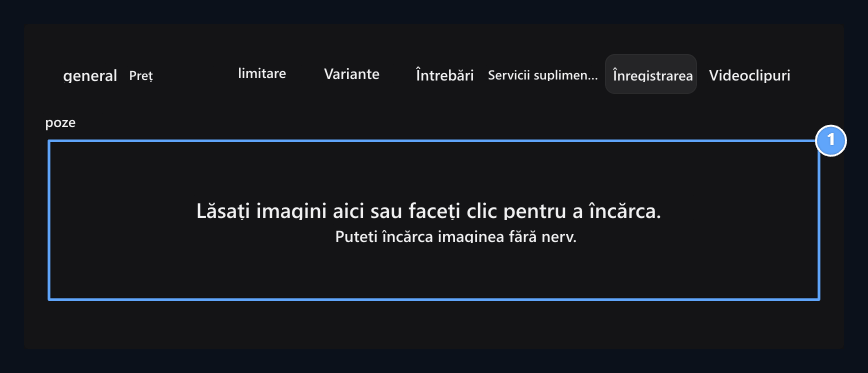
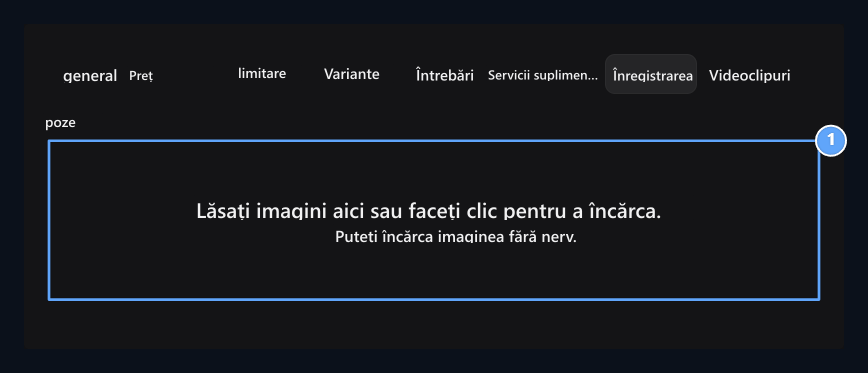
1. Imagini promoţionale
Încarcă imagini de la diagnosticul produsului.
Videoclipuri promoționale
Videoclipuri promoționale
Videoclipuri În tab-ul YouTube și tastați URL a imaginii de acoperire. Adăugați linii pentru videoclipuri noi; eliminați linia pe care nu o utilizați.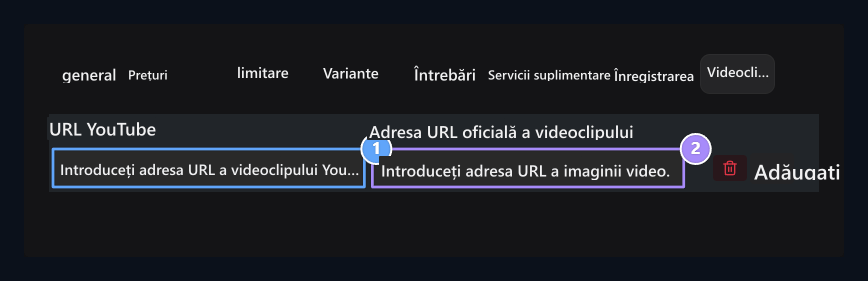
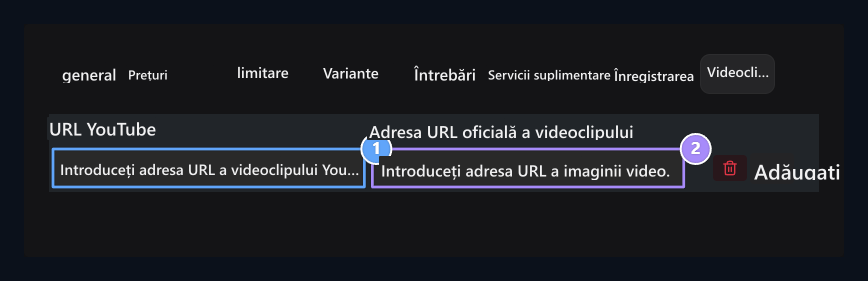
1. Conexiune pe YouTube
Write adresa video promoţional.
2. Acoperire vizuală
Add adresa video de acoperire a video.
Upload the file after registering the product
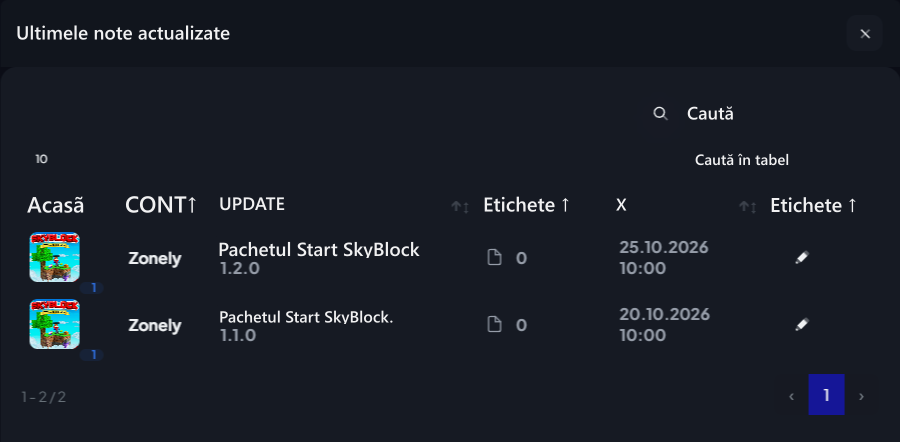
Pentru a adăuga fișierul care urmează să fie descărcat după eliberarea produsului Actualizări ale ghidului . Actualizează Selectaţi produsul digital pe care îl creaţi pe ecran, numele versiunii de tip şi modificările, încărcaţi fişierul şi publicaţi actualizarea. Puteţi adăuga noi versiuni la acelaşi produs.Cum să descărcați fișierul de utilizator?
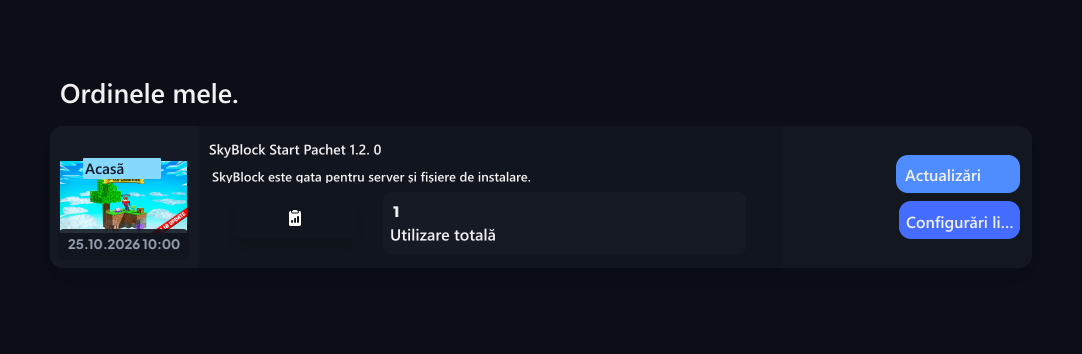
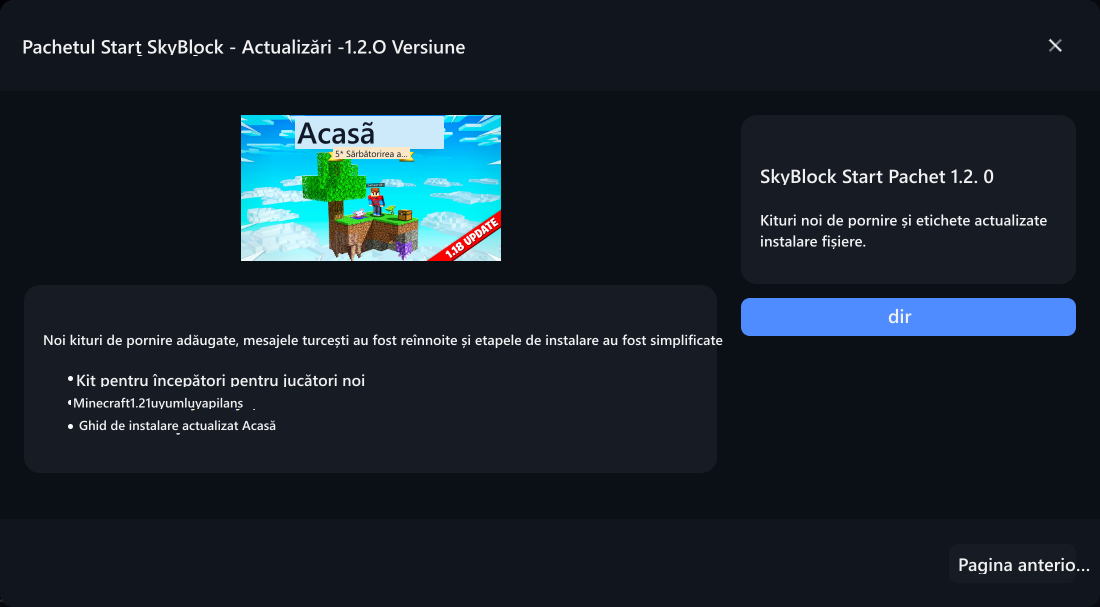
Utilizator, Profil → Ordinele mele Găsește produsul digital cu secțiunea. Cardul de produs Actualizări deschide versiunile de pe buton; selectați versiunea dorită și imprimați butonul Descărcare. Pentru accesarea fișierului, este necesar să aveți dreptul de a descărca produsul.- Produs în ordinele mele
- Updates
- Versiune & descărcare
- Configurări licență
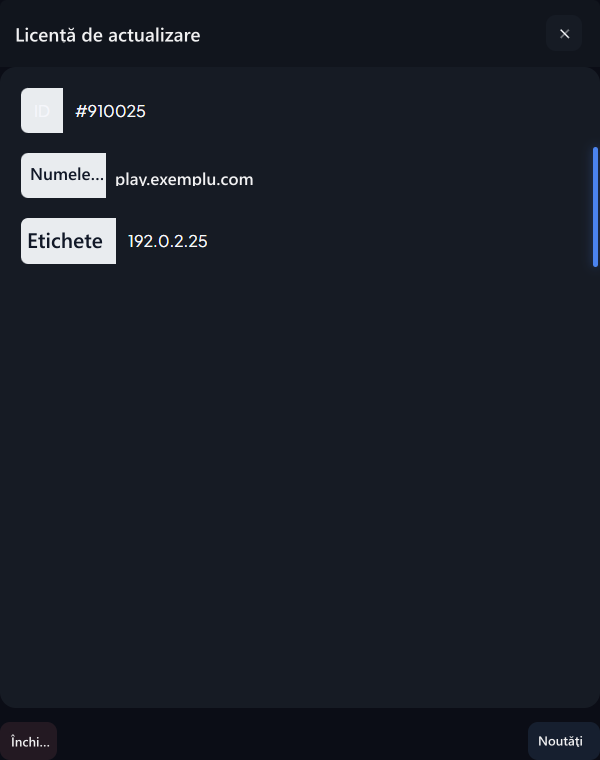
Adăugați referințe la produsele digitale
Servere și comunități care utilizează produsul sau serviciul dvs. digital Referințe Puteți promova nume, adrese și logo-uri în secțiunea.
Referințe
View pașii de adăugare a serverului sau de referință comunitară, selectarea logo-ului și actualizarea informațiilor.