Salt la conținutul principal
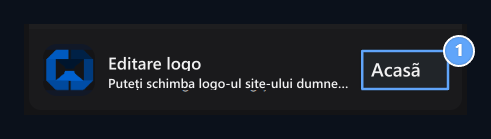
Pagina Creative identitatea vizuală deschideți partea. Logo-ul existent apare în această secțiune. Editare Prin apăsarea butonului, selectați vizual și accesați setările logo-ului. Logo trimmer

1. Editor de logo

Press Editează pentru a selecta, a recolta sau a elimina vizual.
Unelte vizuale pe fereastra care deschide Selectează fișierul Foloseste butonul sau bibliotecă Selectează un vizual pe care l-ai instalat înainte. Verificați dacă articolele de pe podeaua deschisă și închisă la culoare folosesc un logo de fundal transparent. Logo visual, Logo compatible logo
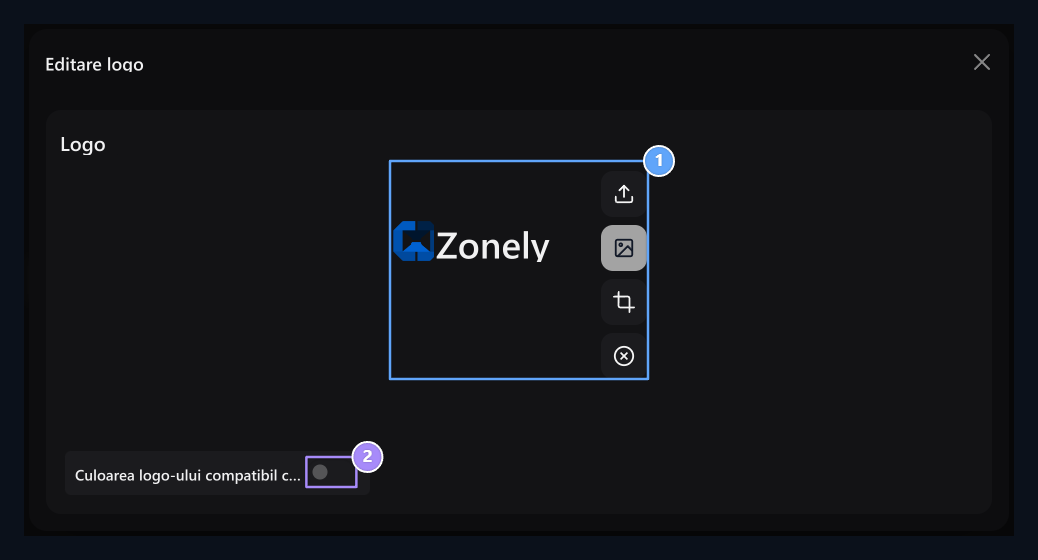
1. Logo vizual

Edit vizual cu instalare, bibliotecă și instrumente de cultură.

2. Sigla compatibila cu tema

Manage logo color on open and dark look with this option.
Recolta Elimina golurile inutile din jurul logo-ului cu instrumentul. Asigurați-vă că zona aleasă nu este tăiere post logo și detalii pe margine. După finalizarea culturii, a se vedea rezultatul în previzualizare. Deschideţi selecţia de refişiere sau bibliotecă pentru a utiliza un alt logo. Liberremovees selecţia vizuală existentă. Completaţi procesul de înregistrare generală pentru a aplica modificarea pe logo-ul site-ului.

Setați culoarea logo-ului compatibil cu tema

Culoare logo compatibil cu tema Deschideți opțiunea și vedeți rezultatul în aspectul deschis și întunecat al logo-ului. Comparați cu vizualizarea off pe un logo pe care doriți să-l utilizați cu propriile culori. Înălțimea logo-ului nu este ajustată de la acest selector vizual. Pentru a privi mai mare sau mai mică pe ecran Animaţii → Animații logo în secțiunea Înălțime logo Utilizați câmpul.

Salvează și separă alte icoane

Închide fereastra logo, verifică vizualizarea pe secțiunea de sus și apasă butonul Salvează tot. Logo pe fila browser favicon și carte de partajare socială OG vizual zone separate. Nu completați aceste două imagini cu același fișier. Pentru Favicon și partajați imagini Ghid SEO deschis.