
 Acasă
 Ghid utilizator
 Dezvoltatori
 Porți de plată
 Integrari și instrumente
 Utilizare site-ul
 Depanare
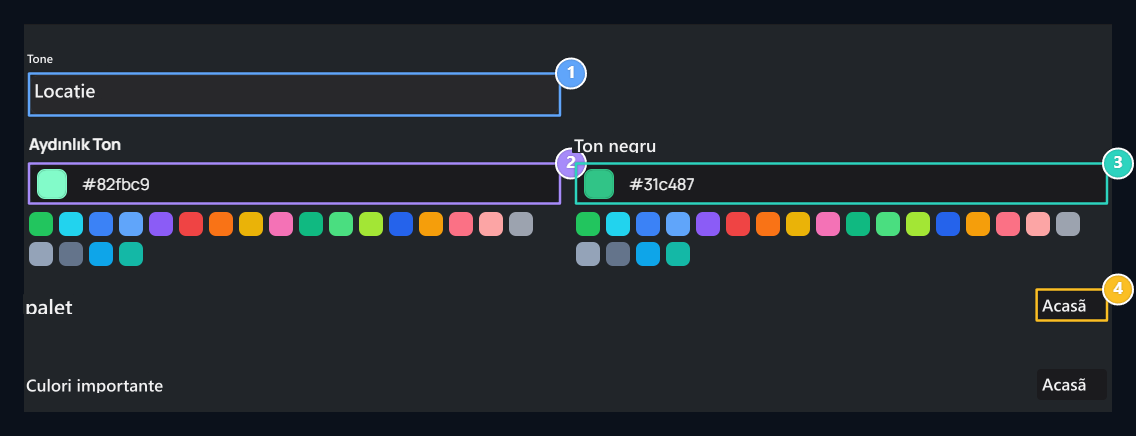
1. Ton implicit
Select the Bright or Dark for the first view of the visitor.
2. Culoarea principală luminoasă
Selectaţi culoarea principală de evidenţiere a vizualizării deschise.
3. Culoarea principală întunecată
Customiza culoarea de punctul culminant al aspectului întunecat vă place.
4. Paletă detaliată
Pallet și Culori importante deschide suprafețe și culori de stare.
Selectaţi vizualizarea implicită
Ton implicit din lista Strălucitor sau Întuneric Select. Această selecție determină vizualizarea inițială a site-ului dumneavoastră. Bright Tone Selectaţi culoarea principală din zona. Culoarea pe care o alegeţi se adaptează şi aspectului întunecat şi se adaptează la site. Dacă doriţi Tonul Întunecat Puteţi determina o culoare diferită de evidenţiere pentru aspectul întunecat din zona. Utilizaţi culoare selectivă sau cod de culoare.Detailed pale
Dacă doriți să personalizați mai detaliat Palet → Aranjament deschideți calea. Top Luminous / Dark Selectați aspectul pe care doriți să îl editați din selecție.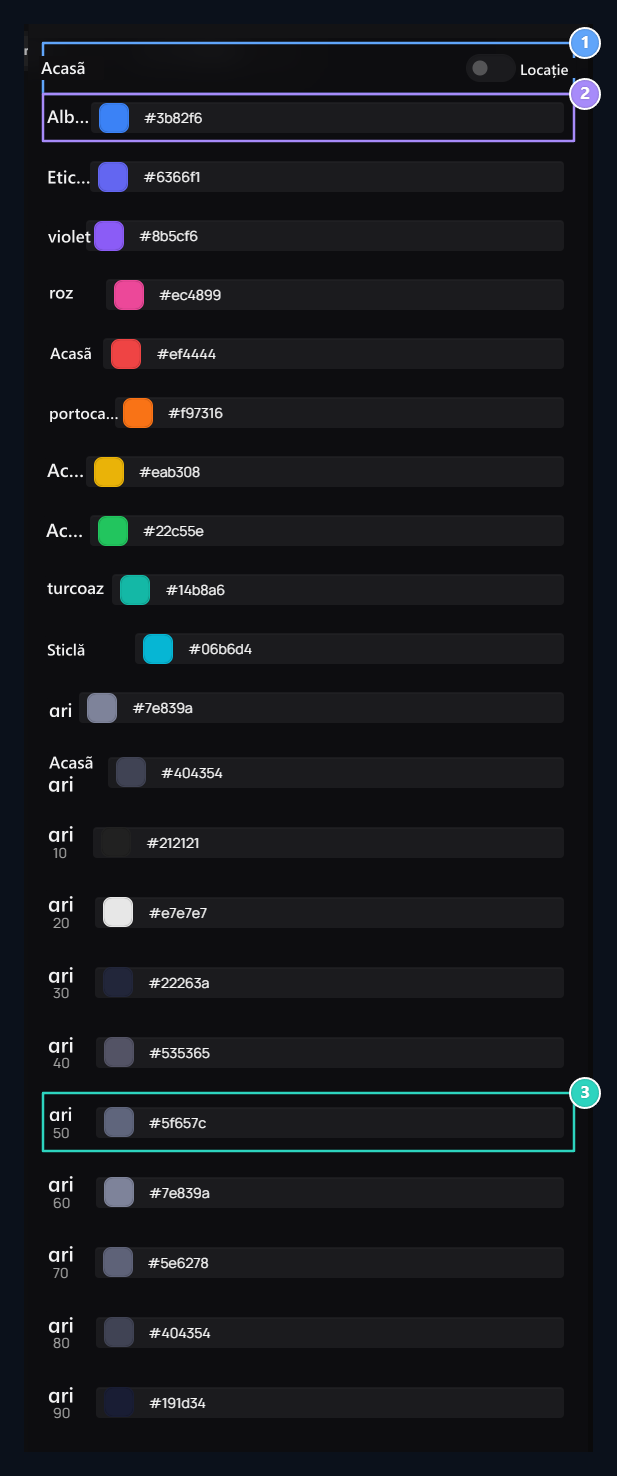
1. Vedere editată
Switch între lumină și întuneric; două paleți sunt păstrate separat.
2. Familia de culoare
Schimbarea codului de fiecare culoare din propria sa zonă.
3. Tonuri gri
Scala gri este util pentru a ajusta diferite nivele de suprafață și text.
Important colors
Culori importante modificarea zonelor nu este obligatorie. Când vă alegeţi culoarea principală, sistemul adaptează aspectul de lumină şi întuneric. Dacă doriţi să personalizaţi status message, pagină podea sau text culoare, precum şi Culori importante → Editare deschide fereastra şi selectaţi vizualizarea corespunzătoare.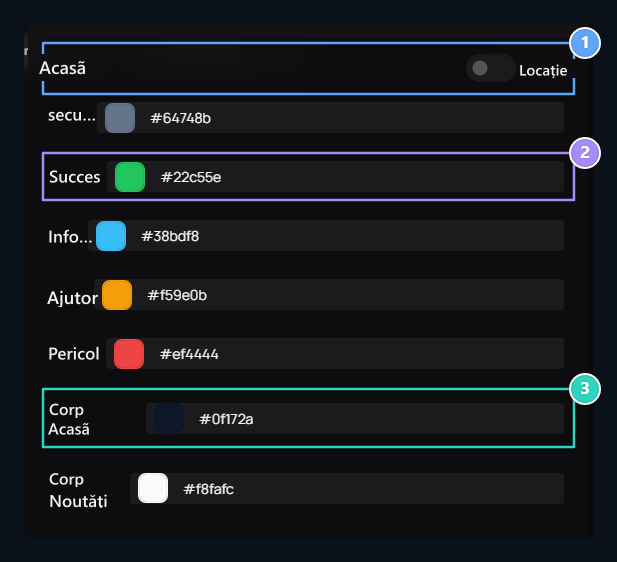
1. Selecţia tonelor
Edit culorile de stare separat pentru lumina și aspectul întunecat.
2. Culori de stare
Păstrați de succes, Informații, Alertă și mesaje de pericol distins.
3. Podeaua corpului
Verificați culorile textului corpului împreună cu fundalul corpului.
- Secundar: Culoarea auxiliară de evidențiere.
- Successful / Information / Warning / Danger: Culoarea care spune tipul de proces rezultat sau mesaj. Utilizați tonele care sunt ușor de distins unul de altul.
- Contextul corpului: Pagina determină etajul de bază.
- Text corp: Determină culoarea textului de bază; verificați cu podeaua.