跳转到主要内容
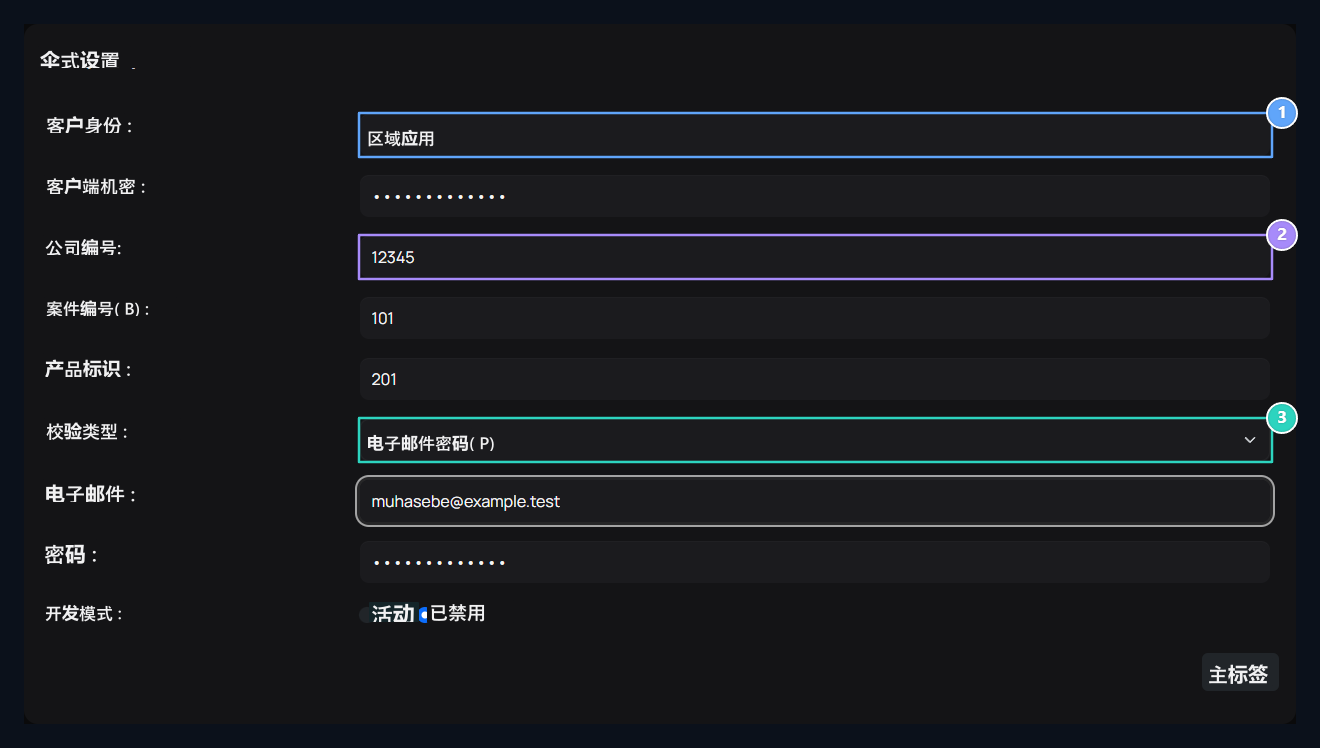
添加 – 上传 标签 帕拉兹1⁄4t 寻出所录. 选项 – 版式 打开。根据同一副伞安装填充应用程序、连和校验字段。

输入应用程序和公司信息

Client ID, Firm ID, Verification Type

1. 客户身份

用于连接的应用程序的客户端身份。

2. 公司身份证

业务拥有的公司的身份.

3. 核查类型

电子邮件和密码或 OAuth 选择 。
不要在ID 域中写出注册名称的名称。 比较应用程序和公司记录是正确账户 。

公司身份证在哪里?

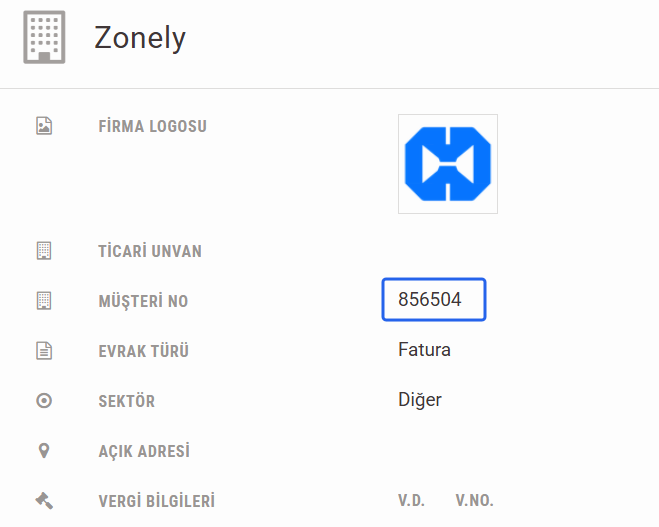
伞形面板 设置 → 公司信息 打开路 客户人数 数字 Zonely 公司编号 字段中输入的。在共享示例中输入此值 85504. Customer No area of Zonely on the Parachute Company Information screen: 85504 在帕拉特也可以看到相同的数字 : uygulama.parasut.com/85504/… 地址的第一个号码是公司身份证.
哪里能找到案件和银行的身份证?

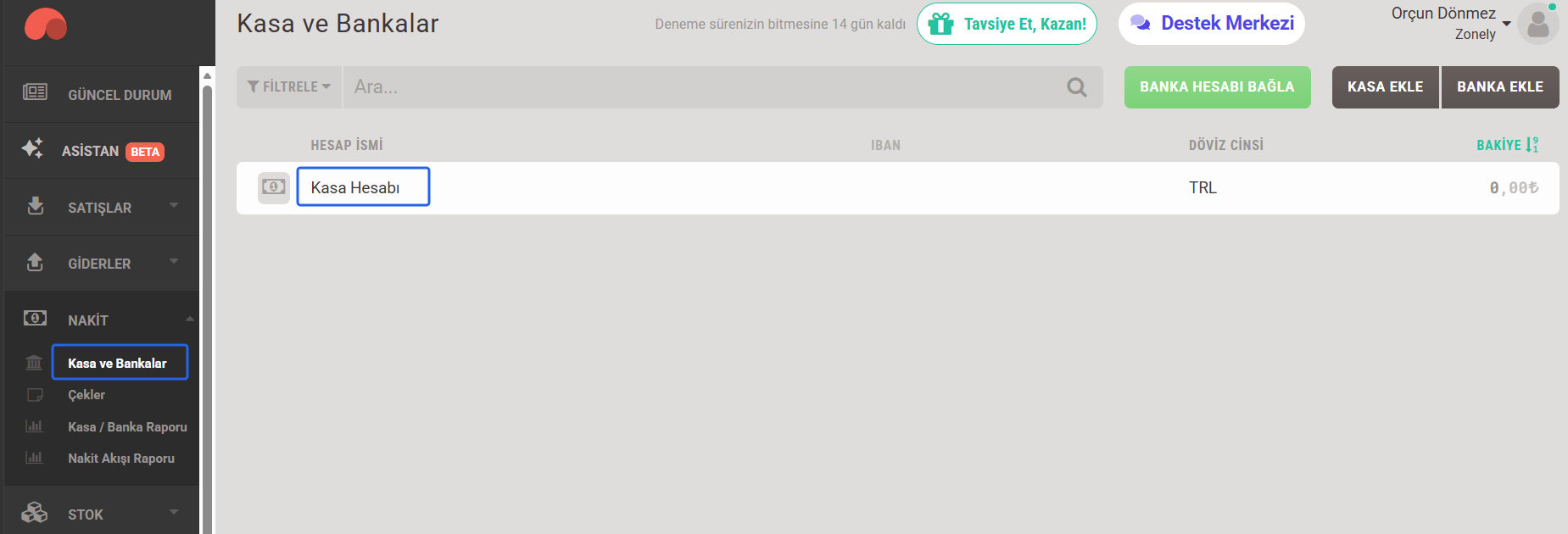
  1. 从伞式菜单 现金 + 个案和银行 打开部分。
  2. 点击您在整合中使用的个案或银行账户。 大小写账户 登记是使用的。
  3. 从弹出 最后一个数字 Zonely 安全银行ID( B) 字段中的类型。
Cash, Case and Banks menu and Case Account registration Case and Bank ID marked in the address bar: 1000695850
从这个地址 85504 公司身份证, 1000695850 案件/银行登记为身份证。 IBAN 到达这个区域。

何处能找出产品ID?

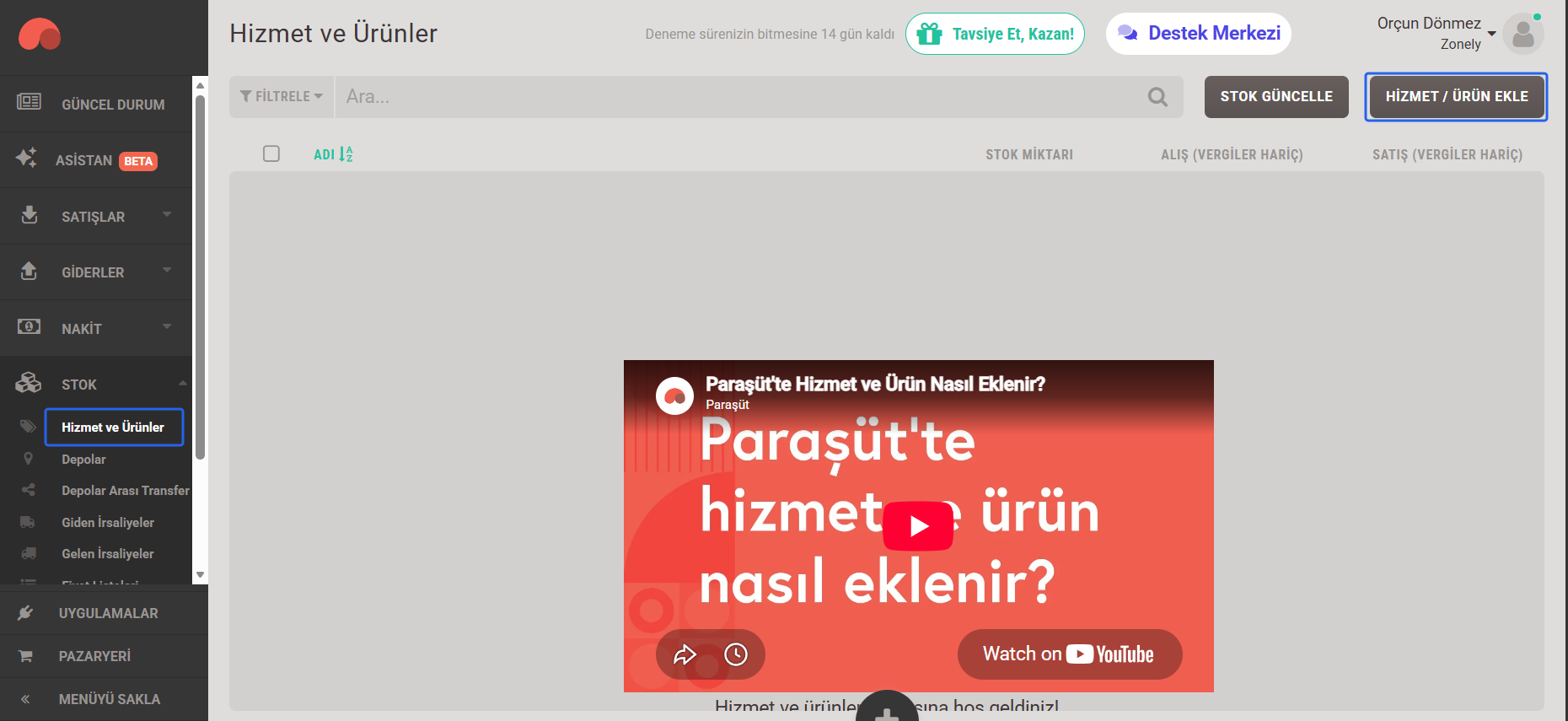
  1. 帕拉特语 股票 · 服务和产品 打开部分。
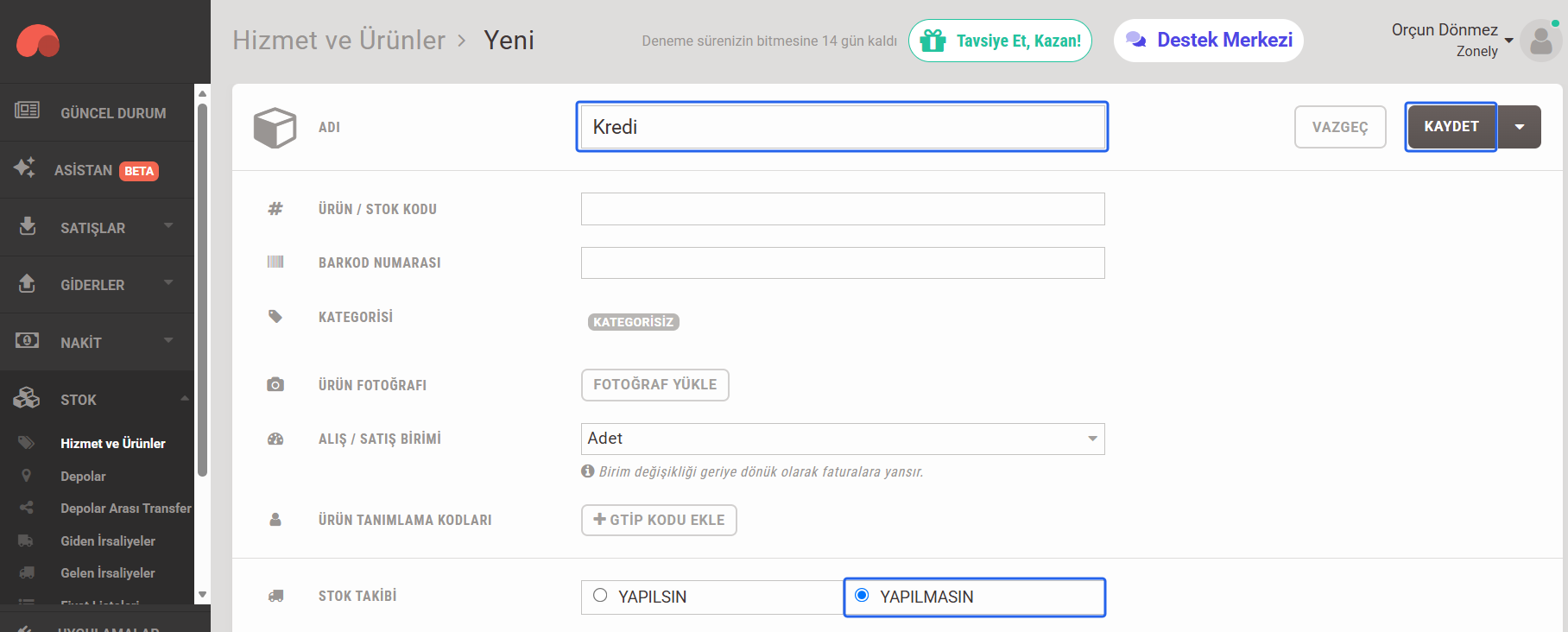
  2. 如果没有注册,您将使用 Service / Add Products 按下按钮, 样本中的产品名称 信贷单位 终止原因 和库存跟踪 不许 输入关于您自己销售的相关信息 保存 按下按钮。
  3. 打开记录产品的细节。 结尾的号码 Zonely 产品标识 字段中的类型。

Stock, Service and Products menu and Service / Product Insert button Credit name, stock tracking on the Parachute product creation screen and save areas Product ID marked in the address bar: 1079771277
举个例子 产品编号:1079771277。使用注册地址上的标识,而不是产品名称、产品/库存代码或条码号。
上面的数字是例子,你的钱账户 Company, safe/bank and product 获取数字; 确保三个记录为同一公司所有。

选择校验类型

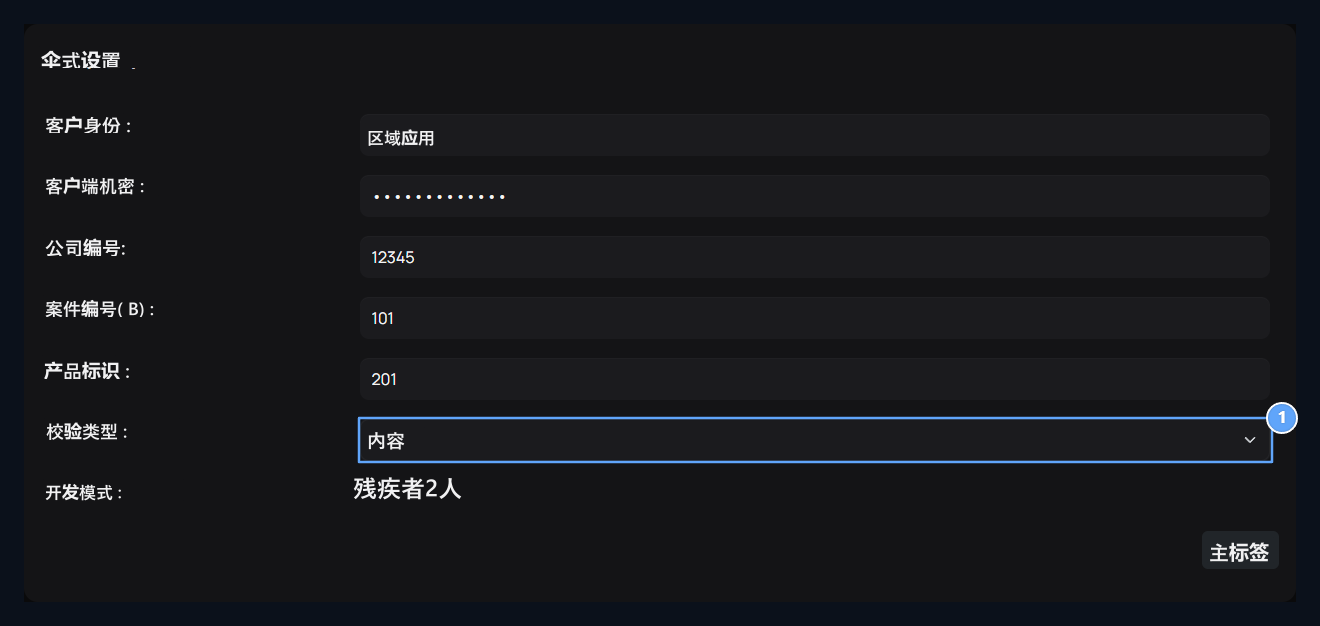
校验类型 – 电子邮件和密码 如果选中的话 电子邮件 财务报告和已审计财务报表 密码 填入字段。此信息与顶端客户端身份和客户端秘密区域分开保存。 OAuth, Development Mode
1. 欧奥特

在此选中中隐藏邮件和密码行 。

2. 发展模式

有效或不转让的选择。
澳团 选择时隐藏电子邮件和密码行。 应用程序、 公司、 大小写/ 银行和产品区域仍然保留在屏幕上。 请检查视图的改变; 选择校验类型并不显示仅是完全完成授权 。

省取发展偏好

发展模式 节次 活动 或 或 双 已禁用 根据您的安装选择选项。 最后一个大小写 保存 按下按钮。 如果您更改了校验类型, 请再次检查注册选择 。 管理此屏幕集成信息。 遵循相应的订单和发票注册结果进行交易; 唯一空格的填充并不显示帐单被规范。 对于订单审查 命令 取取向导.