
 首页
 用户指南
 开发者
 支付网关
 集成工具( T)
 站点使用
 解决问题
创建分析账户和网络数据流
在 Google 分析器中创建属于您网站的属性 。 管理者 – 数据收集和替换 – 数据流 从 网页 打开流量并输入您的站点地址。流程细节 测量ID从G开始… 获取。 Google的安装描述 ~视频
您可以观看Google Analytics的resmî视频,在视频的第一部分创建网络数据流。视频中比Google Tag 管理器的安装更能说明问题 。 Zonely,以下数字 公钥 只需省下现场的测量ID.输入测量 ID
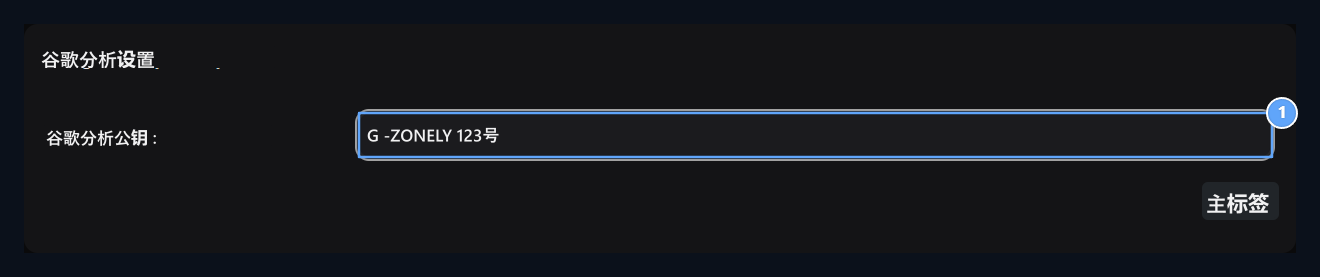
1. 谷歌分析公钥
ID 的网络数据流。
输入网络数据流的测量ID并保存分析链接.