
 Domů
 Uživatelská příručka
 Vývojáři
 Platební brány
 Integrace a nástroje
 Použití webu
 Řešení problémů
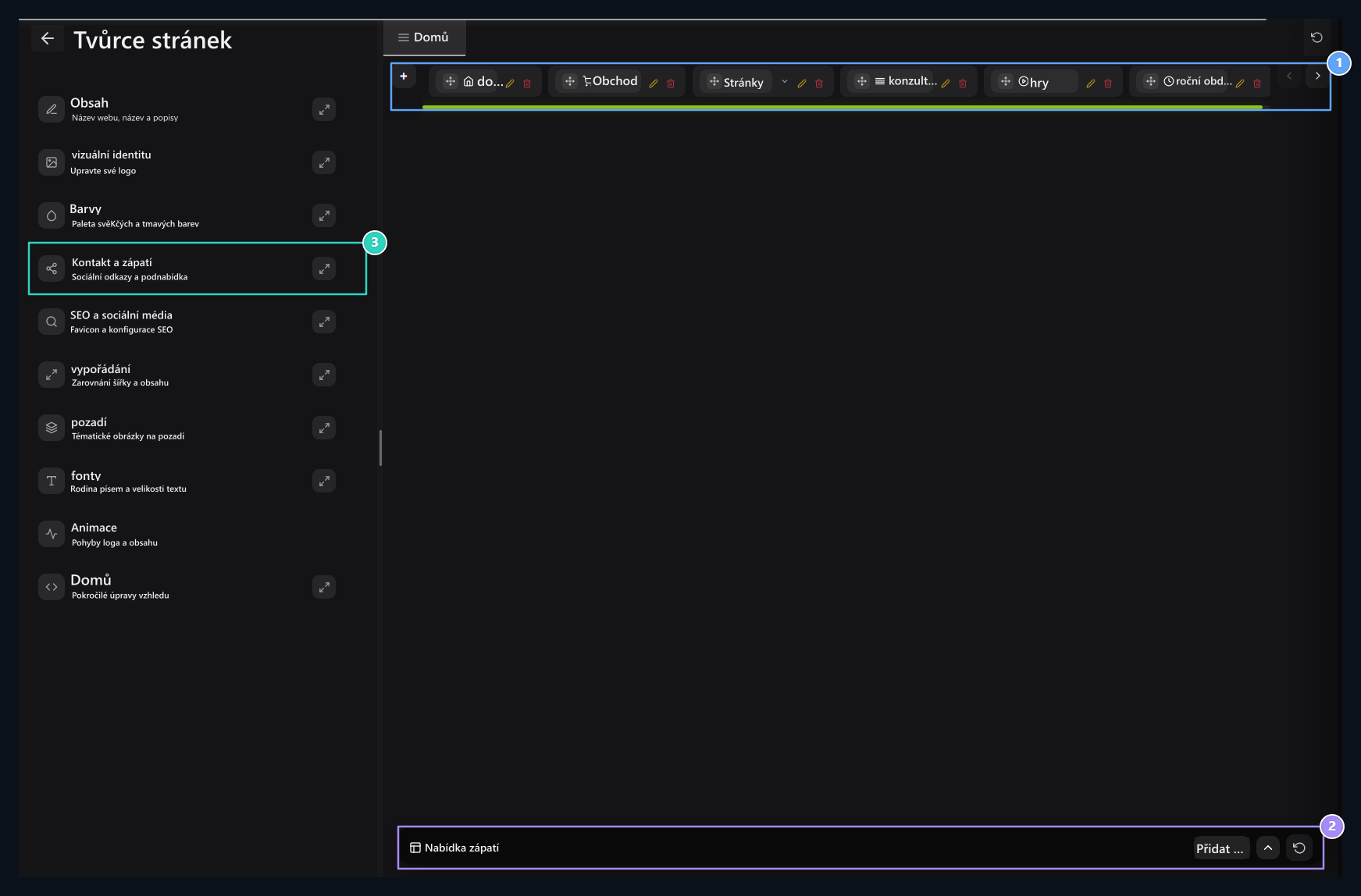
1. Opravy Navbar
Použijte horní menu karty a nové tlačítko položky vložte zde.
2. Footer Menu
Open spodní menu s tlačítkem šipky; editovat skupiny a konekces.
3. Sociální účty
Zadejte Facebook, X, Instagram, YouTube a Discord adresy z této sekce.
Otevřít položku, kterou budete upravovat
Vedle hlavní karty nabídky Dobře. otevřete a zavřete subodkazy. Vlastní položka Pen Upravit záznam stisknutím tlačítka. Další položka pro Navbar + Použijte tlačítko.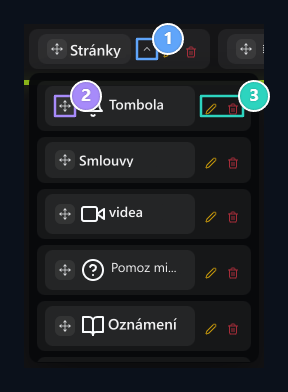
1. Otevřete spodní menu
Šipka vedle karty, zavře a zavře subodkazy.
2. Přepravní rukojeť
Přesuňte položku do vlastní objednávky nebo pod jinou hlavní nabídku.
3. Upravit položku
Pero otevírá nastavení příslušného odkazu; nástroje každé položky jsou odděleny.
Vyplňte společné menu
Název nabídkyJméno návštěvníka je na kliknutí. ikona Vyberte ikonu z pole; při výběrovém otevření můžete ikonu vyhledávat. Top Menu Určete, zda má nezávislá položka nebo jiné menu nižší spojení. **Nabídni si sám.**je hlavní prvek nezávislý. Když zvolíte jiné menu, položka bude umístěna pod ním. Zapsání názvu jiného menu v hlavičkovém poli tento vztah nezavádí. RGB Volba spravuje barevný efekt v menu, kde je nabízena. Dílčí informace Připravte další vysvětlení položky v poli. Typ nabídky určuje, co se stane, když kliknete: Pravidelný odkaz otevře adresu, modal Okno se otevírá na stejné stránce.Přidat odkaz na stránku
- Připravte hlavičku a ikonu menu.
- Typ nabídky → Normální odkaz Vyberte.
- Typ stránky Najít cílovou stránku ze selektivního. Pokud je vyžadována volba pro další produkty, uživatelské informace nebo stránky, vyplňte příslušné oblasti.
- Pokud zadáte svou adresu Zvláštní strana Vybrat a zadejte cestu do stránky nebo plnou externí adresu.
- Stav karty Vyberte stejnou nebo novou kartu.
- Kontrola a kontrola horní nabídky vztah a vzhled preference Publikovat Uložit s.
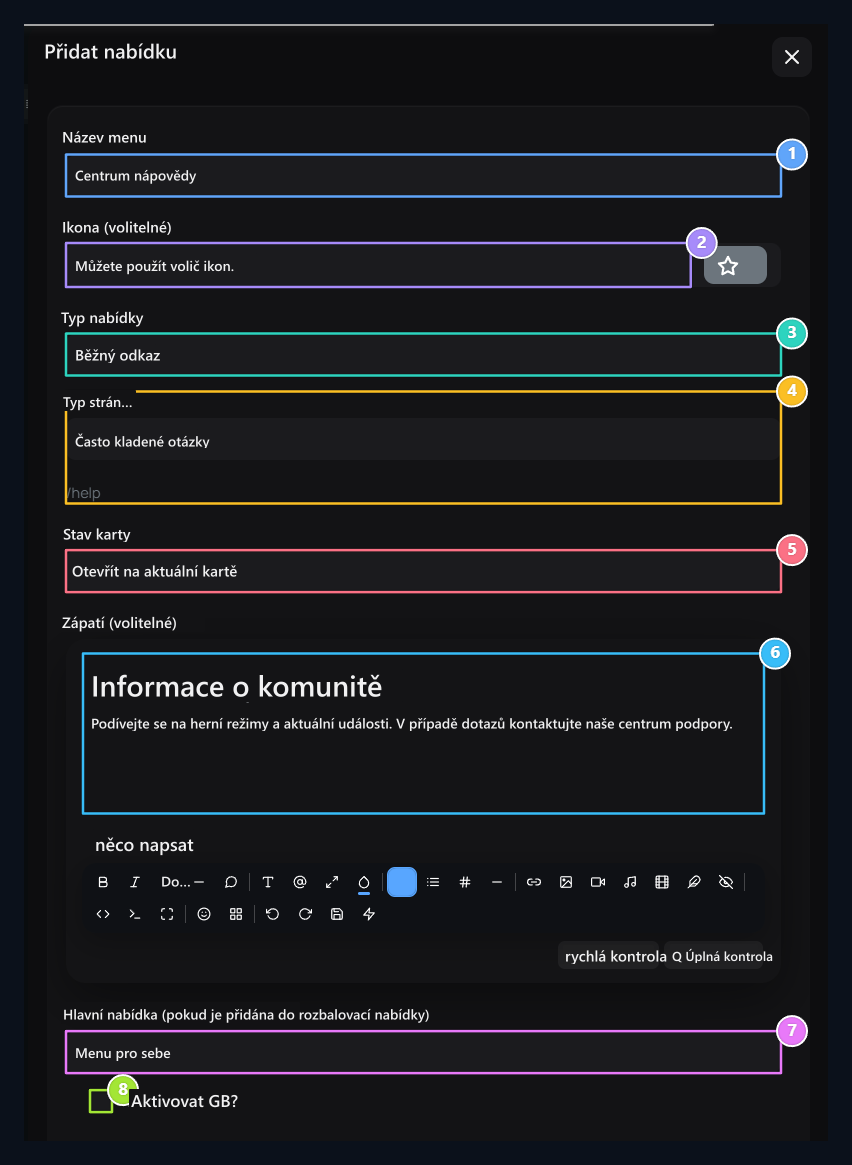
1. Záhlaví nabídky
Zadejte název, který návštěvník uvidí v horním menu.
2. Ikona
Vyberte ikonu, která se má použít vedle hlavičky menu.
3. Typ nabídky
Vyberte normální odkaz pro přepnutí na stránku.
4. Připojení a karta
Typ cílové adresy, vytvořit stejnou kartu nebo novou volbu karty.
5. Stav karty
Zvolte spojení pro otevření na stávající nebo nové záložce.
6. Podinformace
Připravte další vysvětlení, které bude doprovázet prvek menu.
7. Vztah v horním menu
Vyberte menu, které je připojeno, pokud bude spodní položka.
8. RGB pohled
Pomocí této volby otevřete efekt barevného menu.
What is modal, when used?
modalOkno se otevře na stávající stránce, když návštěvník klikne na menu. Můžete použít krátký popis nebo shromáždit několik odkazů v jednom okně. Obsah okna je zobrazen místo toho, aby šel do cíle URL. Před přípravou modálního menu Typ nabídky → Modal, pak Modal Content Vyberte si svůj výběr. Pouze text popis, Knoflíky a kliknutelné odkazy.Zobrazit popis pouze s článkem
- Nová položka Název nabídky Type Support Information například.
- Vyberte ikonu a Typ nabídky → Modal Do.
- Modal obsah → Pouze pro zápis Vybrat.
- Zavřít Text v Modalu Napište popis, aby se návštěvníci do oblasti.
- V případě potřeby Top Menu vloží položku do jedné skupiny s oknem.
- Kontrola a kontrola preferencí obrázku Publikovat Stiskněte tlačítko.
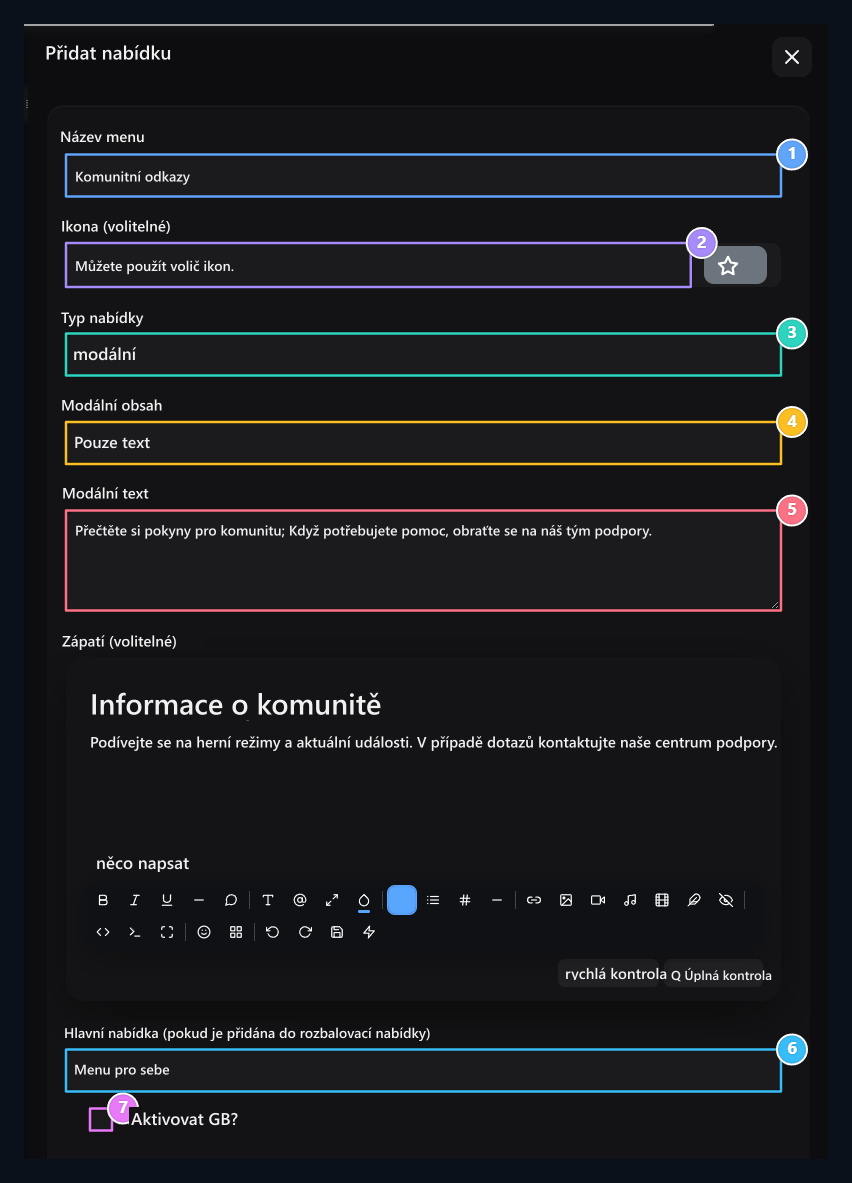
1. Záhlaví nabídky
Napište název menu, na který návštěvník klikne.
2. Ikona
Nastavte ikonu, která vyhovuje menu.
3. Modal menu
Modal menu typu Modal, stačí vybrat obsah jako písmo.
4. Typ obsahu
Stačí vybrat článek, který zobrazí popis v tomto okně.
5. Modal příspěvek
Typ obsahu otevřeného okna kliknutím na menu.
6. Umístění nabídky
Pod jedno z nejlepších menu můžete umístit také modální položku.
7. Barevný efekt
Otevři RGB efekt hlavičky menu dle Vašeho požadavku.
Nabídka pár cílových spojení s tlačítky
Menu typ modal, obsah Knoflíky Select. Přidat buton Otevřete řádek tlačítkem. Vyplňte tři oblasti každé řady:- Tlačítko hlava: Článek, který je třeba kliknout na okno je Discord Komunita.
- Buton URL: Je to otevírací adresa tlačítka.
- Barva tlačítka: Barva vzhledu tlačítka.
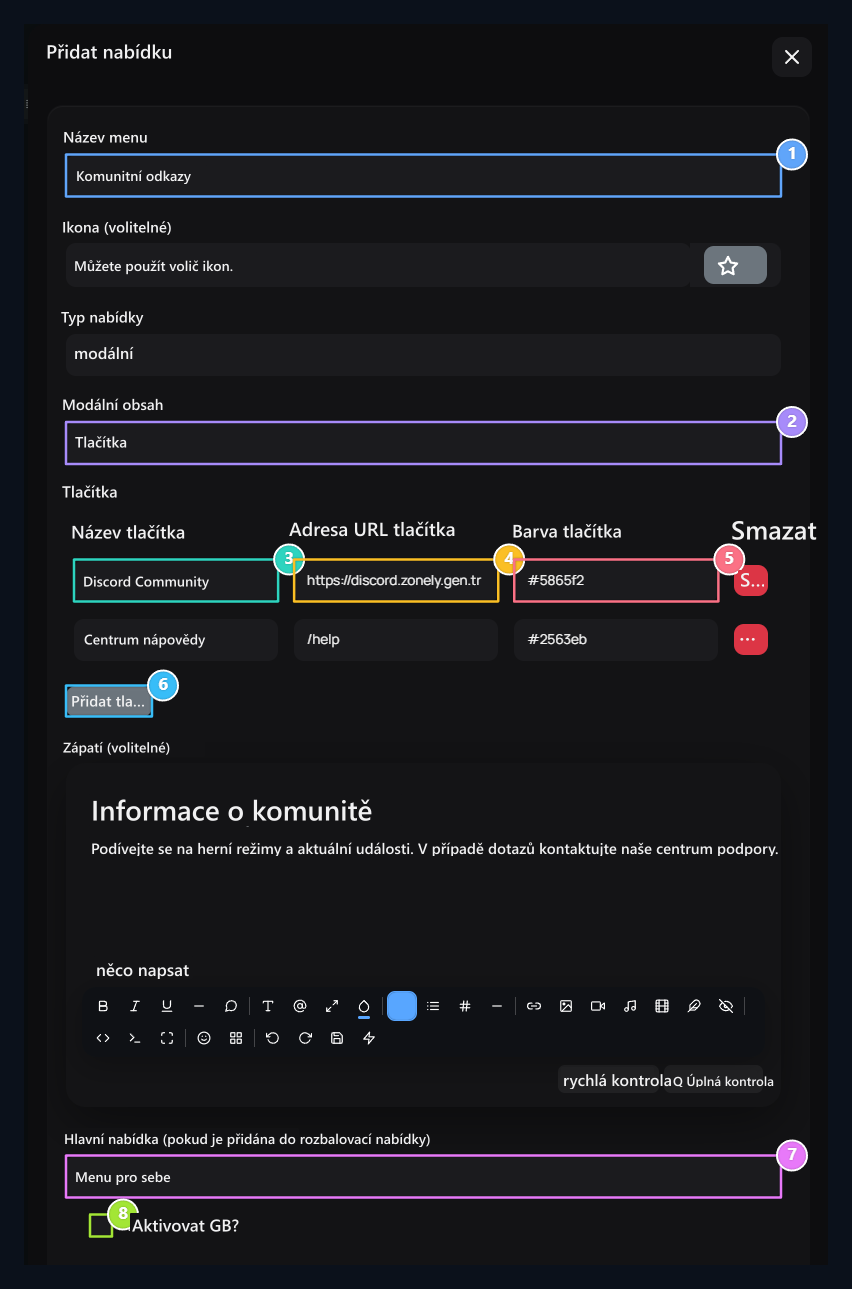
1. Záhlaví nabídky
Zadejte název menu, které otevře okno odkazů.
2. Režim tlačítek
Zobrazovat více cílových spojení na okně, které se otevře.
3. Tlačit na tlačítko hlava
Zadejte název tlačítka kliknutím na okno.
4. URL tlačítka Pushbutter
Zadejte adresu, která se otevře, když kliknete na toto tlačítko.
5. Tlačítko barva
Vyberte barvu tlačítka.
6. Vložit tlačítko
Open the new line; Sil button odstraní odpovídající řádek only.
7. Horní menu
Umístěte položku pod nezávislé nebo jiné menu.
8. RGB
Vyberte přednostní efekt v záhlaví menu.
Změnit frontu Navbar a pododkazy
Karta z ikony nebo hlavičky hold. Pointu mezi dvěma hlavními kartami zanechte na stejné úrovni. Vezměte odkaz na střed cílové hlavní karty dostat pod jiné menu. Zanechte spodní seznam na požadovaném pořadí, když je otevřen. Odstraňte horizontální Navbar z otevřeného seznamu, aby hlavní položka zpět spodní odkaz. strukturu hlavní menu + spodní položka jako dvě úrovně. Nemůžete vytvořit třetí úroveň tím, že skupina pododkazy do jiné skupiny. Udržujte uspořádání, smazat nebo pop-up tlačítka šipky, ne přenášecí plochu.Připravte konexe nohou
V náhledu Nabídka footer otevřete pás tlačítkem se šipkou. Záhlaví skupiny a pododkazy se objevují jako samostatné karty. Každé nahrávací pero otevře svůj vlastní editační formulář.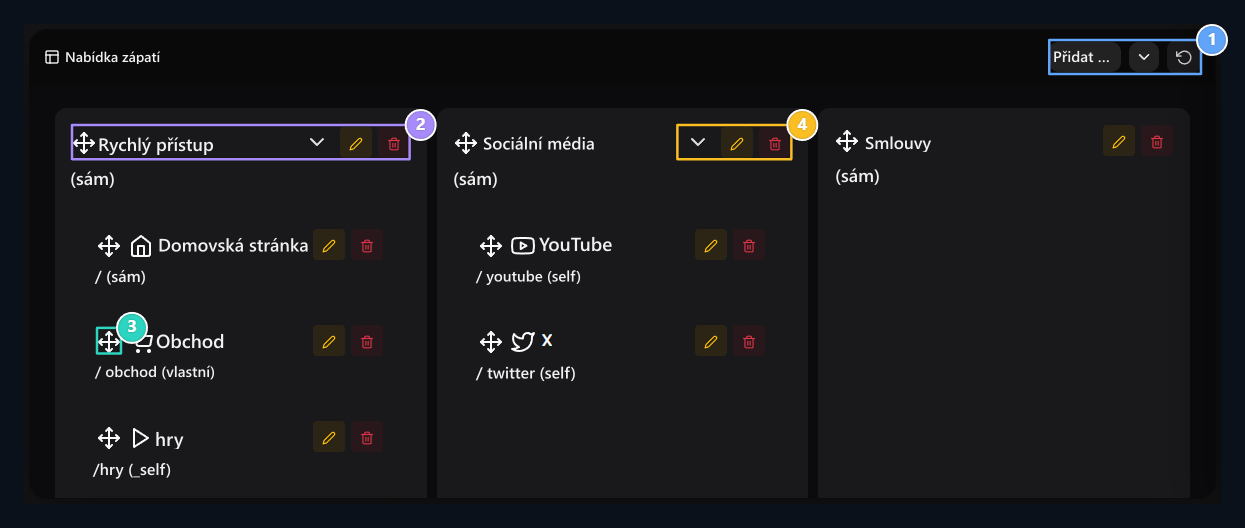
1. Nástroje pro footer
Otevřete panel nebo připravte novou registraci s Add položek.
2. Hlavní skupina
Změňte pořadí sloupců submen tak, že se skupina.
3. Spodní odkaz
Setřídit odkazy ve skupině nebo přesunout do jiné skupiny.
4. Nastavení skupiny
Používejte vlastní nástroje pro editaci každé skupiny a připojení.
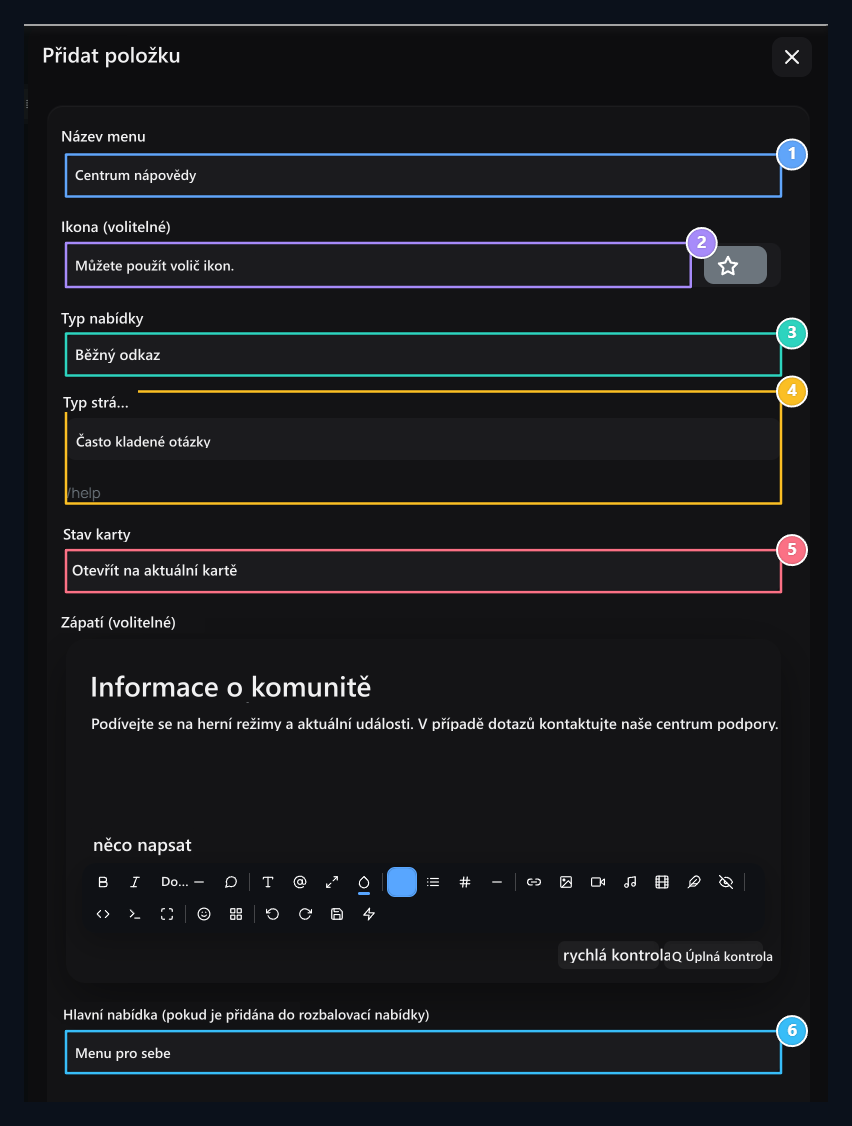
1. Spodní prvek menu
Napište hlavičku, která se zobrazí v Footer.
2. Ikona
Vyberte ikonu spojnice footer.
3. Typ nabídky
Vyberte normální spojení nebo modální okno.
4. Cílový odkaz
Set adresu a výběr karty návštěvníka.
5. Tab
Určete otevření cíle na stejné nebo nové kartě.
6. Skupina spodních menu
Zobrazovat položku na sobě nebo pod jiným menu.
Save and disconnect reset
Nová položka menu Publikovat, existující položka Aktualizovat uložená s. Přetáhněte a upusťte karty Navbar a Footer objednávka a vztah v horní nabídce jsou automaticky uloženy; počkejte na oznámení výsledku. Vaše obecné nastavení stránek Uložit vše tlačítko není použito místo těchto formulářů menu. Přejděte konečné umístění položky, pokud je chybové oznámení v pořadí. Navbar nebo Footer Menu hlavička kruhová šipkaotevírá odpovídající seznam pro počáteční rozložení instalace. Pokud potvrdíte, seznam menu je nahrazen instalačními položkami. Navbar a footer jsou resetovány odděleně.Zadejte adresu sociálního účtu
Zavřít Kontakt a footer Napište Facebook, X, Instagram, YouTube a Discord Adresy z sekce. Použijte profil, kanál nebo odkaz pozvánky jako úplnou adresu.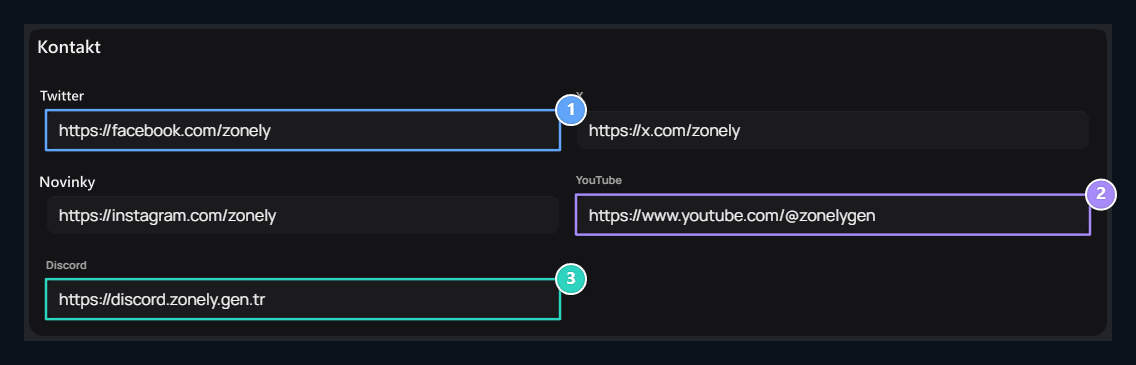
1. Adresy sociálního účtu
Napište kompletní profily pro Facebook, X a Instagram.
2. YouTube
Zadejte adresu otevíracího kanálu návštěvníka.
3. Pozvánka na neshody
Use platný odkaz na účast vašeho společenství.