
 Domů
 Uživatelská příručka
 Vývojáři
 Platební brány
 Integrace a nástroje
 Použití webu
 Řešení problémů
Bonus credit and cashback
Bonus Credit
Uživatel poskytuje další bonus k úvěru, který byl nahrán. Pod otevřením možnosti Procentní podíl bonusových úvěrů (%) oblast je mimo, zadejte bonus sazba v této oblasti. Například 1010 procento bonusové prostředky: můžete zvážit 100 kreditních bonusů jako bonusový vzorek.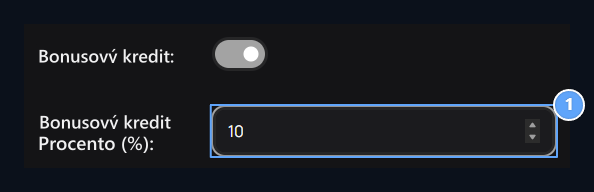
1. Bonusový úvěr
once Bonus Credit Procento (%) se objeví na poli. Napište bonus sazba, která má být přidána do uživatel.
Co je to Cashback?
Cashback, část částky vynaložené na nákup produktů Pozůstatek na místě je přidáním zadní. Například, pokud sazba je 5 procent, 5 úvěrové vymáhání se vypočítá pro 100 úvěrových nákupů.- Cashback Otevřít možnost.
- Under- Objevil Klesová rychlost (%) Typ sazby v poli. Za 5 procent 5 vstoupit.
- Uložit Stiskněte tlačítko.
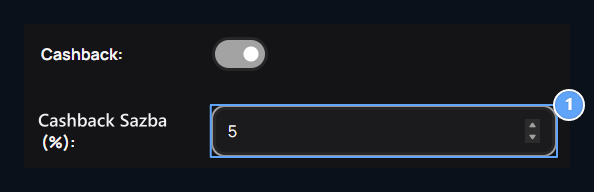
1. Cashback
Cashback Rate (%) se objeví. 5 píše, 5 procent feedback.
Connection and view of the store
Store Redirection
Aktivujte tuto volbu pro určení stránky otevírače obchodu. Typ stránky Vyberte stránku ze seznamu na vašich stránkách. Chcete-li otevřít obchod mimo Zvláštní strana a zvolte Adresa URL typ plné adresy na poli. Vyplňte požadované doplňující informace Uložit Stiskněte tlačítko. Pokud zvolíte stránku ze seznamu Traťové filtry, je adresa použita ve Vašem nastavení.Populární produkty
Část nejnakoupenějších produktů v rámci obchodu se otevírá. Uživatelé zde mohou vidět často preferované produkty a předávat na produktové stránky. Seznam je seřazen podle prodeje stávajícího měsíce.
1. Populární produkty
Pod obchodem, tento měsíc ukazuje nejvíce zakoupené produkty sekce.
Convert Price to Integer
Zde můžete otevřít a uzavřít celý počet preferencí pro konverze pro ceny produktů. Po změně, zkontrolujte cenový dojem produktu v obchodě.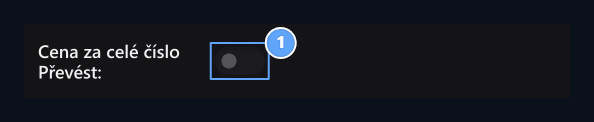
1. Převést Cena na plný problém
Cena se uzavírá a zavírá možnost konverze plného počtu.
Jaké informace se požadují, když nahráváte úvěr?
Tyto volby, informační obrazovka, kterou uživatel během nabíjení úvěru vyplňuje edity. Aktivujte informace, které chcete a uložit nastavení; pak zkontrolujte obrazovku na obrazovce pro nahrávání kreditů na straně uživatele.
Samostatný procentní podíl nebo URL prostor není otevřen pro admin plnění pod tímto čtyřem klíčem. Informační oblast, kterou otevřete, je proti uživateli při instalaci úvěru.
Request Phone Number
Otevřete kreditní uploader pro požadavek na telefonní číslo na obrazovce.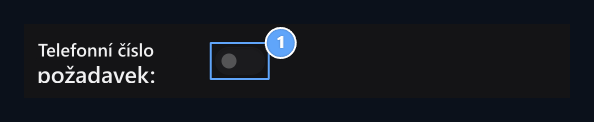
1. Vyžádejte si telefonní číslo
Otevřete, pokud chcete získat telefonní číslo při nahrávání kreditu.
Request TR ID
Kreditní nabíjecí obrazovka Identifikační číslo TC umožňuje, aby se na vás ptali.
1. Žádost o identifikační číslo T.C.
T.C při instalaci úvěru. Otevřete, pokud chcete získat ID number.
Request Address
Umožňuje uživateli vyplnit informace o adrese během nabíjení úvěru.
1. Adresa žádosti
Chtějí při nahrávání kreditu adresovat informace od uživatele.
Request Date of Birth
Přidá prostor na obrazovku pro nahrávání kreditů do data narození uživatele.
1. Datum narození žádosti
Ptá se data narození uživatele při instalaci úvěru.
Credit, payment limits and tax
Název úvěrového produktuNázev zůstatku použitého na místě. Minimální částka platby a Maximální částka platby dolní a horní hranice hodnoty úvěrové zátěže. Přímý prodejspravuje použití přímého nákupního toku pro produkt.Daň
Daň Otevřená volba Daňová sazba (%) se zobrazí oblast. Uložte sazbu, kterou aplikujete a uložte.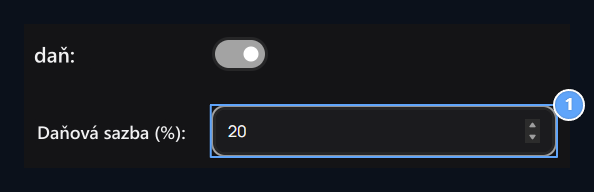
1. Daň
The Angle Tax Rate (%). Sazba aplikace je stanovena v tomto area.
Nákup e-mailu
Odeslat e-mail při zakoupeníIt zavře a zavře zasílání e-mailu pro nákup.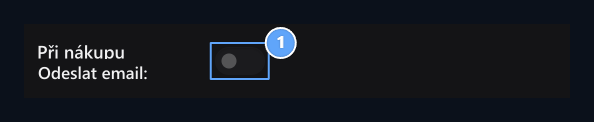
1. Poslat poštu na nákup
It otevírá zasílání informačního e-mailu pro proces nákupu.
Kolik uživatelů se ukazuje na widgetech?
Tyto tři domény určují počet uživatelů, kteří mají být v odpovídajících seznamech. Zadejte a uložte číslo, které chcete v poli.Credit uploader
Kreditní uploaders určují délku seznamu widget.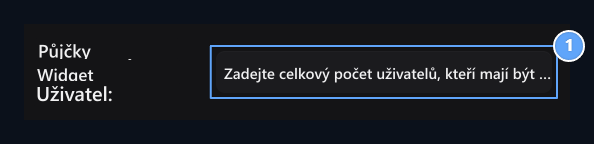
1. Kreditní pojistitelé Widget Maximální uživatel
Počet uživatelů, kteří se zobrazí na seznamu úvěrových nakladačů určuje počet uživatelů.
Orders
Objednávky určují počet uživatelů, kteří mají na widget zobrazit.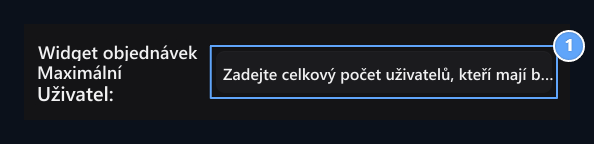
1. Objednávka Widget Maximální uživatel
Určuje počet uživatelů, kteří mají být v objednávkovém seznamu zobrazeni.
Most credit-loaders in total
Celkový úvěr určuje, kolik uživatelů se ukáže v pořadí zatížení.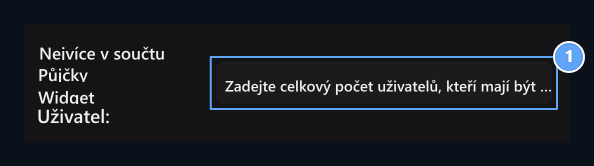
1. Většina kreditních Instalátorů Widget Maximální uživatel
Nejvíce kredit- nakladačů v celkovém součtu určí, kolik uživatelů bude zobrazeno v seznamu