
 Domů
 Uživatelská příručka
 Vývojáři
 Platební brány
 Integrace a nástroje
 Použití webu
 Řešení problémů
Find category and notifications
Výchozí oznámení o kategoriích a spodních řadách jsou zobrazena ve stromu. Otevřené podregistry stiskem hlavičky kategorie. Domů zobrazení, záznamy jsou zobrazeny.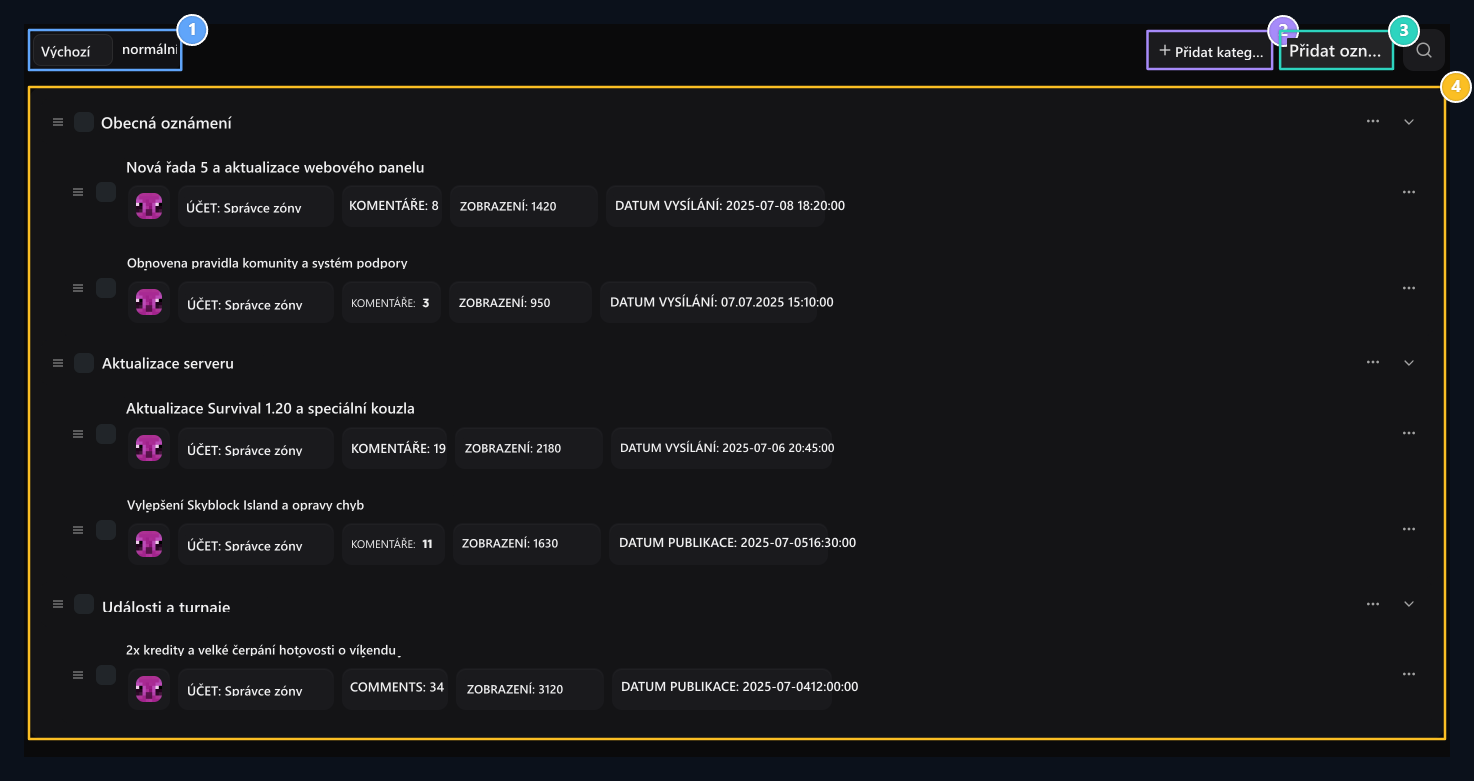
1. Strom a normální vzhled
Výchozí oznámení o pohledu na strom se shromažďují v rámci kategorií; normální vzhled přechází do klasického table.
2. Přidat kategorii
A nová kategorie oznámení otevírá formu tvorby.
3. Přidat oznámení
A nové oznámení, které je spojeno s konkrétní kategorií.
4. Kategorie a notifikační struktura
Oznámení a oznámení jsou uvedena v nadpisech jako aktualizace serveru. Můžete otevřít a zavřít stisknutím head.
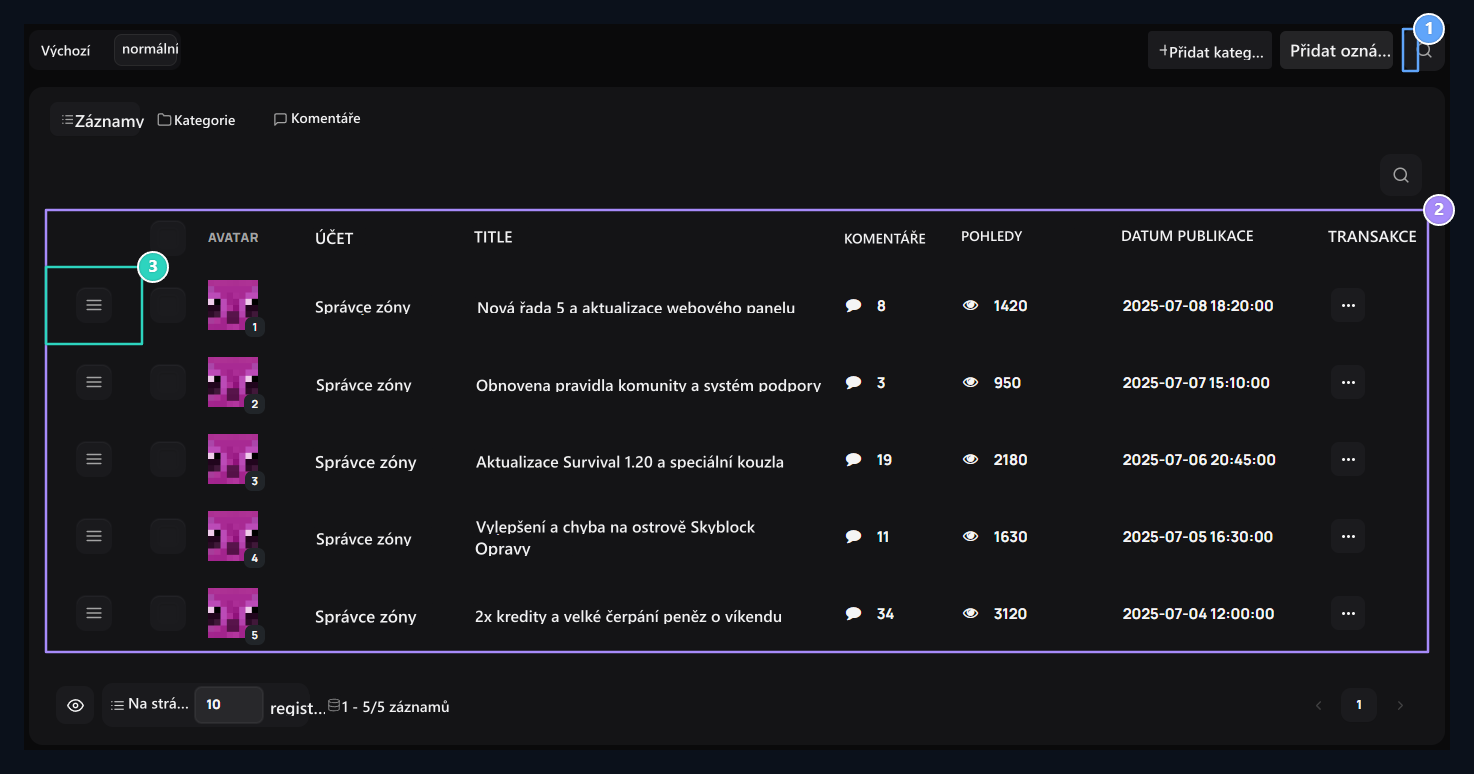
1. Rychlé vyhledávání
Okamžité filtrování mezi abstrakty a obsahem.
2. Tabulka oznámení
Autor, název, počet komentářů, názory a datum zveřejnění jsou uvedeny v podrobných sloupcích.
3. Pořadatel záloh
Změňte zprávy přetažením fronty displeje na webu.
Připravte kategorii
Řízení otevřené kategorie Přidat kategorii Zmáčkni to tlačítko. Název kategorie Typ Server News například; Barva Vyberte barvu zvýraznění kategorie. Po registraci kategorie si můžete vybrat z formuláře oznámení.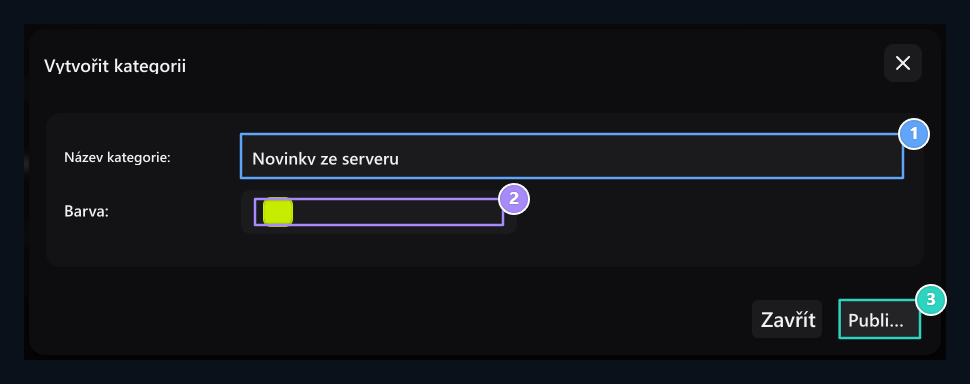
1. Název kategorie
Napište hlavičku, aby jste si mohli vyzvednout zprávy.
2. Barva kategorie
Vyberte barvu štítku kategorie.
3. Uložit
Vytvořit kategorii s registračním tlačítkem.
Write a news
Přidat oznámení Otevřete tlačítko a vyplňte pole v pořadí:- Název: Napište téma krátké a srozumitelné, například, SkyBlock nové sezóny.
- Obsah: Připravte podrobnosti o události nebo změně. Přidejte datum, cestu k zapojení a potřebné připojení k textu.
- Kategorie: Vyberte skupinu, která má být oznámena.
- Tagy: Přidat slova, která definují obsah.
- Poznámky: Určete volbu čtenářů psát komentáře k tomuto oznámení.
- Datum: Zkontrolujte datum zveřejnění ve formuláři.
- Vizuální kontakt: Vyberte kryt s nahráním nebo nástroj knihovny a zobrazit náhled.
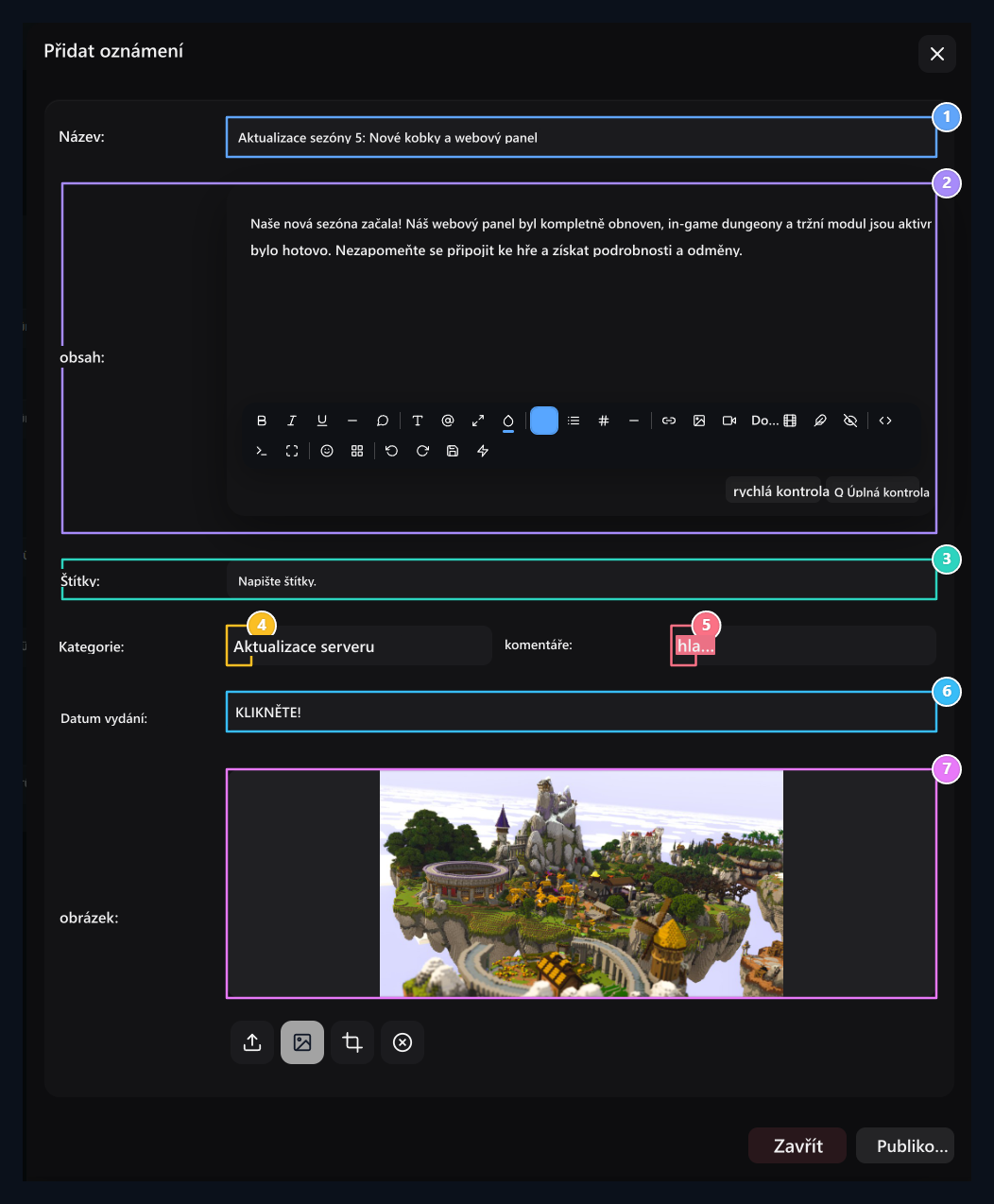
1. Záhlaví oznámení
Enter síťové hlavičky, která přiláká pozornost uživatele.
2. Bohatá editor oznámení
Pready formátovaný text, seznamy a obsah oznámení.
3. Značky
Zadejte vyhledávače a značky pro volání na místě čárkou.
4. Výběr kategorie
Uveďte, který název oznámení bude vybrán pod tímto názvem.
5. Komentáře
Otevřené nebo úzké komentáře k tomuto oznámení.
6. Datum zveřejnění
Zkontrolujte datum oznámení.
7. Krytí vizuální
Zvolte kryt oznámení a zkontrolujte náhled.
Aktualizujte aktuální oznámení
Související registrace Upravit otevře proces. Změňte hlavičku, obsah, kategorii, etikety, preference komentářů, datum nebo obal a Aktualizovat stiskněte tlačítko.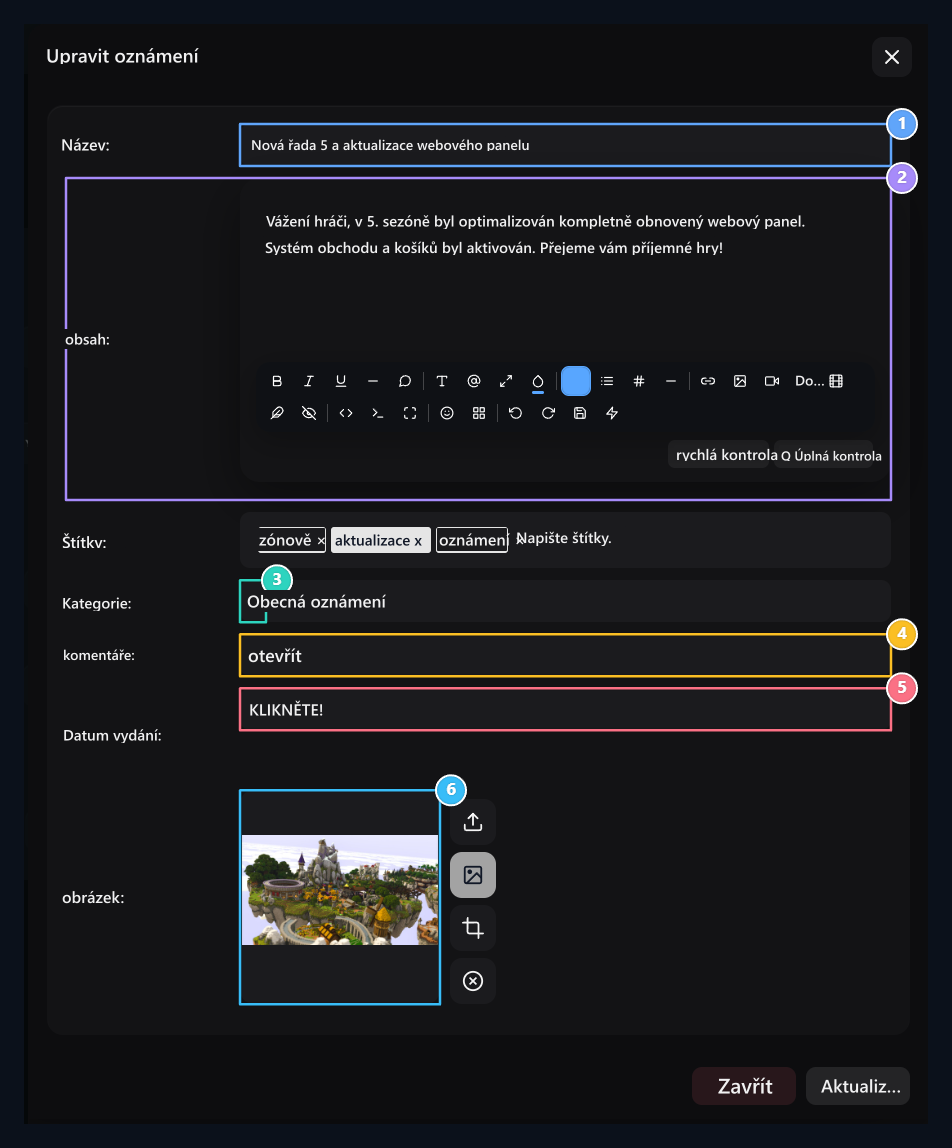
1. Aktualizovat aktuální hlavičku
Změnila název oznámení podle potřeby.
2. Úprava obsahu
Aktualizujte publikovaný text oznámení a formátování.
3. Kategorie
Změnit skupinu uvedenou v oznámení.
4. Volba komentáře
Změnit výběr čtenářů psát komentáře.
5. Datum
Upravte datum oznámení.
6. Kryt
Změnit aktuální kryt nebo vybrat z knihovny.