
 Domů
 Uživatelská příručka
 Vývojáři
 Platební brány
 Integrace a nástroje
 Použití webu
 Řešení problémů
Find out more
Léčbaje kategorie, balíček a reklamní strom. Předchozí reklamyZobrazuje záznamy a statistiky. Reklamní oblastipravidla pro vypořádání a sdělovací prostředky; Nastavení, schvalovat, filtrovat a AdSense preference.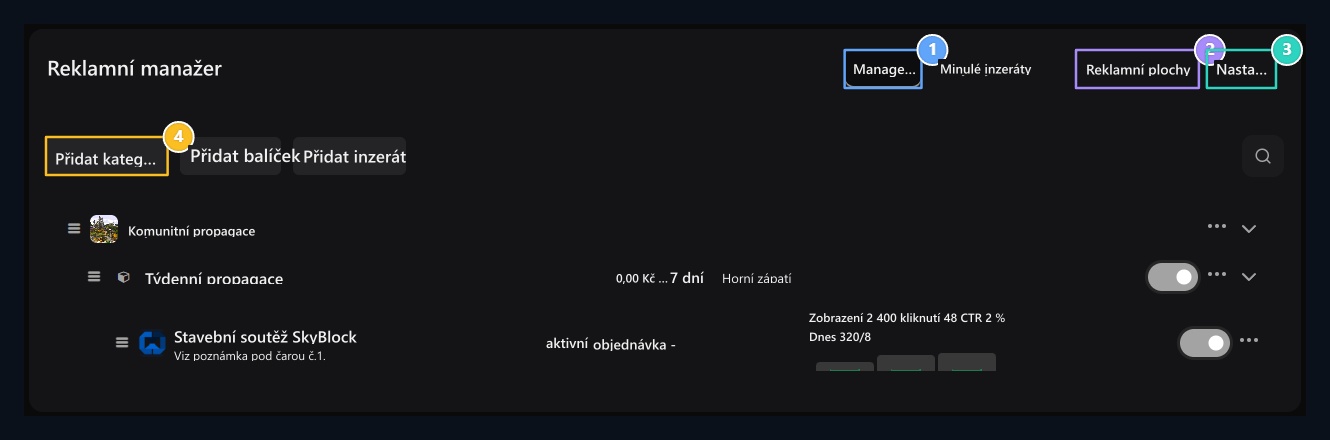
1. Tab managementu
Strom managementu sestávající z kategorií, balíčků a reklam se nachází zde.
2. Reklamní oblasti
Identifikujte, kde a jaká pravidla se objeví na místě inzerátu.
3. Nastavení
Upravte zde možnosti schválení, filtru a AdSense.
4. Přidat kategorii
Nejprve si připravte kategorii, pak balení a reklamu.
1. Vytvořit reklamní prostor
Reklamní oblasti → Přidat plochu Otevřete cestu. Název domény Definuj polohu. Kód poleFOOTER_TOP typ jedinečného krátkého kódu, jako je; zúčtování Ze seznamu vyberte skutečné dojmy webu.
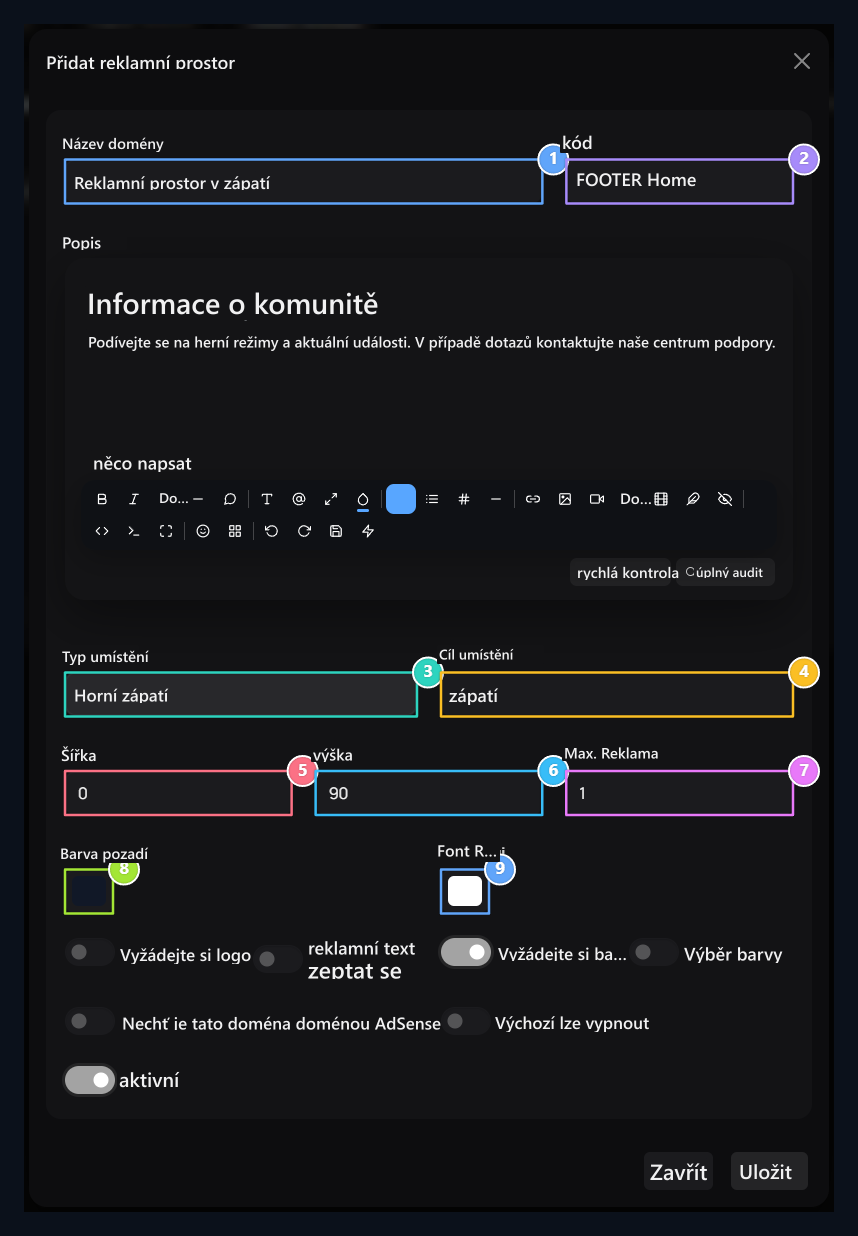
1. Název domény
Řekni jméno, abych poznal dohodu na seznamu.
2. Kód oblasti
Jedinečný krátký kód, který definuje prostor.
3. Umístění
Vybrat umístění displeje jako horní tyč, hlavička šest, vyskakování nebo footer.
4. Zvláštní selektivita
Specifikuje se na cíl zvolený zvolený zvolený zvolený zvolený zvolený zvolený zvolený zvolený zvolený zvolený zvolený zvolený zvolený zvolený zvolený zvolený zvolený zvolený zvolený zvolený zvolený zvolený zvolený zvolený zvolený zvolený zvolený zvolený zvolený zvolený zvolený zvolený zvolený zvolený zvolený zvolený zvolený zvolený zvolený zvolený zvolený zvolený zvolený zvolený zvolený zvolený zvolený zvolek.CSS.
5. Šířka
Nastavte šířku pixelů pro pole.
6. Výška
Upřesněte výšku pixelů zorné plochy.
7. Pravidla pole
Size upravit reklamní a vizuální / textová oprávnění zobrazovat ve stejnou dobu.
8. Výchozí patro
Vyberte výchozí barvu reklamní podlahy.
9. Výchozí barva písma
Ujisti se, že text je na podlaze.
2. Přidat kategorii
Správa → Přidat kategorii Otevřete cestu. Název, PopisNepovinné vizuální a Aktivní vyplňte pole. Podobné balíčky můžete sbírat v rámci této kategorie.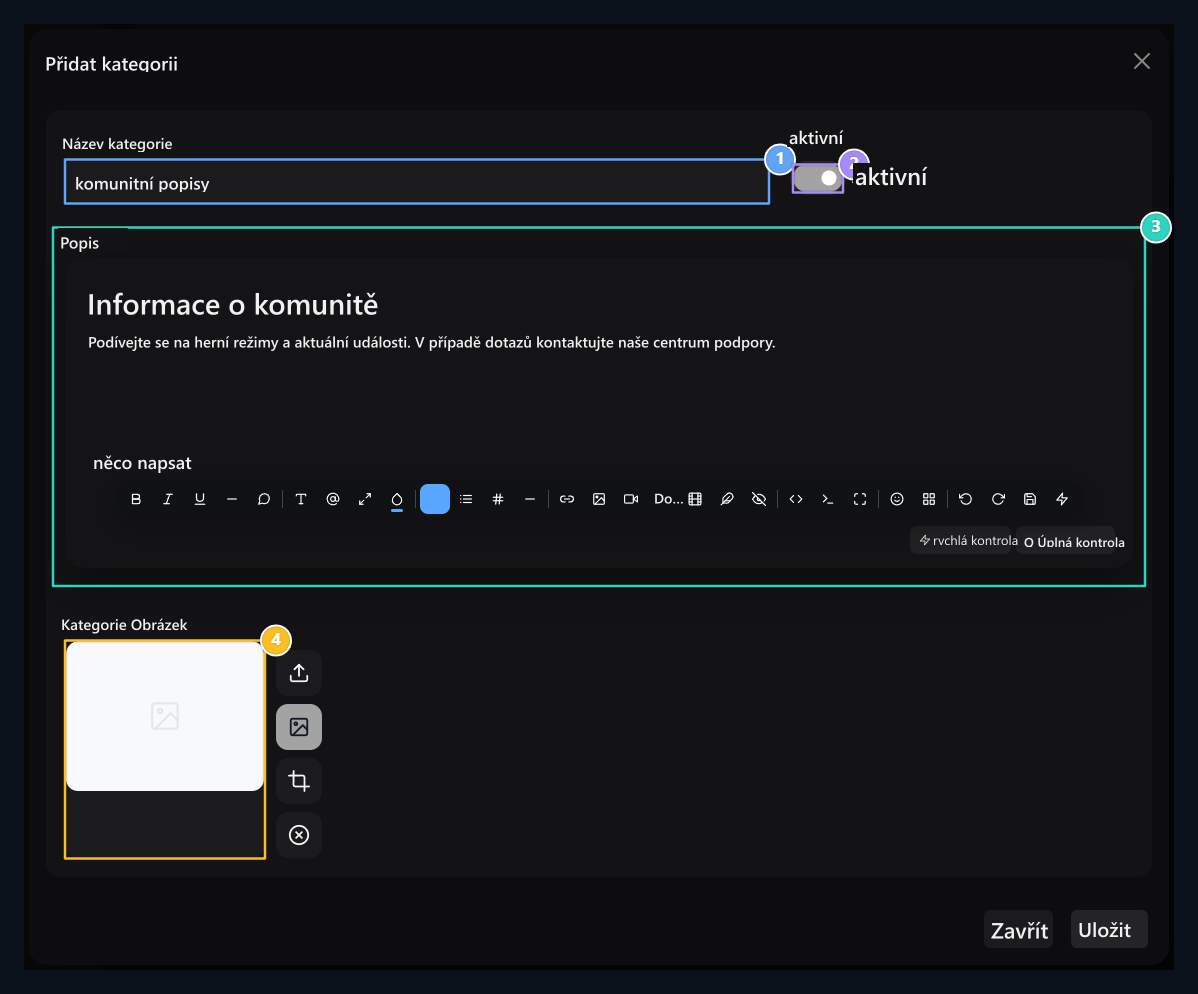
1. Název kategorie
Zadejte hlavičku, která bude zobrazovat podobné balíky společně.
2. Aktivní kategorie
Aktivujte kategorii pro použití balíčků.
3. Popis
Vysvětlete použití kategorie s krátkým textem.
4. Vizuální kategorie
Select visuals if you want; check and save the activeness.
3. Připravte reklamní balíček
Tlačítko Přidat balíček otevře tři záložky formuláře.Obecné informace
Balíček Název, Kategorie a Popis vyplní pole. Druh náplně může být zdarma nebo zaplacen. Výběr placených Cena typu částky v poli. Aktivní Nastavte dostupnost balíčku.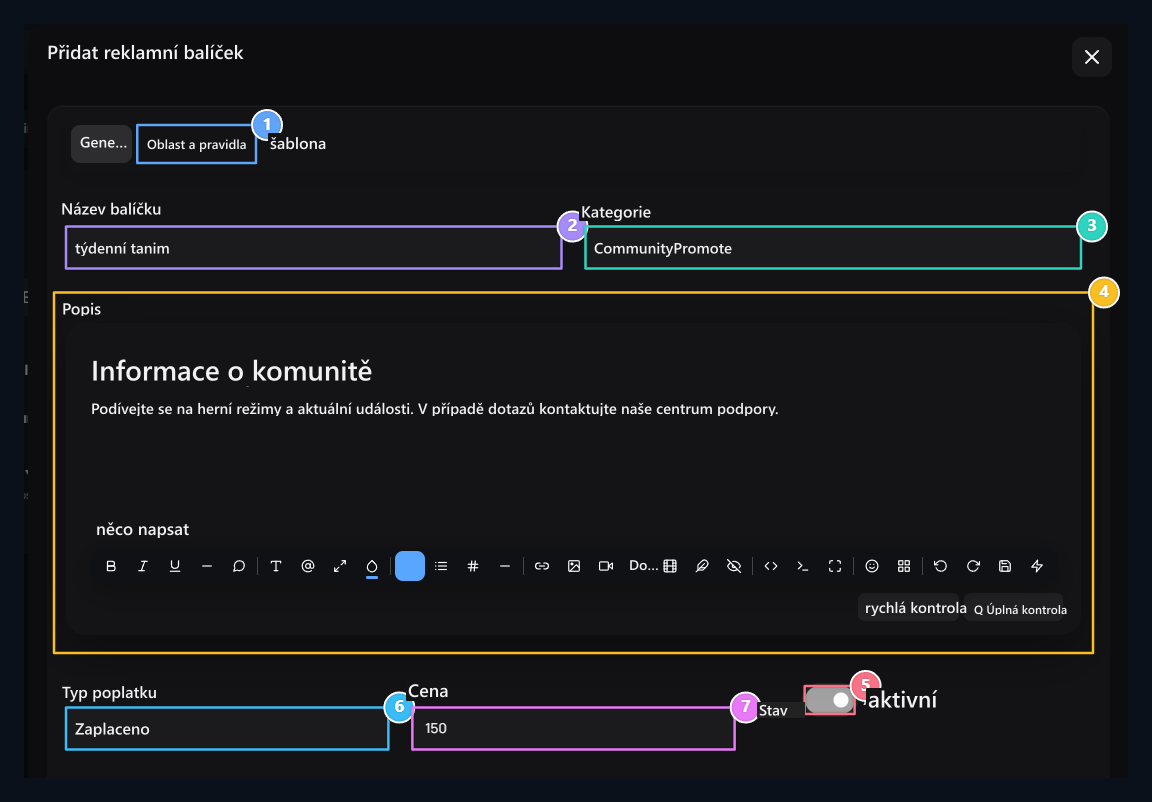
1. Pole a pravidla
Nastavte místo, čas a limity na další záložce.
2. Název balení
Jmenujte uživatelův balíček jasněji.
3. Kategorie
Vyberte již existující kategorii reklamy.
4. Popis
Řekněte uživateli, co je k dispozici v balíčku.
5. Aktivní
Nastavit stav dostupnosti balíčku.
6. Typ nabíjení
Vyberte zdarma nebo zaplacené; zadejte cenu, pokud je zaplacena.
7. Cena
Napište prodejní částku zaplaceného balíčku.
Area and Rules
Vytvořili jste předem Reklamní oblast Select. Vizuální a textová pravidla místa jsou převedena do balíku, zaškrtněte je z informačního pole.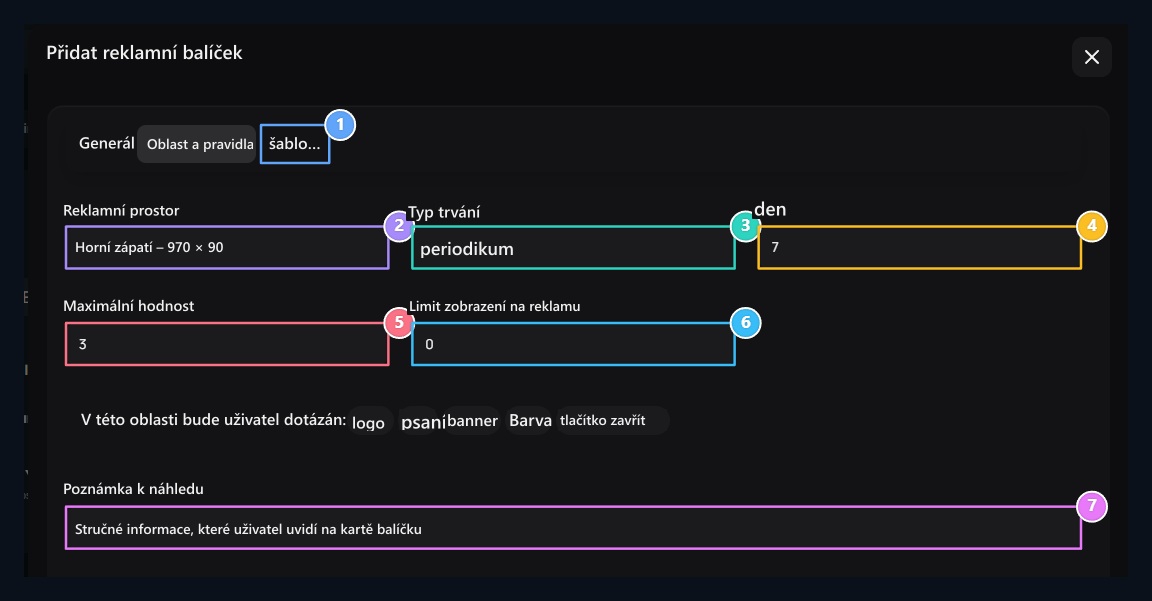
1. Vzor
V poslední kartě je balíček HTML vzhled a proměnné.
2. Reklamní prostory
Vybrat prostor připojený balíčkem; média oprávnění pocházejí z pole.
3. Typ času
Set trvání nebo doba používání; zadejte počet dnů, pokud je doba trvání.
4. Počet dnů
Upřesněte, kolik dní je periodický balíček používán.
5. Ocas a limit
Nastavte maximální limit ocasu a zobrazení zvlášť.
6. Mezní hodnota zobrazení
Nastavte celkový limit pohledu na balíček.
7. Náhled poznámky
Přidejte uživateli popis o vzhledu balíku.
Åtempore
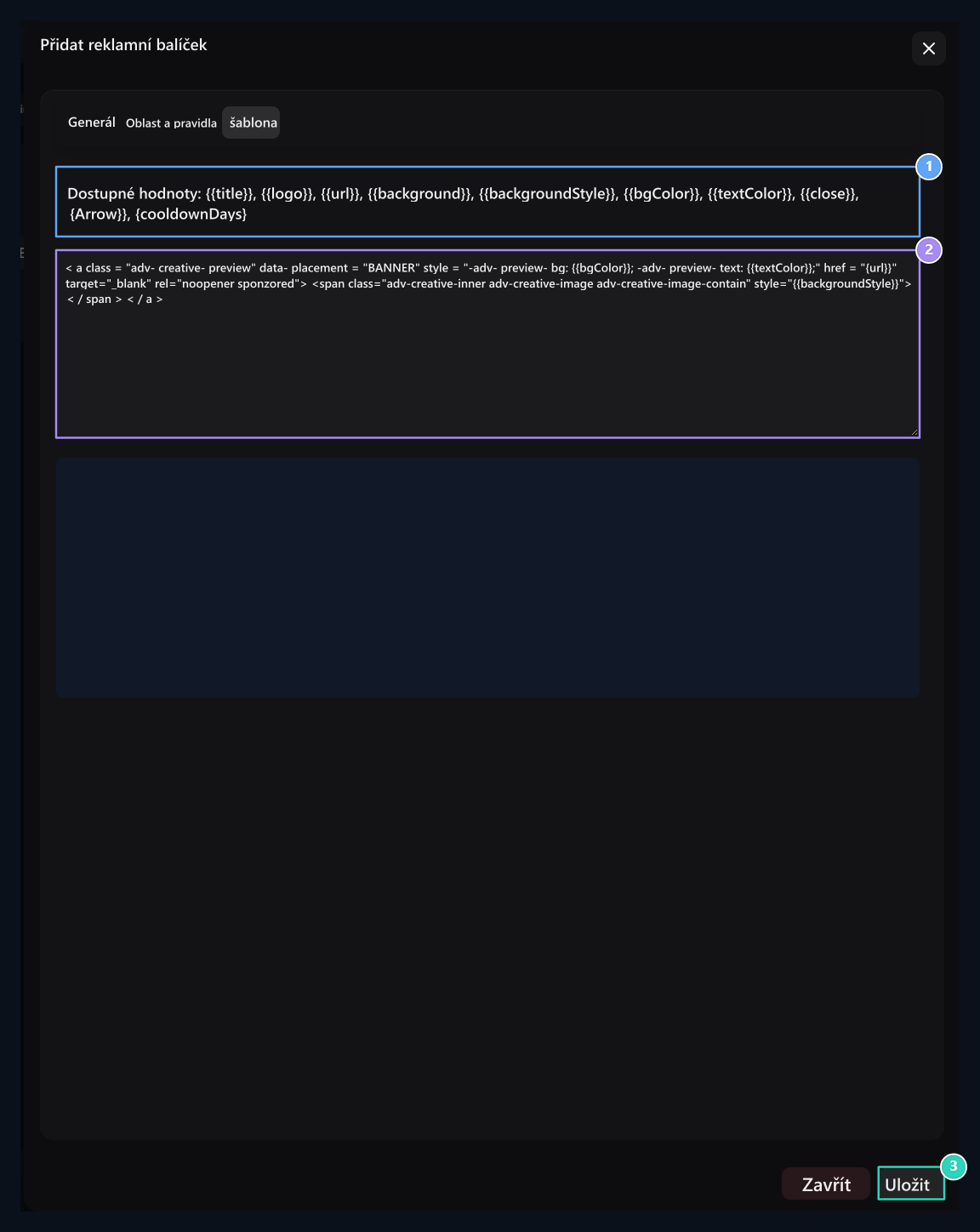
Aa šablona Připravte HTML pohled na balíček na kartě. Zkontrolujte pravopis oblastí, jako je hlavička, logo, URL, text, pozadí a barva z proměnné seznamu na horní straně. Například{{title}} záhlaví, {{url}} používá k umístění cílové adresy.
1. Proměnné šablon
Název, logo, URL a proměnné vzhledu jsou uvedeny zde.
2. HTML šablona
Upravit pohled na balíček; chránit názvy proměnných.
3. Uložit balíček
It zaznamenává všechny záložky šablon pomocí obecných, plošných a rules.
4. Přidat reklamy do uživatele
Správa → Přidat inzerát Otevřete cestu. Hledat a volat uživatele tím, že zapíše alespoň dva znaky Balení Vyberte. Výběr balíčků určuje zorné a textové pole, které se mají použít.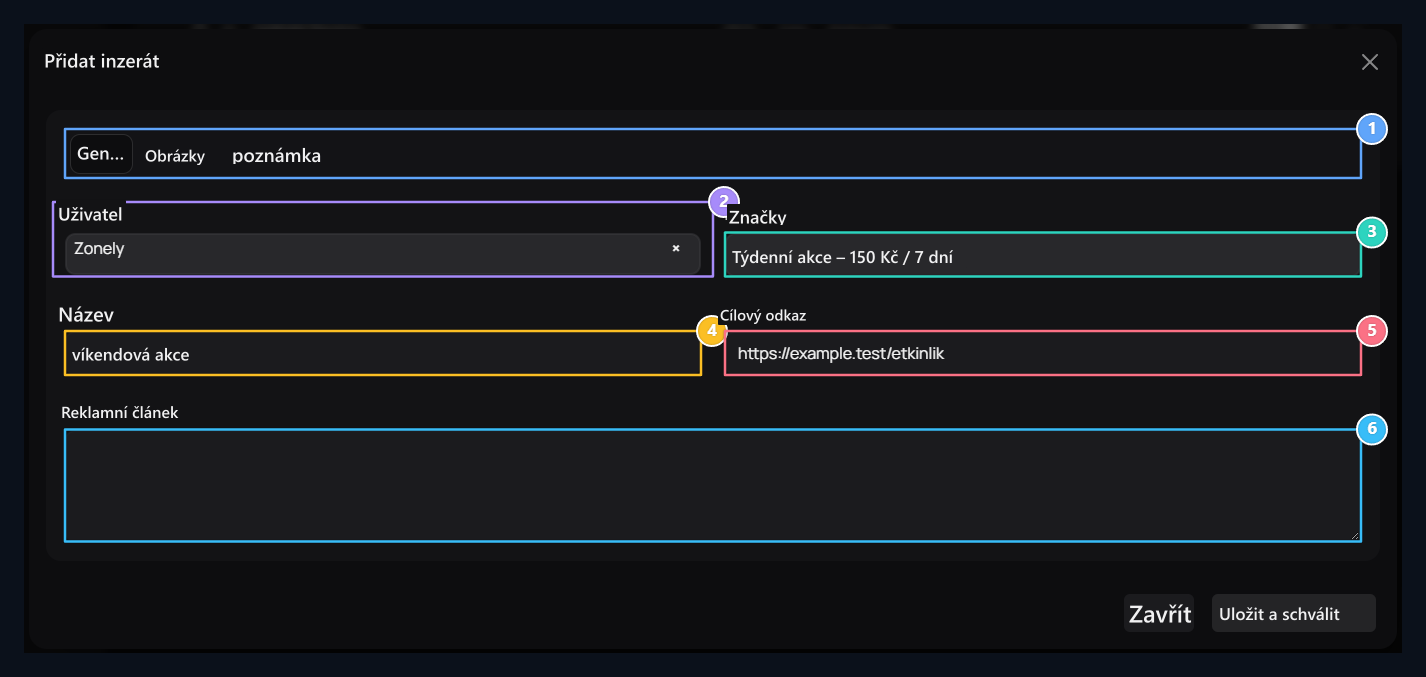
1. Vizuální a vzhled
Visuals jsou otevřeny podle balíku; editovat poznámku o revizi z tab.
2. Uživatel
Vyberte účet, který bude inzerát vlastněn.
3. Balení
Vyberte balíček, který jste připravili předem; dostupné oblasti jsou závislé na balíčce.
4. Reklama hlavička
Napište viditelný název kampaně.
5. Cílová adresa
Zadejte celý odkaz, který otevřete, když je reklama kliknuta.
6. Reklamní text
Napište oznámení, pokud balíček umožňuje použití textu.
Správa stavu a statistiky
Přesun z kategorie, balíčků a reklamních držadel ve stromu managementu. Balíček závisí na kategorii, reklamní balíček. Po odchodu, objednávky a vztah automaticky uloženýCheck výsledné oznámení. Nemíchejte se samostatným úsporou objednávky na záložce Reklamních oblastí. Jediná reklama s aktivním klíčem balíku je odlišná od stavu schválení / zápisu. Upravte odpovídající záznam podle oblasti, kterou chcete dočasně uzavřít. Předchozí reklamy Zkontrolujte záznamy na uživatelské kartě, balíčku a stavu. Zobrazit, klepněte na tlačítko, CTR a date information vám pomohou vyhodnotit výkon reklamy.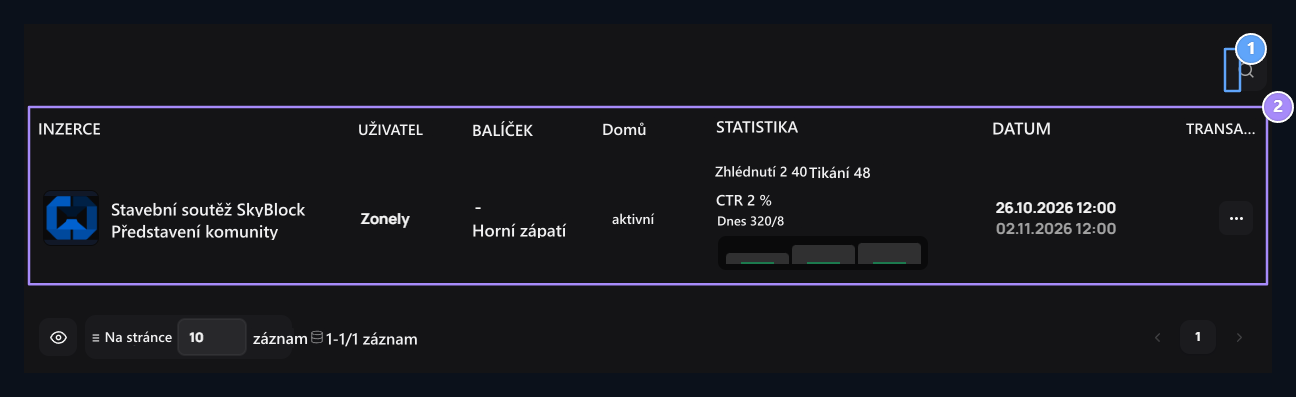
1. Hledání reklamy
Zaregistrujte se pro uživatele a obsah.
2. Stav a statistiky
Zobrazit, klepněte na tlačítko a data informace.
5. Nastavit schválení a filtry
Nastavení Otevřete kartu. Povolit uživatelské reklamyschvalovací proces obsahu uživatele; Získejte zdarma reklamy automaticky frontaurčuje preference bezplatných záznamů, které mají být seřazeny.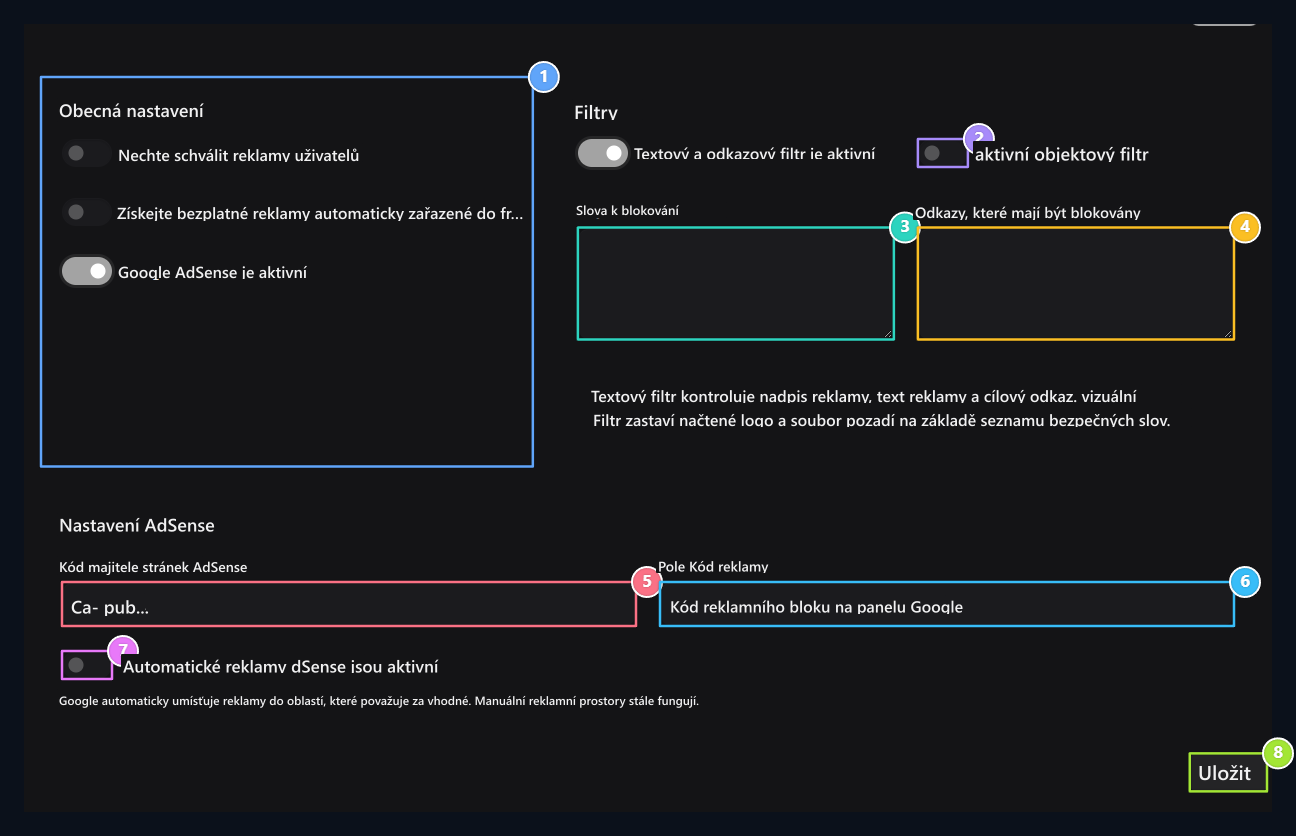
1. Nastavení potvrzení
Nastavte automatické pořadí schválení a volné reklamy.
2. Vizuální filtr
Oddělte preferenci vizuálního filtrování od textového filtru.
3. Obsah filtru
Zadejte název slova a domény do odpovídajících kolonek.
4. Připojení filtr
Upřesněte názvy domén, které mají být kontrolovány v filtru obsahu.
5. AdSense informace
If AdSense je otevřeno, zadejte televizní a reklamní kódy pole z vlastního účtu.
6. AdSense doménový kód
Zadejte kód místa na reklamě na vašem účtu.
7. Automatické reklamy
Identifikujte adSense auto ad preference.
8. Uložit nastavení
Uložit možnosti na této záložce s tlačítkem dole.