Přejít na hlavní obsah
Statistika otevřete obrazovku. Pokročilá statistika Vyberte období, které chcete v sekci zkontrolovat; přečtěte si abstraktní karty, grafiku a podrobné záznamy ve stejném kontextu.

Vybrat periodu a filtry

Date range, Grouping, Filter

1. Rozsah data

Nastavte periodu s připraveným intervalem nebo kalendářem.

2. Seskupování

Denní nebo měsíční výpočet.

3. Filtr

Situace platí pro platbu API, částka a uživatelská kriteria.
Filtry Otevřete horní plochu tlačítkem. Nastavte datový rozsah od kalendáře nebo použijte připravené rozsahy jako dnes, včera, tento měsíc. Můžete si vzít předchozí nebo pozdější období se šipkami. Daily / Monthly výběr mění časové seskupení grafu. Stav, platba API, nejnižší / en vysoká částka, a vyplňte a vyplňte uživatelskou oblast Filtr Stiskněte tlačítko. Obnovit se vrací do startovního rozsahu. Vybraná data pro získání tisknutelné zprávy Export PDF Použijte tlačítko; zkontrolujte zadaný limit řádku na výstupu.

Porovnej abstraktní karty

Success Rate, Sales Amount, Total Revenue

1. Úspěšnost

Procento úspěšnosti transakcí.

2. Prodejní částka

Dále se řiďte množstvím nákupů produktů.

3. Celkové příjmy

Celkový příjem z vybraného období.
Celkové příjmy, celková transakce, úspěšnost, návratnost, prodejní částka a Nákup různé velikosti. Hodnotit množství, množství a procenta s jejich vlastní názvy. Porovnání odznaky se liší podle předchozího termínu. Průměrná transakce na spodních součtech zahrnuje nového uživatele, nejvyšší den, registraci / vstup a podporu. Pokud nejsou údaje v instalaci poskytnuty, lze je zobrazit jako řádek; nečtěte je ve stejném smyslu jako nulovou registraci.

Monitor change in the chart

All Data Graph

1. Všechny datové mapy

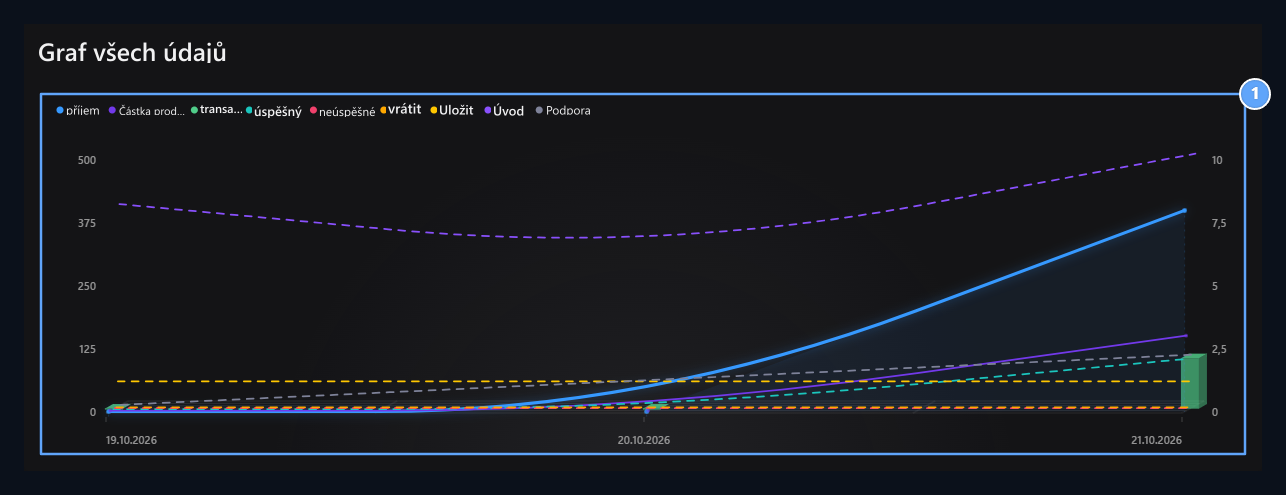
Prohlédněte si příjmové, transakční, registrační, přihlašovací a podpůrné řady společně.
Graf všech dat příjem, prodej, transakce, status, registrace, vstup a podpora série zobrazení v čase. Najít Lejanttan série. Když změníte období nebo seskupení, zkontrolovat graf s novým rozsahem; jednotky transakce jsou odlišné s množstvím příjmů.

View on user basis

Top Users

1. Nejlepší uživatelé

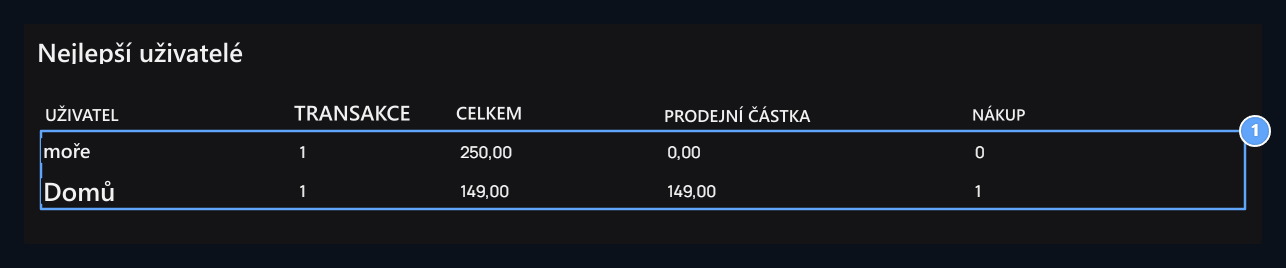
Transakce, příjem a nákup sloupců jsou uvedeny na uživatelském základě.
Nejlepší uživatelé Porovnejte počet transakcí na stole, celkovou částku, prodejní částku a nákupní ade. Neodstraňujte celkový výsledek nákupu tím, že se podíváte na jeden sloupec, protože nákup produktu je různé pohyby.

Čtěte měsíční zprávu

Monthly Report

1. Měsíční zpráva

Přečti si úspěšné, neúspěšné, návratové a prodejní částky na základě termínu.
Čtěte každý měsíc s úspěšnými, neúspěšnými a návratovými čísly; příjmy, prodejní částka a nákup. Pokud není registrace z určitého času, který filtrujete, odpovídající hodnota se může objevit nula.

Find the detail of the transaction

Detailed List

1. Podrobný seznam

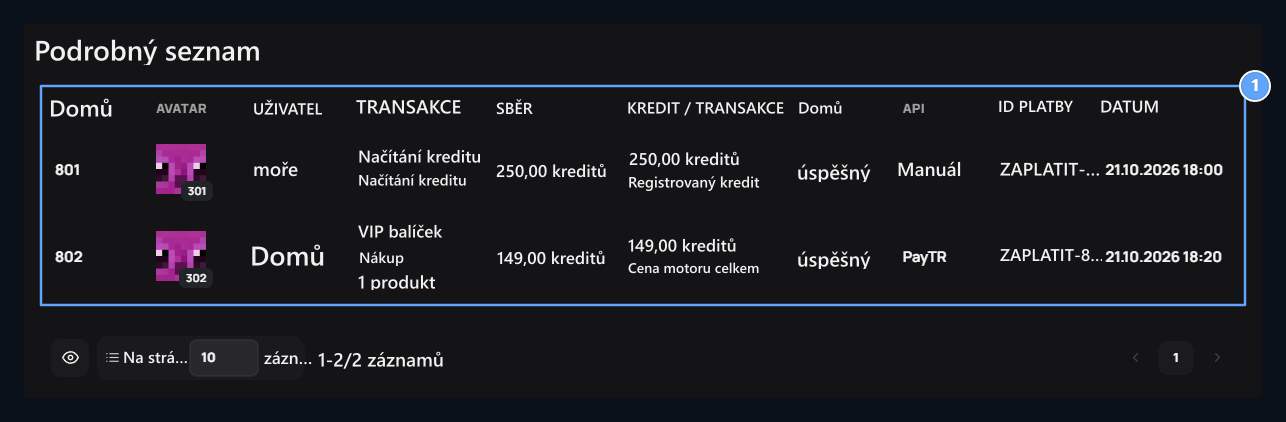
Check the user, transaction, amount, status, API and payment record together.
Podrobný seznam uživatel kombinuje transakce, částky, úvěry, stav, API, ID platby a data. Pokud máte produkty, variantu, další služby, provize a daňové / čisté údaje, podívejte se na jejich vlastní pole. ID platby při vyhledávání záznamu Platby Registr na obrazovce, také informace o produktu Příkazy zápas s.