
 Domů
 Uživatelská příručka
 Vývojáři
 Platební brány
 Integrace a nástroje
 Použití webu
 Řešení problémů
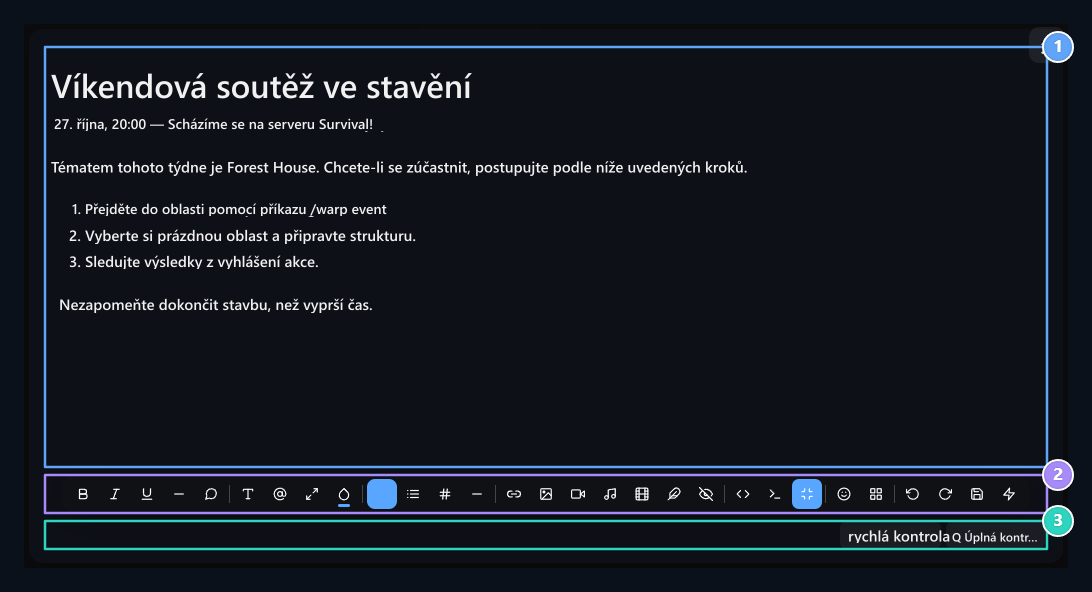
1. Obsah
Připravte text oznámení s hlavičkou, seznamy a highlights.
2. Tyč vozidla
Open text, média, GIF, zdroj a návrh tools.
3. Kontrola textu
Rychle se podívejte na článek nebo si prohlédnout s Full denetle.
Spustit zápis a vybrat text
Klikněte na pole obsahu a zadejte jej. Zadejte nový odstavec, Posun + Enter tvoří spodní řádek v rámci téhož odstavce. Chcete-li přidat text, který jste zkopírovali z jiného místa od formátu do Ctrl + Shift + V Můžeš to použít. Pokud změníte barvu nebo tloušťku slova, vyberte toto slovo první. Udělat odstavec do příslušného odstavce kurzoru, aby se nebo sladit hlavičku. Textový formát, který otevřete bez výběru lze také použít na část, kterou budete i nadále psát. Čekat na ikony myši vidět význam nástrojů. Dlouhé články Celá obrazovka Tlačítko rozšiřuje pracovní prostor. Pokud nemáte stejné tlačítko nebo otevřené okno Značky vrátit k normálnímu vzhledu.Změnit hlavičku a textové formáty
Název V menu jsou normální odstavce, úrovně hlaviček a možnosti kódového bloku. Používejte hlavičky pro hlavní sekci, menší pro subexistující. Chcete-li se vrátit k běžnému článku odstavec Select.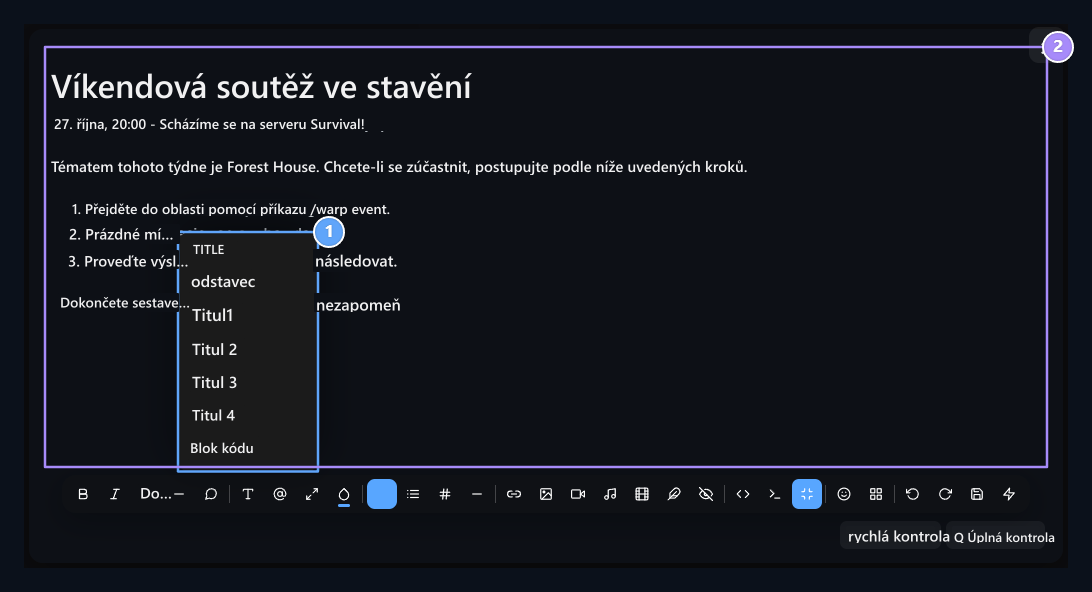
1. Výběr názvu
Vyberte normální úroveň textu a hlavičky.
2. Ukázkový text
Date je silný, téma tlačit, kroky jsou číslo list.
Font, size and color
Písmo Nastavit možnost z menu jako Arial, Verdana, Tahoma, Georgia, Times New Roman nebo Courier New. Velikost písma menu text ukazuje různé velikosti, jako je 12, 14, 16, 18, 22, 28 nebo 36 pixelů. Změňte velikost písma. Použijte rohovou rukojeť obrázku k zvětšení obrázku; kroky tohoto jsou níže. Barva Před nástrojem Text nebo pozadí Vyberte kartu. Pak nastavte barvu z palety. Pro speciální barvu Soukromý otevřít zvolený barevný výběrčí z volby. Barva textu písmena změní barvu pozadí zpět na zvolenou část.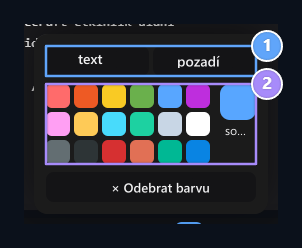
1. Text nebo pozadí
Vyberte barvu článku nebo pozadí vybraného textu.
2. Výběr barev
Vyberte barvu z palety nebo použijte barevný kód.
Parametr zarovnání a separátor
Udržet a upravit kurzor v odstavci, který chcete upravit sladění menu Zarovnat doleva, Střed, Odůvodnit právo nebo Odůvodnit Vyberte. Vyberte odpovídající texty pro sladění více odstavců dohromady. Vodorovná čáraAdds a separator na místo, kde se nachází. Například, můžete oddělit podmínky účasti s touto řádkou.Připravte položky a seznamy
Nezávislé informace, jako jsou ocenění Seznam položek, to be done in order Seznam čísel zadejte. Můžete si vybrat více odstavců a převést je do seznamu pomocí seznamu nástroj. Zadejte otevře novou látku. Obnovit seznam v prázdné položce k dokončení a vrátit se do normálního odstavce Zadejte Stiskněte klíč. Můžete změnit formát znamének nebo číslování s možnostmi v menu seznamu; například si můžete vybrat zapsané nebo římské pořadí číslic.Add and modification the link
Klikněte na místo, kde bude odkaz nalezen, nebo vyberte text, který chcete odkaz. Odkaz Otevřete nástroj URL cíl v poli, Název napište text, který čtenář uvidí v poli. Otevřít v nové kartě Vyberte a vyberte možnost Přidat Zmáčkni to tlačítko.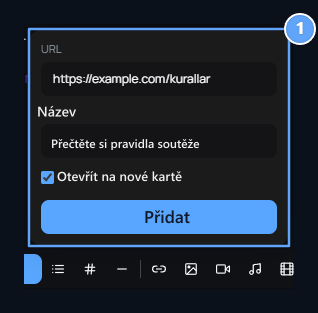
1. Informace o připojení
Enter cílová adresa a text, který se objeví; nastavte novou možnost karty.
https:// typu části.
Můžete editovat textový textový článek, který se objeví v odkazu. Cílová adresa je odpovídající odkaz pro změnu ze zdrojového pohledu href Najít hodnotu:
<a ...> a </a> odstranit štítky a chránit text v mezidobí.
Přidat obrázky
Přivezte kurzor na místo, kde se obraz najde. Chcete-li stát na samostatném řádku vizuálního, otevřete nejdříve prázdný odstavec. Obrázek Použijte nástroj a vyberte jednu z následujících metod:- Nahrát soubor: Vyberte obrázek z počítače nebo přetáhněte soubor do instalační oblasti. Můžete také vybrat více obrázků. Počkejte, až bude ukazatel instalace dokončen.
- Přidat s URL: Napsat přímý odkaz na vizuální soubor Přidat Stiskněte tlačítko. Použijte oficiální adresu místo domovské stránky webu.
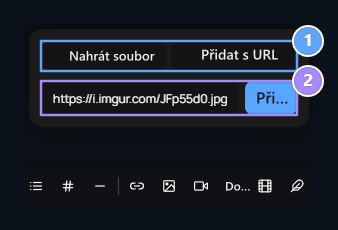
1. Nahrát nebo URL
Vyberte soubor z počítače nebo použijte přímo adresu obrázku.
2. Image address
Získejte text přímo s obrázkem a vložte.
How to enlarge the picture addited?
- Obrázek uvnitř článku jednou klikni. Modré čtverce se objeví v rozích vybraného obrázku.
- Oficiálně přineste myš čtverec v pravém dolním rohu.
- Levý klíč k držení tištěného a udržet roh Odtáhnout doprava. Obrázek roste.
- Pokud jde o velikost, nechte myš v textu. Kliknutím na jiné místo v textu uzavřete výběr.
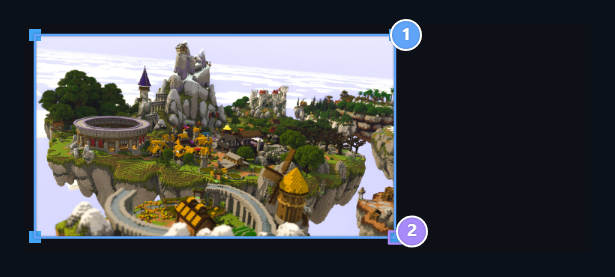
1. Vybraný obrázek
Po kliknutí na obrázek se objeví na rozích modré rukojeti.
2. Ovládač velikosti
Grow spodní pravý roh vytažením, zmenšením tím, že tažením inside.
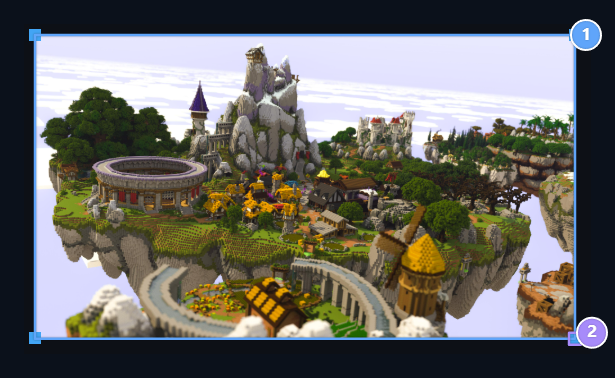
1. Zvětšený obrázek
Šířka vzorku byla odstraněna z 360 pixelů na 540 pixelů; podíl je udržován.
2. Drop drag
Leave the mouse and save the article when you reach the wide you want.
How do you reduction the picture?
Stejný rohový držadlo tentokrát Přetáhněte obrázek do středu. Obrázek je tedy zmenšen. Nemusíte používat menu velikosti písma, které mění velikost textu. Vyberte obrázek, který změníte dříve, než budete mít více obrázků; ujistěte se, že modrá rukojeť je ve správném zorném úhlu. Malý vizuální obraz může být rozmazaný, když budete růst příliš; použijte soubor v dostatečném rozlišení pro větší vzhled.Set the width with number and meaning the picture
Pokud potřebujete celou šířku, potřebujete celou šířku v nástrojové liště HTML/Code view otevřít tlačítko. Související obrázek<img> Najít značku. Při změně štítku s následující strukturou src Typ aktuální adresy vašeho vlastního obrázku v poli:
height:auto chrání poměr highest- boy. šířka: 100% zabraňuje šíření obrazu mimo oblast. display:block;margin:0 auto midsts v samostatném řádku. Pouze pokud změníte šířku aktuálního štítku width Jednoduše aktualizujte hodnotu. Použijte strukturu štítku ve vzorku pro použití průměru a ochranu vlastní vizuální adresy.
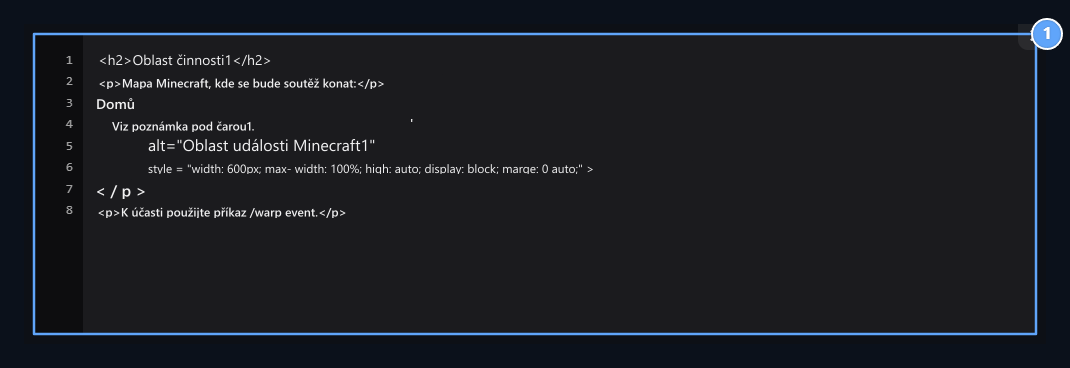
1. Přesná velikost a průměr
šířka: 600px šířka určuje; výška: auto rate chrání; rozpětí: 0 auto obrázek mides.
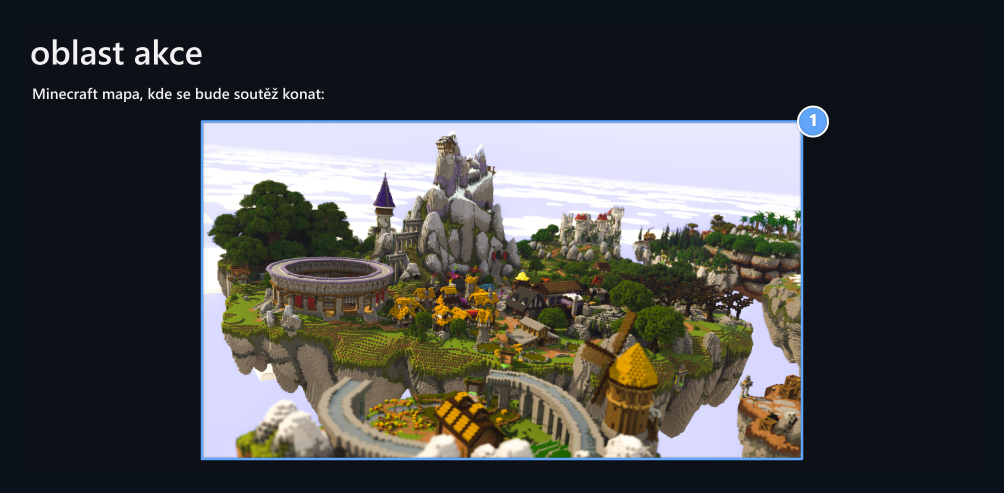
1. 600 pixelů a uprostřed
Obraz je uprostřed textového pole; nekamenuje mimo oblast na úzkém screens.
alt Můžete napsat krátký popis, který řekne vizuální pole. Pokud chcete vysvětlit někoho pod obrázkem, pak napište tento text do odstavce pod obrázkem.
Odstranit obrázek nebo nahradit jiným obrázkem
Klikněte na obrázek a zobrazte modré rukojeti; Domů Odstraňte ze zvoleného oficiálního obsahu stisknutím klávesy. Pokud jste odstranili špatný obrázek Zpátky., použijte tlačítko. Odstraňte starý změnit obrázek, na stejném místě Obrázek otevřít nástroj a přidat nový soubor nebo adresu. Tento proces mění vizuální v článku; uložit poslední článek.Hledat GIFs, dostat se k oblíbeným a velikosti
GIF Otevři ten nástroj. Objevte Například v poli hledání na záložce Domů Značky Hledat Stiskněte tlačítko. Přidejte do článku kliknutím na tlačítko GIF - Kartu, kterou máš rád.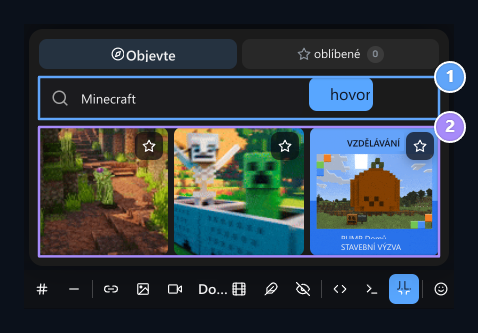
1. Hledání GIF
Write slovo jako minecraft a stiskněte tlačítko Hledat.
2. Výsledky GIF vzorků
Add obsah stisknutím karty GIF; získat své oblíbené s stars.
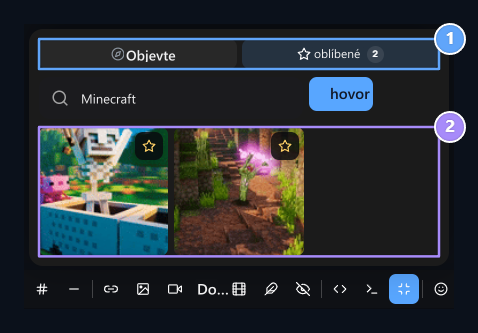
1. Oblíbené
Znovu zadejte GIF, které jste sledovali ze stejného prohlížeče.
2. Oblíbené GIF
Chcete-li přidat uvnitř, stiskněte tlačítko hvězda odstranit kartu z vaší oblíbené.
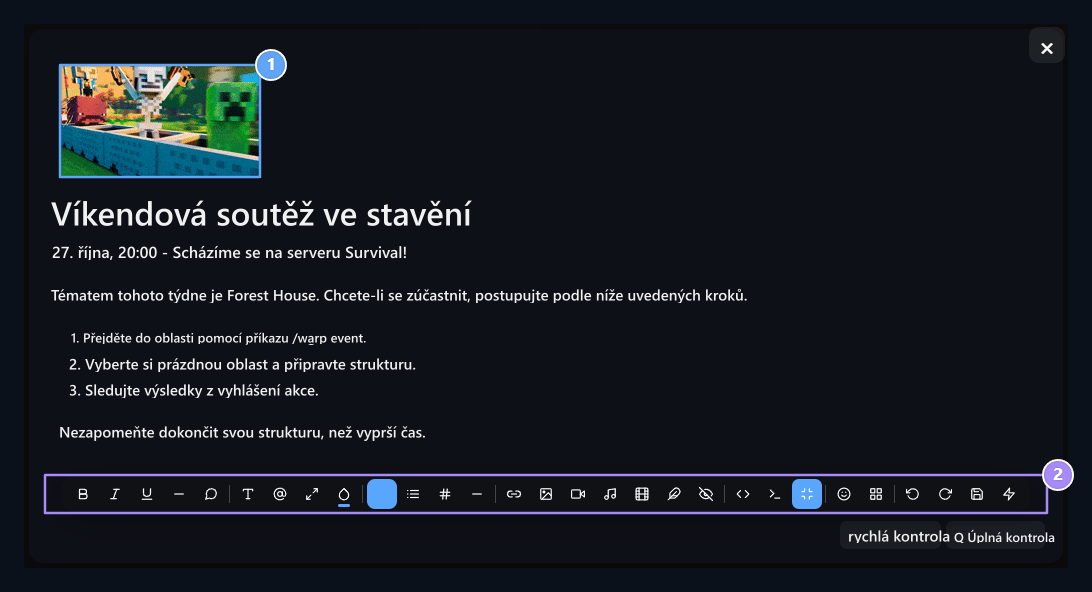
1. GIF přidaný do vnitřní strany
Vybraný mobilní vizuální obraz je přidán do místa, kde je obrázek.
2. Pokračovat v úpravě
Po dokončení textu použijte registrační tlačítko otevřené stránky.
Přidat videa
video Ve vozidle jsou tři metody:- URL: Napište video odkaz podporovaný YouTube nebo Vimeo Přidat Zmáčkni to tlačítko.
- Vložený kód: Vložit a přidat vkládací kód z možností sdílení videa.
- Odesílání: Vyberte video soubor ve vašem počítači; počkejte na instalaci, aby se usadil na obsah jako kompletní.
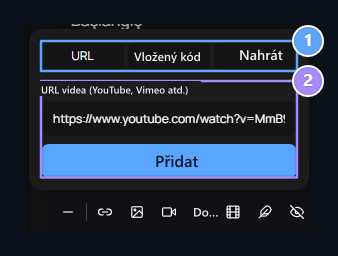
1. Video metoda
Vyberte spojení, vkládací kód nebo kartu pro načítání.
2. Připojení k videu
Zadejte adresu videa a text tlačítkem Přidat.
Add audio player
Hudba otevřít nástroj. Adresa hlasového souboru a volitelné Název Tagy Přidat Stiskněte tlačítko. Titulek v příkladu je “Propagace událostí”.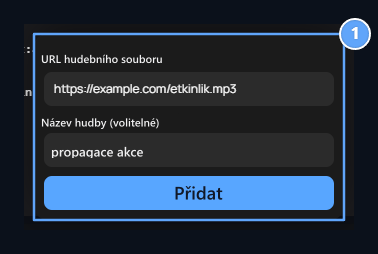
1. Audio soubor a hlavička
Přímo stiskněte MP3 adresa a hlavička přehrávače a tlačítko Vložit.
<audio> Vaše položka src Hodnota je adresa souboru; můžete aktualizovat tuto adresu změnit soubor.
Vytvořit tabulky a vyplnit buňky
Tabulka otevřít nástroj. Navštívením myši v grilu, můžete určit počet řádků a sloupců a klikněte na velikost, kterou chcete. Zadejte text kliknutím na buňky připojené tabulky; Tabu Můžete přesunout do další buňky s klíčem.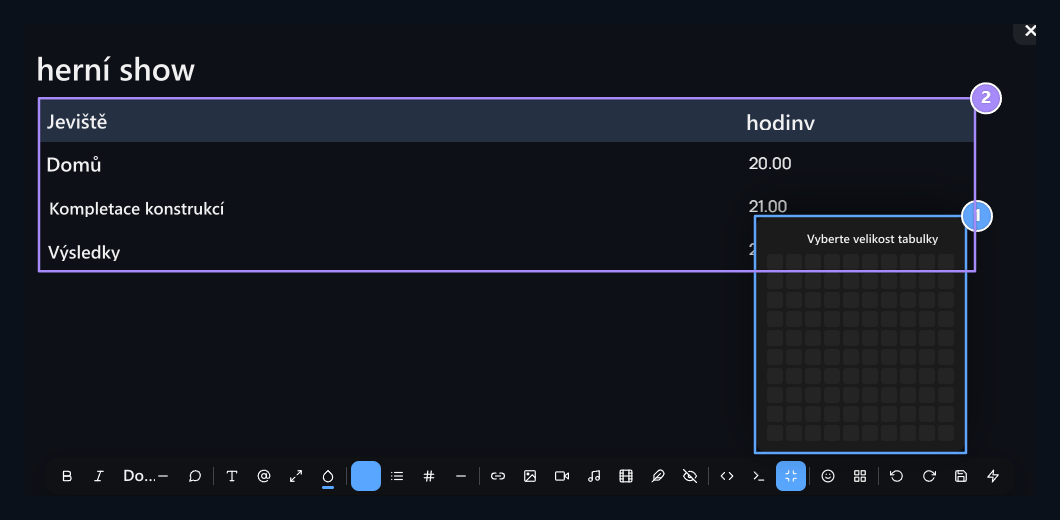
1. Řádek a sloupec
Nastavte velikost tabulky v mřížce; přidejte ji kliknutím.
2. Celý vzorek tabulky
Napište jeviště a hodinky soutěže do buněk.
<tr> a řádek, <td> a datová buňka, <th> představuje hlavičku buňky. Souvisí s vložením nebo odstraněním řádku <tr>...</tr> Upravit část. Najít stejný počet buněk s jinými řádky v nové řádce. Chcete-li odstranit tabulku zcela <table>...</table> Odstranit oddíl a obrátit se na vizuální vzhled.
Add Emoji and icon
smajlík Vyberte jednu z nejvyšších kategorií v nástroji; pak klikněte na expres, který chcete. Emoji je přidán do článku. Můžete vybrat a smazat nebo napsat text do prostředí jako normální znak.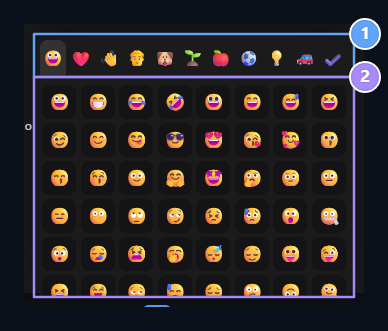
1. Kategorie Emoji
Přepínání mezi skupinami, jako jsou tváře, zvířata nebo předměty.
2. Výběr emoji
Přidejte do textu stiskem požadovaného výrazu.
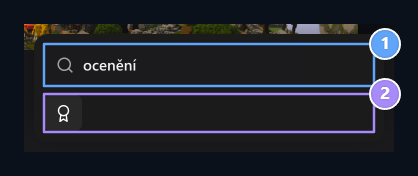
1. Ikona vyhledávání
Udělení ceny je určeno pro ikonu ceny ve vzorku.
2. Přidat ikonu
Click na ikonu; je přidána do místa, kde je text lokalizován.
Převést formáty rozporů
Vložte text připravený pro Discord do editoru. Discord formátování → Převést Discord text na HTML Otevřete volbu. Pokud je text vybrán, pak je oddíl převeden na celý článek, pokud není na výběr.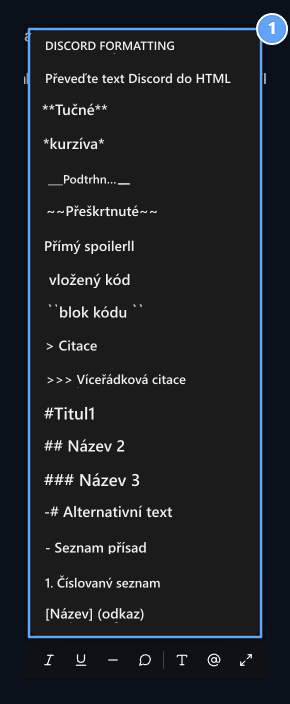
1. Formáty diskrečních
Převést Markdown text nebo použít formát na vybraný text.
Přidat sekci s detaily
Spoiler otevře nástroj. Název tlačítka Spoiler hlavička na pole, na které čtenář klikne, Obsah spoileru Zapsat detail v poli. Přidat stiskněte tlačítko.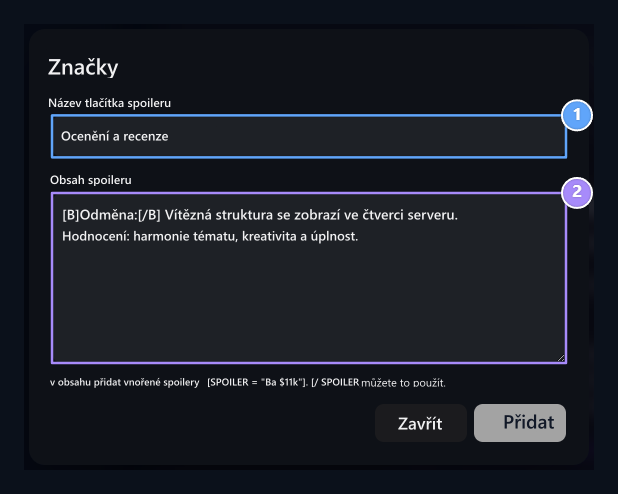
1. Otevřená záhlaví sekce
Napište hlavičku, na kterou čtenář klikne.
2. Detailní text
Do oddílu přidejte popisy a podporované formáty BBCode.
[B]Ödül:[/B] Můžete použít formáty vBETCode jako. V příkladu, popis ocenění a hodnocení kritéria jsou zahrnuty v názvu “Vklady a hodnocení”.
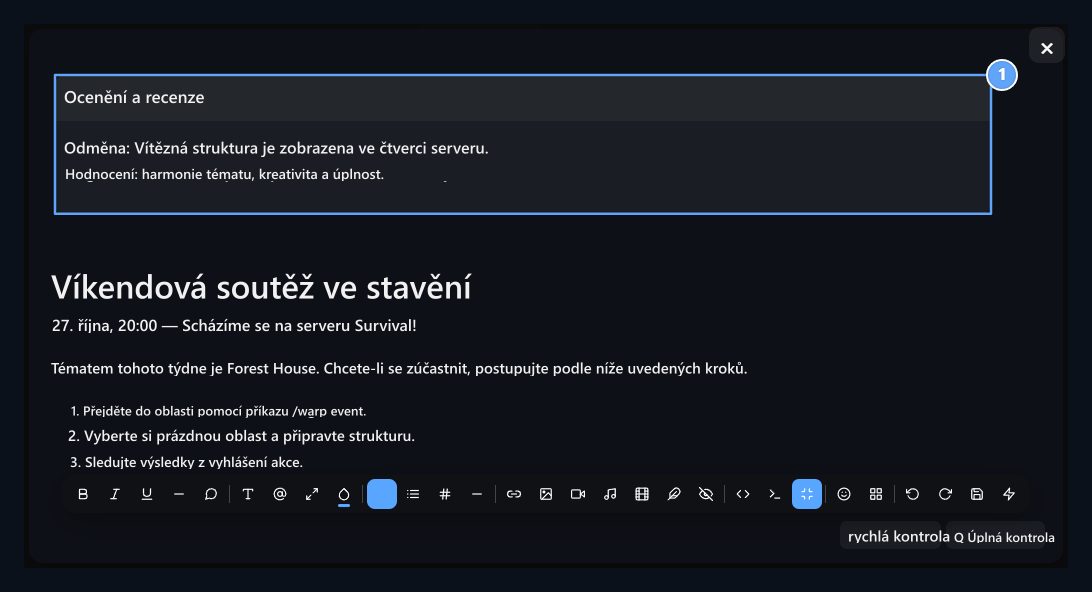
1. Údaj o pádu
Text ceny a hodnocení je otevřen a uzavřen pod stejným titulkem.
<details> sekce s kapkami dolů, <summary> Zahrnuje kliknutý záhlaví. O oddělení zcela odstranit <details>...</details> Odstranit prvek.
Edit in BBCode view
Pohled na BBCode Stiskněte tlačítko. Článek se otevře s editovatelnými štítky. Když re- stisknete stejné tlačítko, budete se obrátit na vizuální editaci.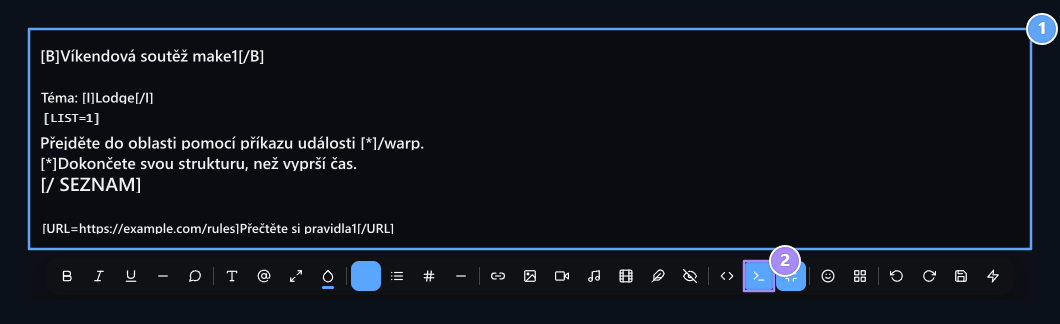
1. BBCode pohled
Upravit štítky s otevřením a zavřením.
2. Zapněte vizuální vzhled
Zpět na formátovaný obsah stejným tlačítkem.
[B], [I], [U], [S] Je to text, který je silný, tlačte, šestijádrový a over- poškrábaný. [LIST] seznam položek, [LIST=1] číselný seznam; každá položka [*] Začíná to. [QUOTE]...[/QUOTE] citace, [ICODE]...[/ICODE] zkratka, [CODE]...[/CODE] používá se pro víceřádkový kód. [IMG]https://example.com/resim.gif[/IMG] můžete přidat ve formátu.
Napište zavírání otevíracího štítku. Přejděte na poslední pohled při převedení textu obsahujícího komplexní tabulku nebo vložená média.
Editace HTML v pohledu na svařování
Tlačítko HTML/Code view otevře zdrojový kód článku. Zde můžete upravit šířku, adresu odkazu, zdroj médií nebo řádky tabulky. Po dokončení práce stiskněte stejné tlačítko a obraťte se na vizuální vzhled. Pole BBCode[B]Kalın[/B], HTML pole <strong>Kalın</strong> napsaný. Nemíchejte štítky dvou pohledů dohromady. Před úpravou můžete uložit návrh, obnovit existující text ve špatné změně.
Save and return the draft
návrhy otevře menu. Uložit návrh nyní ukládá lokální kopii stávajícího editoru. Přineste uložený návrh nahrává tuto kopii do editoru. smazat návrh smaže kopii v prohlížeči.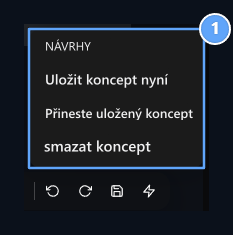
1. Místní návrh
Uložit návrh, obnovit nebo čisté.
Check and save the final view
Zkontrolujte slepých míst, odkazy cíle, šířky obrázku, GIFs, přehrávače a pop-up oddíly v textu. Vrátit se k normálnímu vzhledu, pokud jste na celé obrazovce. Otevřít stránku Publikovat, Publikovat, Uložit nebo Aktualizovat Dokončete registraci stisknutím tlačítka. Nahrávání nebo ukládání návrhu obrázku neušetří konec článku na webu. Vyplňte článek nebo pokud existují jiné oblasti zveřejnění nebo produktu.Vytvořit obsah s umělou inteligencí
Na karbaru Vytvořit obsah Tlačítko vám umožní připravit článek na umělou inteligenci. Všimněte si, popište, co psát pro popis produktu nebo nápovědu textu; použijte text vytvořený v editoru.- Klikněte na místo, kde bude článek přidán a Vytvořit obsah otevřít nástroj.
- Zadejte předmět, požadované informace, délku a formát vyprávění, které chcete.
- Odeslat Stiskněte tlačítko a počkejte na odpověď. V textovém poli se přidá text.
- Zkontrolujte čtení textu a datum, názvy serveru, příkazy a podmínky. Změňte požadovaná místa s jinými edičními nástroji.
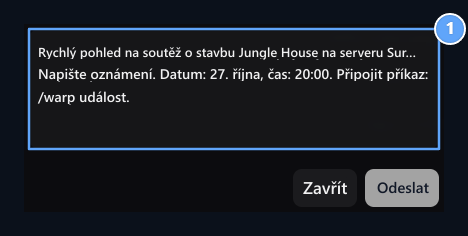
1. Žádost o obsah
Specifikujte proces, který bude téma, datum a hráč dělat; zkontrolujte příchozí text před publishing.
Writing and language information audit (Spell Checker)
Kontrola pravopisupomáhá ovládat chyby a jazykové informační problémy v textu, který píšete. Pod editorem Rychlá kontrola a úplný audit Používejte tlačítka.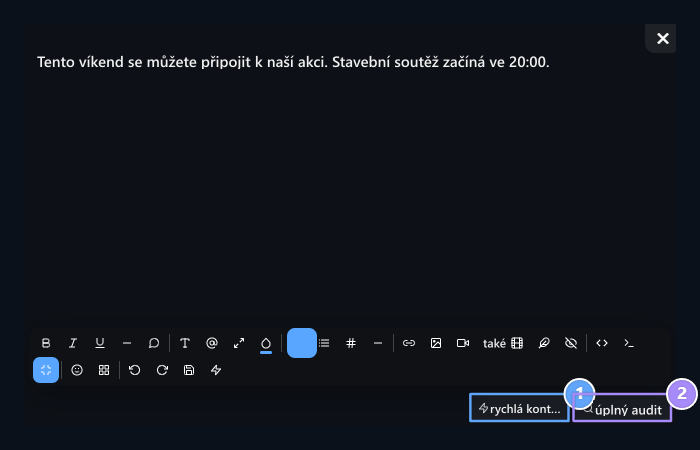
1. Rychlá kontrola
Používám pro kontrolu psaní.
2. Plnou kontrolu
Pro kontrolu včetně použití řízení jazykových informací.
- Rychlá kontrola: To dělá textové ovládání.
- Úplná kontrola: Přidat jazykovou informaci kontrolu psaní.

Oznámení
Příprava nastavení kategorie, vizuálního a publikačního oznámení.

Popis produktu
Upravit oblast podrobností s informacemi o produktu.

Návěstní předměty
Připravte otázky, odpovědi a pomoc kategorií.