Přejít na hlavní obsah
Aktualizace otevřete obrazovku. Připravte zde nové verze digitálních produktů. Pro uvolnění provozu Zonely systému Zlepšení použijte obrazovku.

Find the product versions

Update, Releases of the product

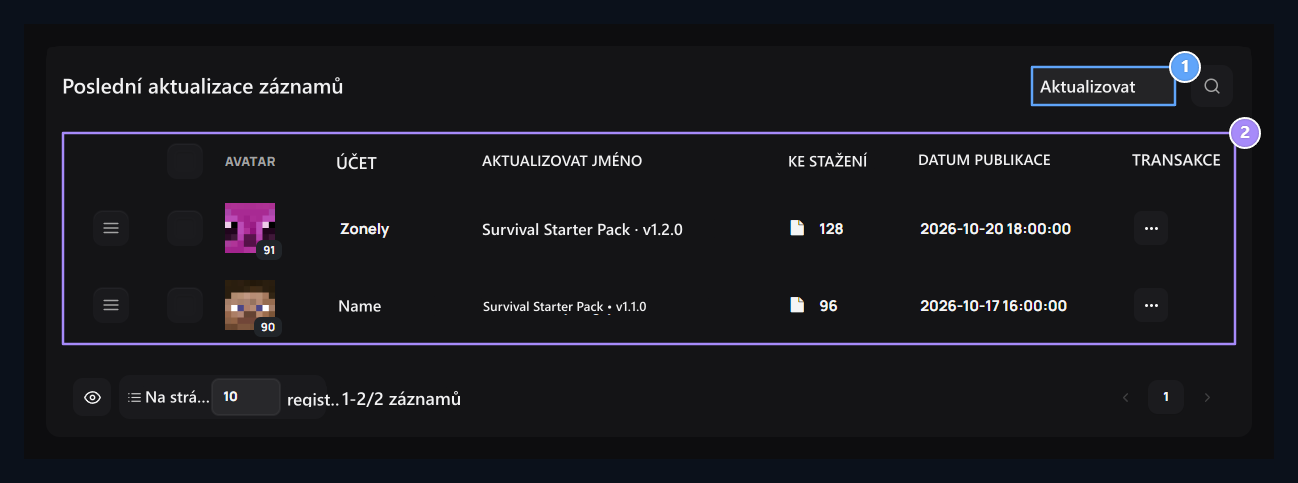
1. Aktualizace

Otevřít pro přidání nové verze a souboru do digitálního produktu.

2. Vydání produktu

Update název, zvětšit, sledovat počet stahování a datum publication.
Zkontrolujte účet, který se vyvíjí ze seznamu, název aktualizace, počet stahování a datum zveřejnění. Najděte záznam s vyhledáváním. Transakce Možnost úpravy v menu otevře aktuální verzi; umožňuje vám připravit podobnou verzi kopie. Vybrané krabice jsou pro výmaz šarže. Použijte tlačítko uložení, které se objeví, pokud se třídíte s tutamatch. Počet stahování ukazuje stahování souborů; nemělo by se číst jako prodejní addi.

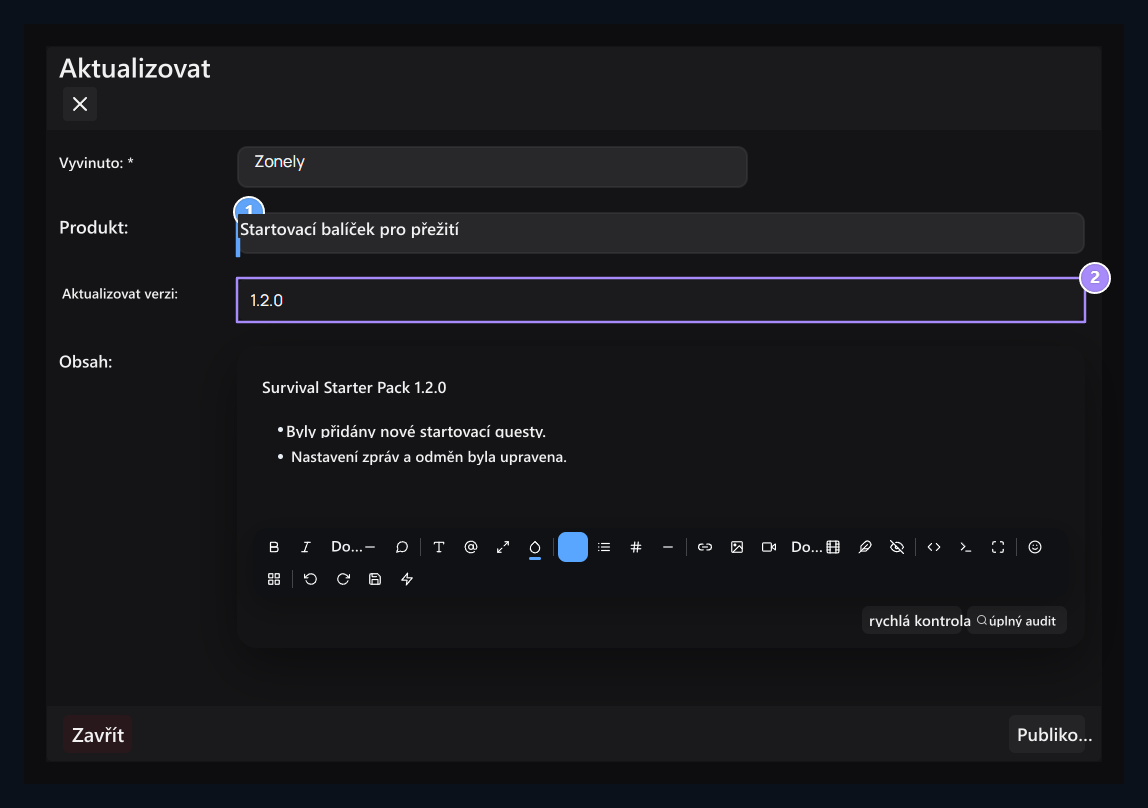
Vybrat produkt a verzi

Select digital product, Version name

1. Vyberte digitální produkt

Určete, který výrobek patří do aktualizace.

2. Název verze

Write novou verzi způsobem, jakým uživatelé mohou rozlišit.
Aktualizovat Stiskněte tlačítko. Vyvinuto účet a Výrobek Vyberte si správný digitální produkt v poli. Aktualizovat verzi pro 1.2.0 Zadejte výraznou hodnotu jako. Obsah Zapsat inovace, opravy a další instalační kroky v případě potřeby. Výběr produktu určuje, který nákup bude připojen; zápis názvu souboru nenahrazuje tento výběr.

Add the notification and file
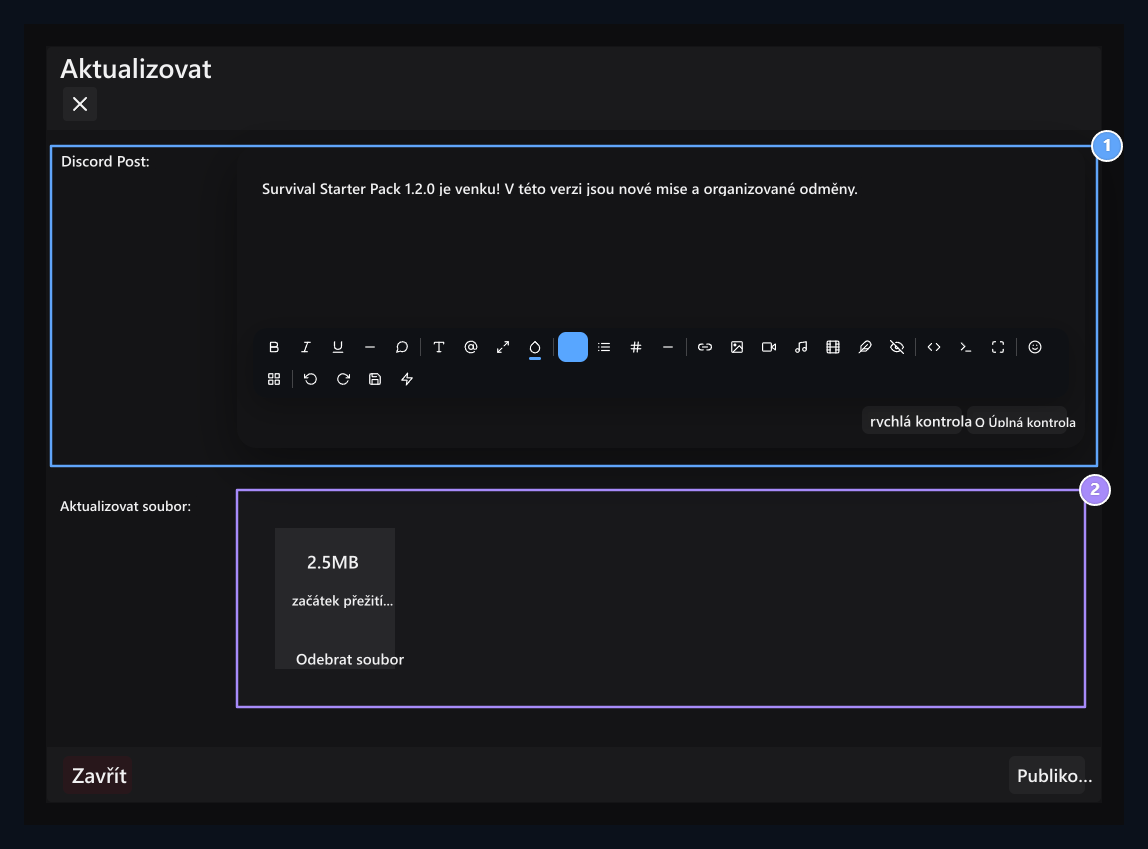
Discord post, New file

1. Discord příspěvek

Enter text oznámení, který jste připraveni pro tuto verzi.

2. Nový soubor

Upload soubor produktu patří do této verze.
Discord Post připraví krátké oznámení pro verzi v poli. Aktualizovat soubor upustí nebo klikněte na soubor odpovídající verze do pole. Po dokončení instalace porovnejte produkt, verzi a název souboru Publikovat Stiskněte tlačítko. Výběr souboru nemůže publikovat záznam verze sám. Přístup k publikovanému souboru závisí na právu uživatele na daný produkt.

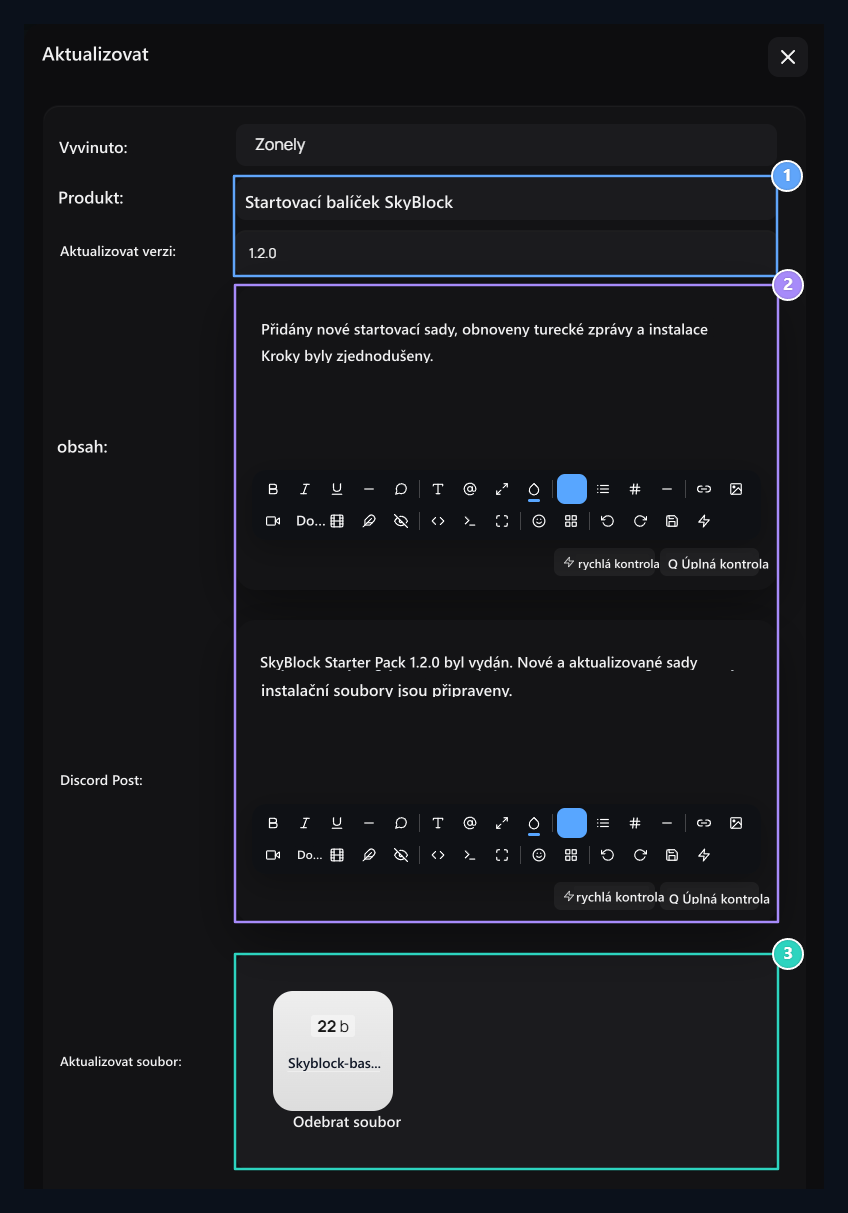
View the filled samplne

Product and version, Content and announcement, Version file

1. Produkt a verze

Prohlédněte si produkt a číslo verze aktualizace společně.

2. Obsah a oznámení

Připravte samostatný text oznámení pro poznámky k verzi a Discord.

3. Verze souboru

Check a publikovat soubor nahraný do této verze.
Vzorek Spustit balíček SkyBlock, 1.2.0 Verze je připravena s souborem popisu změny, Discord oznámení a verze. Registrace po vyplnění a instalaci stejných oblastí ve vašem vlastním produktu.

Jak stáhnout uživatelský produkt?

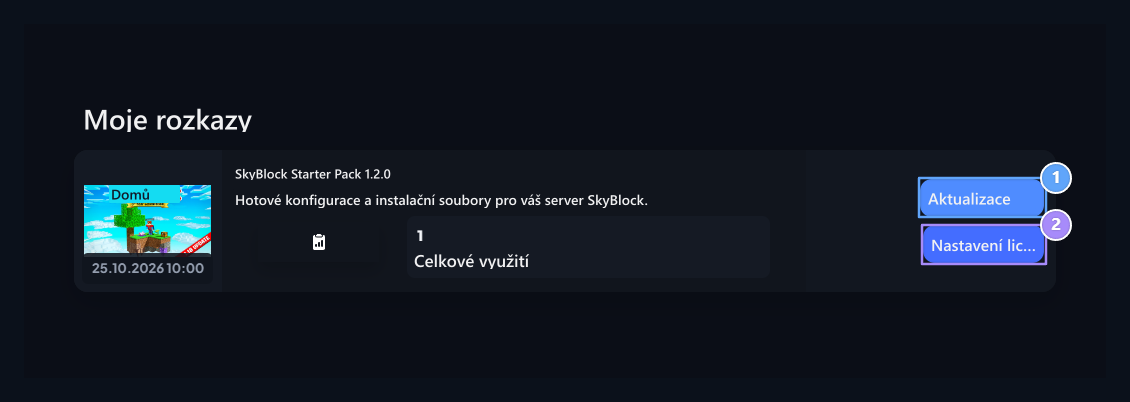
Updates, License Settings

1. Aktualizace

Otevřete verze digitálního produktu, který jste zakoupili.

2. Nastavení licence

Otevřete název domény a IP informace o produktu.
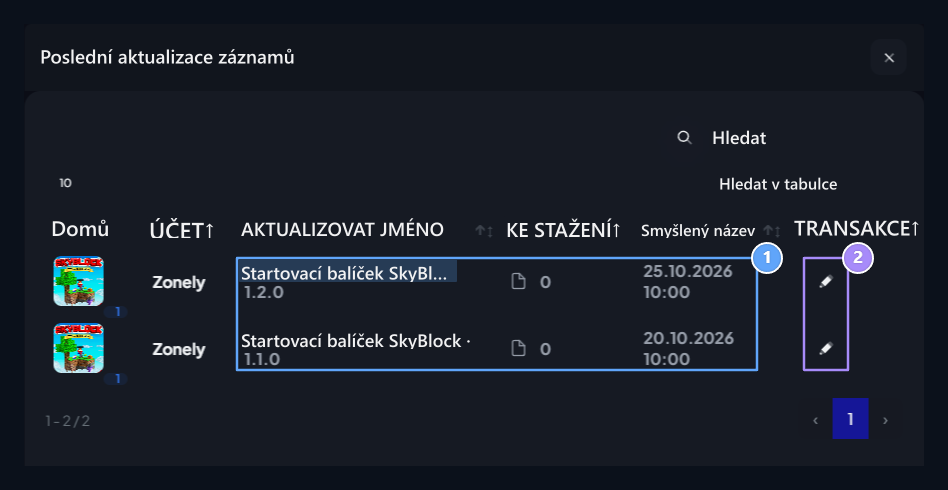
Uživatel Profil → Moje objednávky digitální produkt zakoupený v sekci Aktualizace Vytiskněte tlačítko. Release records, Open Version

1. Vydání záznamů

Porovnejte název verze a datum zveřejnění.

2. Otevřená verze

Podrobnosti si vezměte s akčním tlačítkem příslušné řádky.
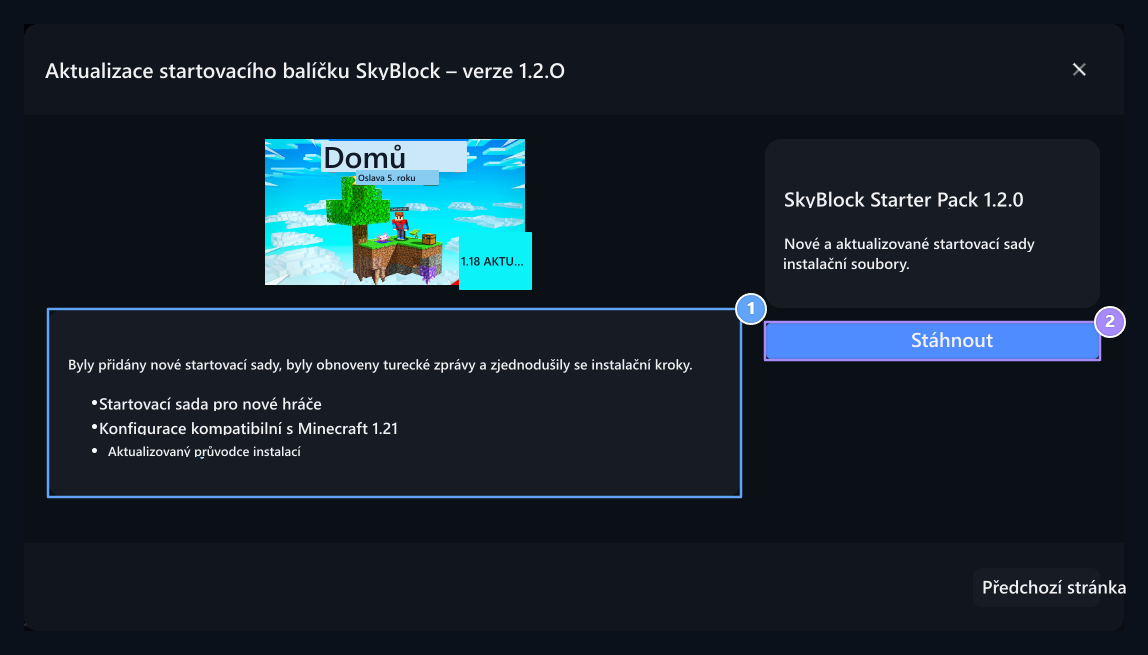
Seznam otevře porovnává název vydání a datum vysílání. Otevře detaily verze s akčním tlačítkem příslušného řádku. Version Notes, Download

1. Vydání poznámek

Přečti si před stažením souboru inovaci a popis instalace.

2. Stáhnout

Stáhnout soubor verze, která je vaším právem na přístup.
Přezkum a přezkum poznámek verze Stáhnout Bere soubor, který je právem na přístup k tlačítku. To následuje další kroky, které specifikujete v popisu vydání při instalaci souboru.

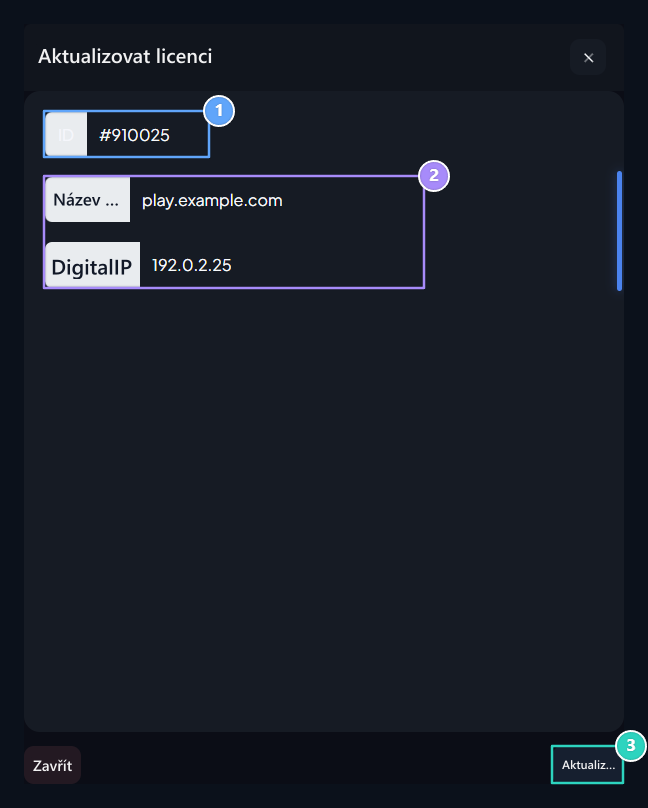
Upravit licenční informace

License ID, Domain name and IP, Update

1. Průkaz totožnosti

ZZkontrolovat licenční záznam produktu, který jste otevřeli.

2. Název domény a IP

Enter vaše vlastní doména a numerické IP informace, že produkt bude pracovat.

3. Aktualizace

Uložte si editované licenční údaje.
Produktová karta Nastavení licence Otevřete záznam na tlačítku. Zkontrolujte ID, Název domény a Číselné IP vyplní pole hodnotami, které produkt bude pracovat Aktualizovat Stiskněte tlačítko. Jméno domény a IP ve vizuálním zobrazení je příklad; použijte vlastní informace. Pro popis produktu Produktypro oznámení uživatelů Oznámení Viz průvodce.