
 Domů
 Uživatelská příručka
 Vývojáři
 Platební brány
 Integrace a nástroje
 Použití webu
 Řešení problémů
Vyberte zdroj a směr přenosu
Typ softwaru Vyberte podporovaný zdroj ze seznamu. Vyplňte hostitelský, port, uživatel, heslo a název databáze v převodu z databáze. Připravte soubor, který vaše zvolená metoda v souboru přenos podporuje. Zdrojovým odkazem jsou informace o staré instalaci, které mají být přijaty daty. Zkontrolujte, zda je váš pravý zdroj přístupný pro vaši volbu a připojení.Spustit přenos
Po dokončení informací Spustit transakci Použijte tlačítko. Zkontrolujte oznámení výsledků a přenášené záznamy. Výběr souborů nebo vyplnění formuláře nezačíná samovýbušné.Podporované zdroje a podrobné kroky
Podporovaný webový software
Podporovaný webový software
Enter Leaderos source
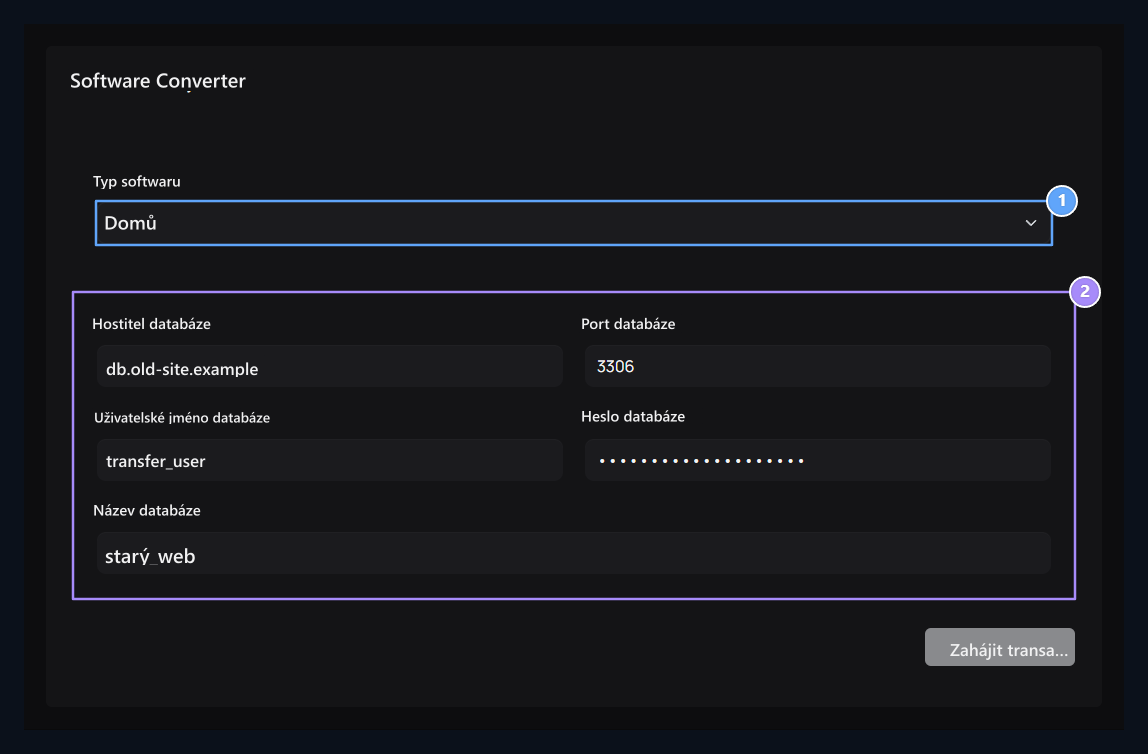
1. Svářeč software
Select Leaderos nebo Minexon; připojení probíhá v databázi starých software.
2. Svařovací spojení
Enter Host, port, uživatel, heslo a jméno databáze.
Enter Minexon source
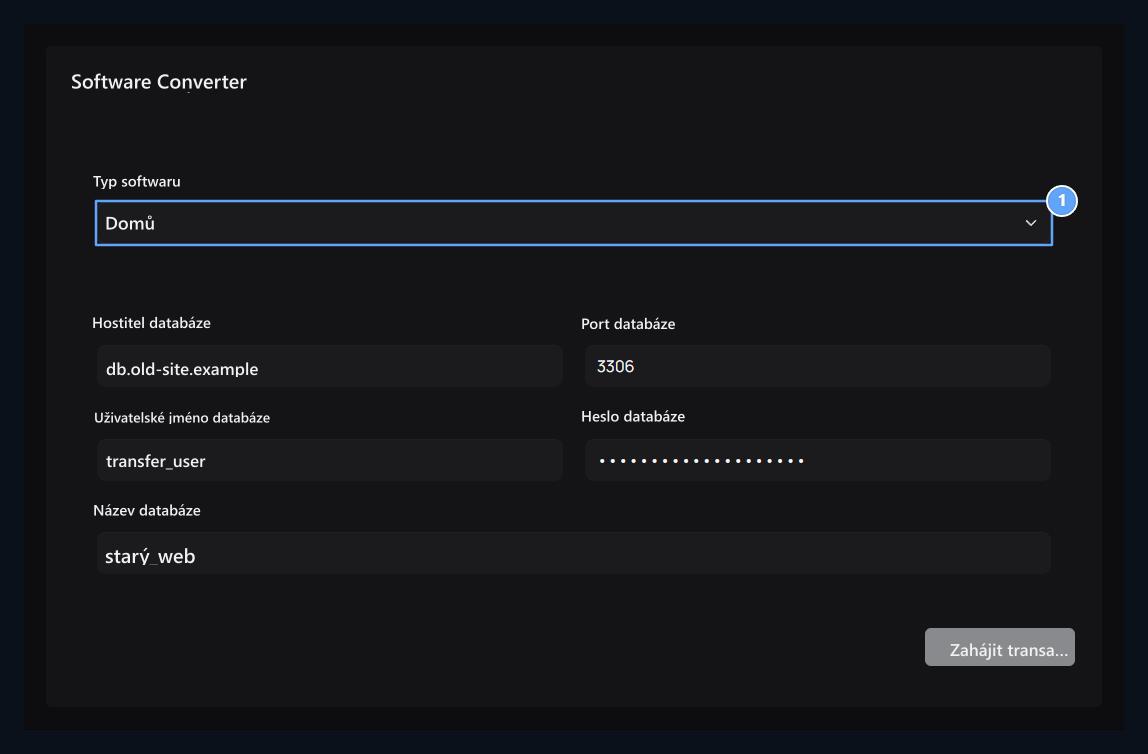
1. Přenos Minexonu
Vyplňte stejné oblasti připojení pro databázi Minexon.
Podporované soubory účtů a pokyny pro přenos
Podporované soubory účtů a pokyny pro přenos
Importovat soubor AuthMe
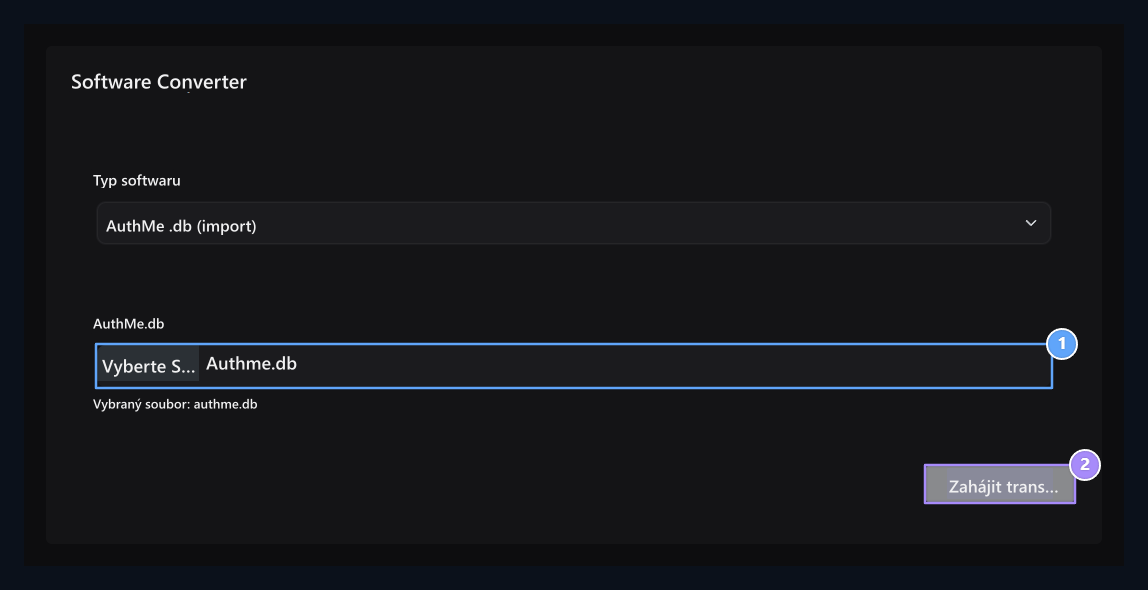
1. AuthMe SQLite soubor
Select AuthMe .db soubor k dispozici; domény MySQL jsou v tomto mode. blízko
2. Zahájení vnitropodnikového převodu
Přenos s výběrem souboru je samostatný krok.
Exportovat soubor AuthMe
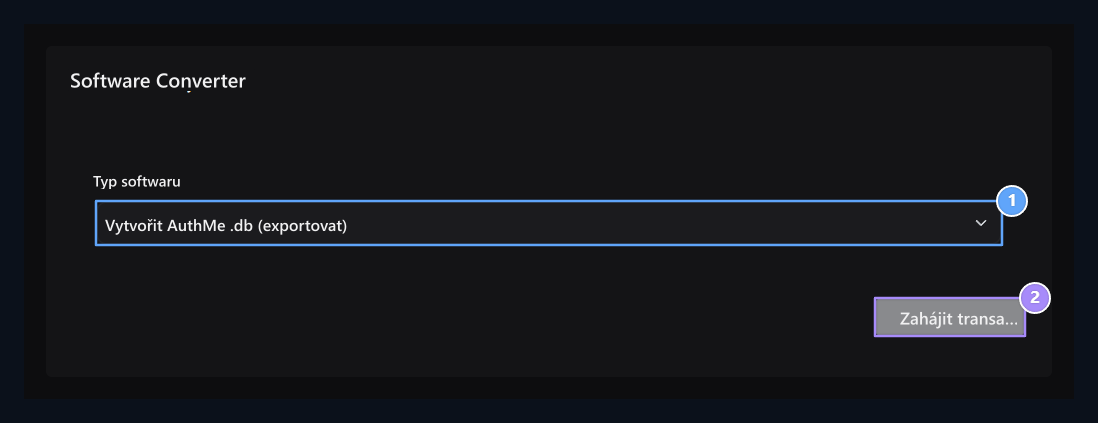
1. Vytvořit AuthMe. db
Vyberte směr tvorby souborů pro AuthMe z Zonely.
2. Generování souborů
Oblast stahování se otevírá, když je proces úspěšný.