
 Domů
 Uživatelská příručka
 Vývojáři
 Platební brány
 Integrace a nástroje
 Použití webu
 Řešení problémů
Find the user
Napište uživatelské jméno v poli vyhledávání. Zkontrolujte kreditní zůstatek, poslední zápis a datum registrace účtu v seznamu. Související řádek 3 body otevřít menu.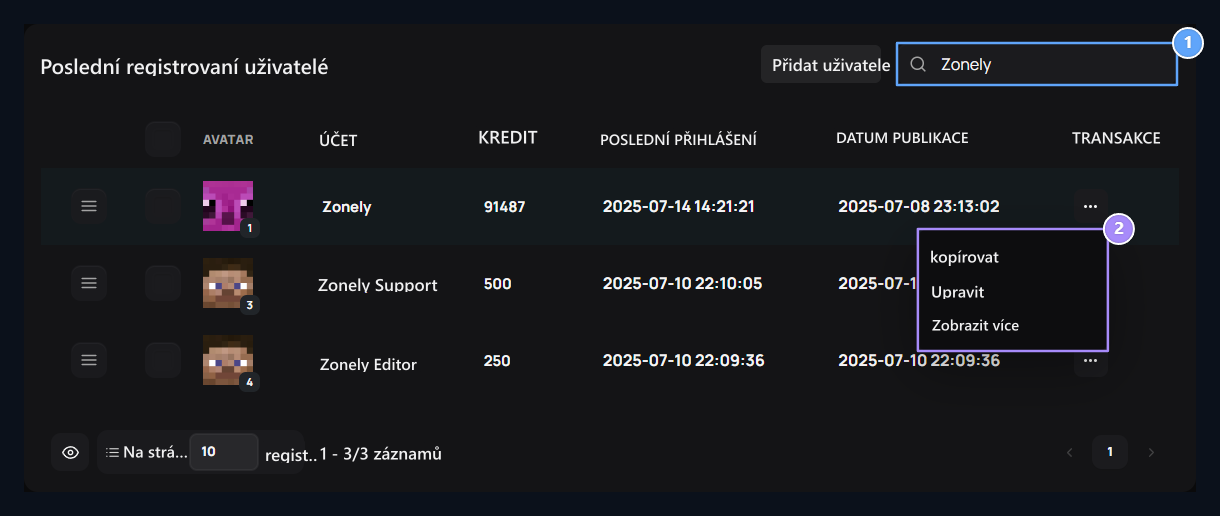
1. Uživatelské vyhledávání
Najděte uživatele o zapsání názvu účtu.
2. Účty
Otevřít detaily, pořádek a historii s Edit.
Upravit informace o účtu
Z obchodního menu Upravit Vybrat. Po změně ploch, pod displejem Aktualizovat Stiskněte tlačítko.Uživatelské jméno a e-mail
Uživatelské jménoJméno použité na místě účtu. E-mail typ e-mailové adresy účtu. Pokud jsou v nastavení registrace použity jména a příjmení, jsou tyto informace také umístěny na stejné obrazovce.
1. Uživatelské jméno
Typ uživatelské jméno, které se objeví na místě účtu.
2. Email
Zadejte e-mailovou adresu, která má být použita pro účet.
Změnit heslo
Nové heslo Heslo opět, stejné heslo Heslo (Repe) vstoupit do pole. Ujistěte se, že dvě oblasti jsou stejné Aktualizovat stiskněte tlačítko.
1. Nové heslo
Zadejte nové heslo pro změnu hesla.
2. Heslo opakujte
Napište znovu stejné heslo.
Credit and two-stage verification
úvěrindikuje aktuální zůstatek uživatele na webu. Použijte tento prostor pro úpravu částky. Chcete-li poslat úvěr uživateli Správa uživatele → Odeslat úvěr otevřít proces. 2FAStav dvoustupňového ověření účtu. Otevřít a Uzavřeno Vyberte stav, který bude účet použit z možností. Změny Aktualizovat Uložit.
1. Kreditní bilance
Upravit aktuální výši úvěru na účtu.
2. Ověření druhého stupně
Vyberte Otevřený nebo uzavřený stav pro 2FA.
Give user role, credit or product
Seznam tři body → Pohled otevřít cestu. Spravovat uživatele tlačítka na horní části obrazovky otevřít procesy pro vaši volbu.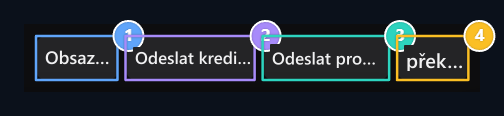
1. Role Ver
Otevřete proces jmenování úloh zvolenému uživateli.
2. Odeslat úvěr
Otevřete proces zasílání kreditů na tento účet.
3. Odeslat produkt
Otevřít pro identifikaci produktů pro uživatele.
4. Blok
Přepněte na blokační proces účtu.
- Nahrávat roli
- Odeslat úvěr
- Poslat produkt
- Obstacle
Vyberte roli pro uživatele a dokončit roli dávat část. Oprávnění rolí, herní autorizace a trvání Role připravené z sekce. Uživatelské přiřazené role v souhrnu účtu Role Zkontrolujte v kartě.
Zobrazit shrnutí účtu
V pravé uživatelské kartě Celkové výdaje, k dispozici úvěr, Naposledy viděn a Datum registrace Můžete vidět informace společně. Registrační IP a Typ IP pole jsou zobrazena, pokud existují takové informace, které patří k účtu. Role uvádí přidělené role uživatele karty.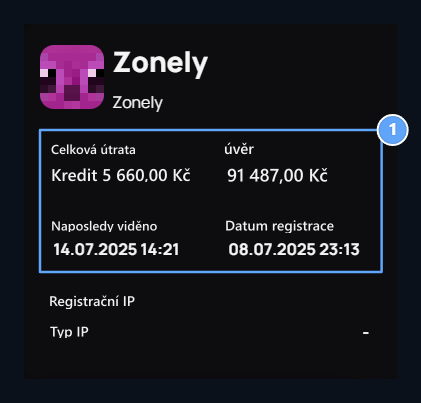
1. Shrnutí účtu
Prohlédněte si celkové výdaje, aktuální úvěr, poslední pohled a registrační datum společně.
Follow orders
Všechny objednávkyList objednává pouze uživateli, kterého otevřete. Zkontrolujte název produktu, celkovou částku, platební metodu, stav a datum společně. Použijte vyhledávací a pagingové oblasti tabulky, pokud je více záznamů.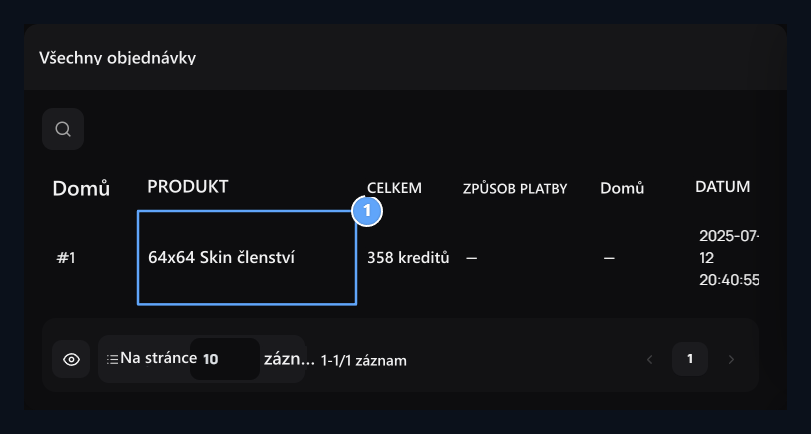
1. Registrace objednávky
Porovnejte produkt, celkovou částku, platební a datovou informaci.
Otevřené výrobkové a licenční operace
Produkty rozšířit část. V této tabulce uvidíte produkt, celkovou částku, licenční status, datum obnovení a registrační čas uživatele. Související produkt 3 body otevřít menu.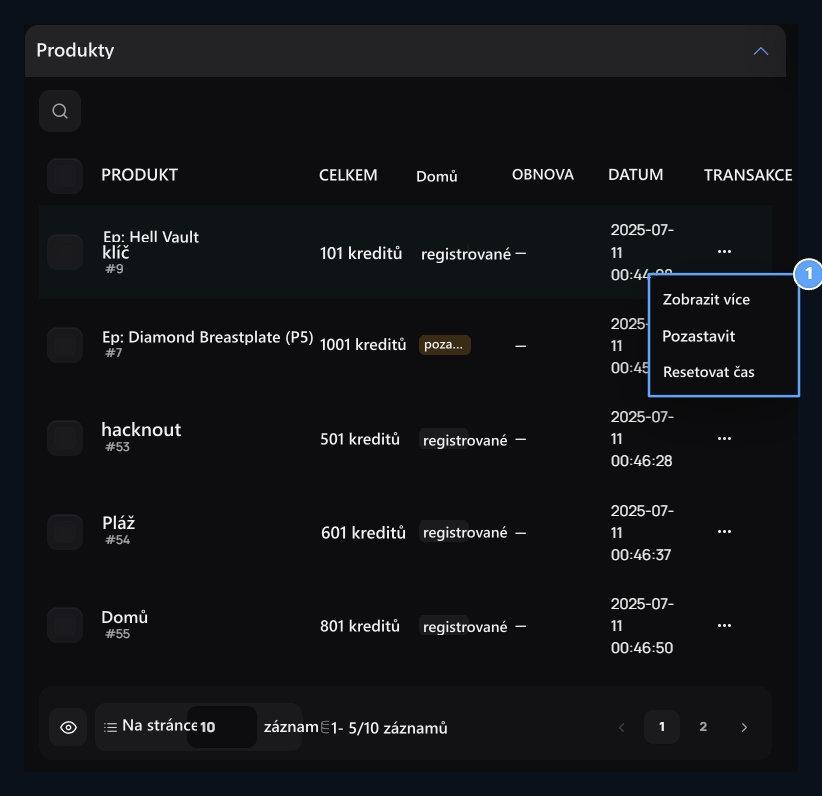
1. Licenční operace
Zobrazit, Take Hanger a Reset Time možnosti zde.
Podle typu výrobku a aktuálního stavu Obnovit, Zpracujte se., Převod do hry nebo Přesunout produkt Mohou se také objevit další možnosti. Posuňte si zkontrolovat popis a potvrzující obrazovku zpracování, kterou provedete.
Zobrazit historii nahrávání kreditů
Historie úvěrové zátěže otevře část. Porovnejte částku úvěru přidaného uživateli, typ transakce, platební informace a datum platby ve stejném řádku. Použijte tyto informace společně při zkoumání, jak nahrávání spálí zůstatek účtu.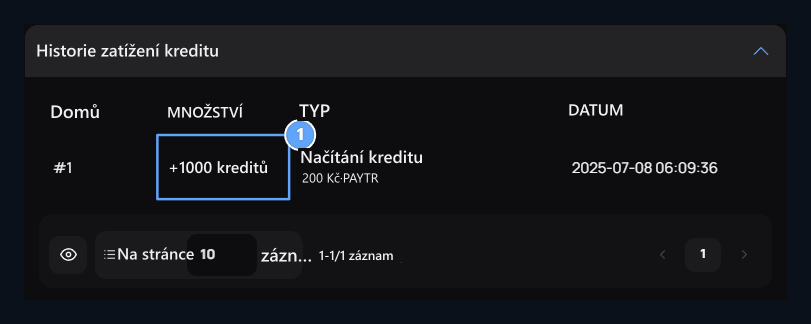
1. Kreditní zatížení
Přečtěte si přidaný úvěr, popis transakce a datum společně.
Open support and other pastes
Otevřené žádosti V sekci je tento uživatel zapojen do podpůrných otázek. Zkontrolujte hlavičku, kategorii, stav a datum tématu. Podrobnosti o podpůrných operacích Podpora v přímém přenosu Jdi za průvodcem.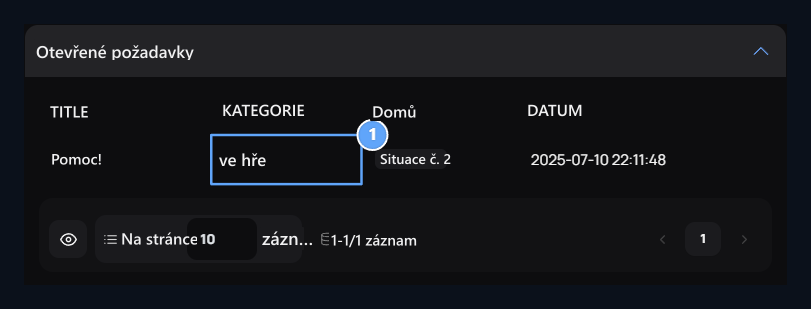
1. Žádost o podporu
Zkontrolujte téma, kategorii, stav a datum uživatele.
Ostatní minulé části
Ostatní minulé části
Otevřete seznam rozšířením příslušné hlavičky. Každá minulost je zobrazena podle uživatele, kterého otevřete na obrazovce managementu.
Vytvořit nového uživatele
Přejděte na seznam Přidat uživatele Stiskněte tlačítko. Zadejte uživatelské jméno, e-mailovou adresu a heslo; zadejte heslo znovu. Vyplňte další oblasti účtu, které se objeví a vytvořte uživatele s registračním tlačítkem pod obrazovkou. Pak zaškrtněte seznam voláním nového účtu.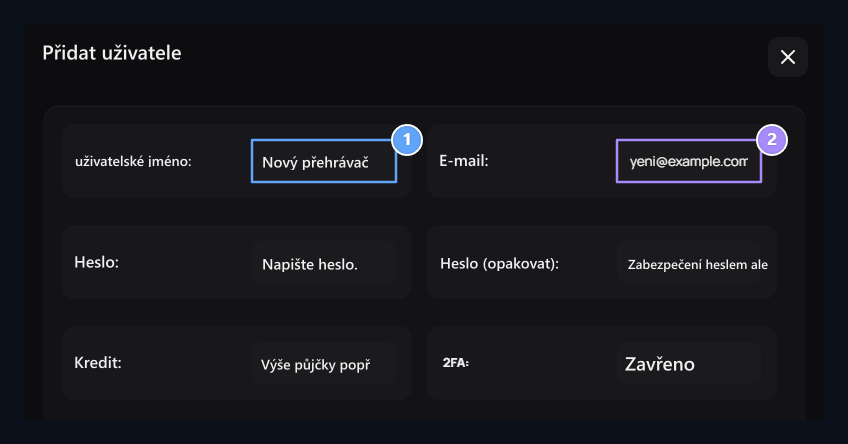
1. Nové uživatelské jméno
Zadejte název účtu, který bude vytvořen.
2. Email účtu
Zadejte e-mailovou adresu uživatele.