
 Domů
 Uživatelská příručka
 Vývojáři
 Platební brány
 Integrace a nástroje
 Použití webu
 Řešení problémů
Open server registration
Přidat server Stiskněte tlačítko. Chcete-li změnit odkaz k dispozici 3 body → Upravit Použijte cestu. Pokud připravujete podobný záznam Kopírovat Můžeš použít tu možnost.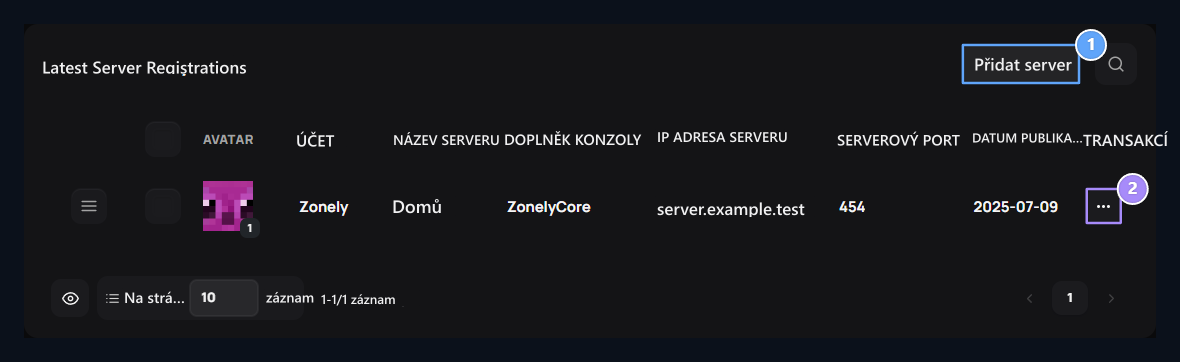
1. Přidat skupinu serverů
Přidat skupinu serveru pro seznam kontaktů.
2. Dostupné server
Nastavte možnosti s rozvržení nebo kopírování ze tří bodových menu.

1. Název serveru
Zadejte jméno, které snadno rozpoznáte cílový server.
2. Typ modulu
Select nástroj, který jste nainstalovali na herním serveru. Následující odkazy se liší accordingly.
Zadejte informace o odkazu
- ZonelyCore
- WebSender
- FiveM
- Rust
- RCON
Minecraft server ZonelyCore Kompletní instalace. IP adresa serveru adresa herního serveru v poli, Modul Port v konfiguraci pole socket- port Typ hodnoty.


1. Adresa herního serveru
Typ herního serveru IP nebo doménové jméno, které může panel přiložit.
2. Přístav ZonelyCore
Zadejte hodnotu socket- port v config.yml.

1. Token → web- token
Typ stejné hodnoty v oblasti webtoken v souboru nastavení ZonelyCore.
Hytale spojení
Hytale spojení
ZonelyCoreHytale Pokud používáte socket_enabled, otevřete volbu. Port panelu socket_port, token socket_token match with.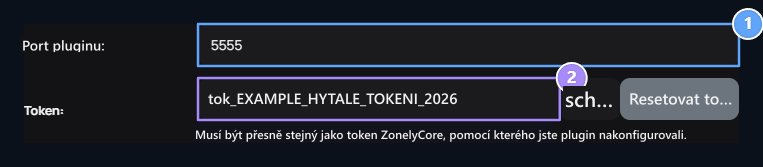
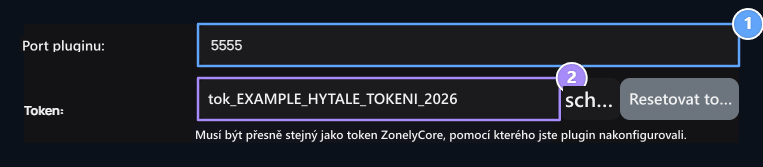
1. Hytale → socket _ port
Zadejte socket_port hodnota v Hytale config.yml Složka.
2. Hytale → socket _ token
Match token value with socket_token on the file and socket_enabled: true set.
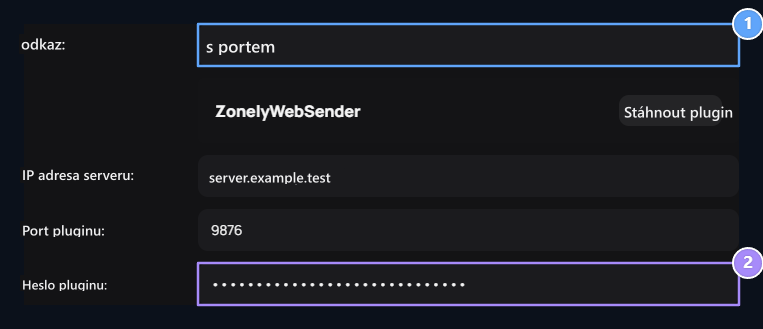
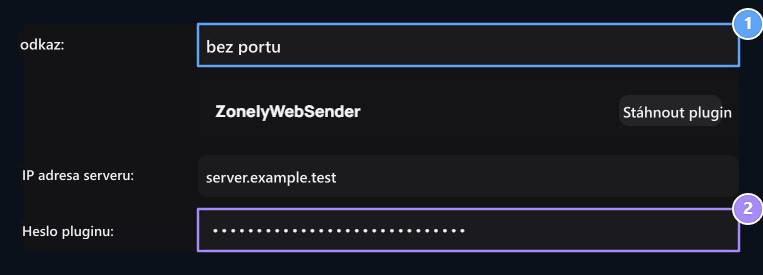
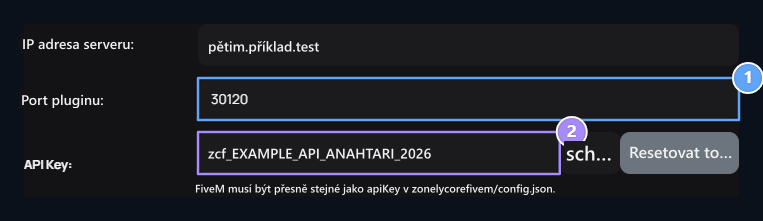
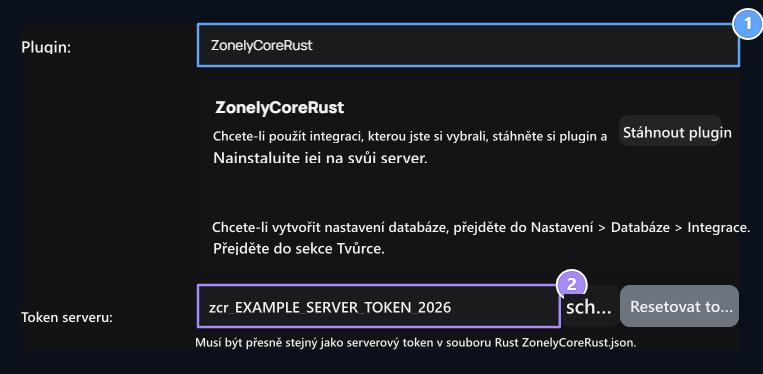
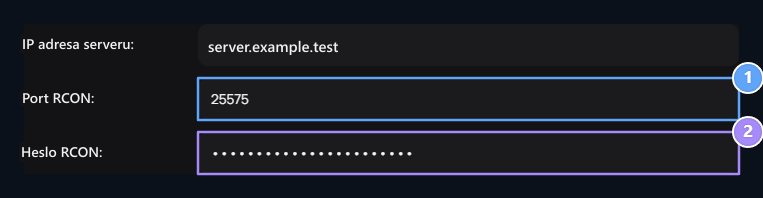
Check and save connect
Zaškrtnout odkaz na modul Stiskněte tlačítko. Registrace po připojení je nainstalována Publikovat nebo Aktualizovat Uložit s.
1. Otestujte spojení
Check the Plugin Connection touch. Při dokončení ikony kliknutím si přečtěte oznámení o výsledku.
2. Uvolnění
Uste správné informace. Poté, co jste vytvořili první záznam v Portsuz WebSender, test znovu od Editle.
Změnit informace o aktuálním serveru
Změnit informace o aktuálním serveru
3 body → Upravit otevře cestu. Zadejte změnu informací o odkazu na konfiguraci herního serveru, překontrolujte a uložte spojení.

1. Znovu otestujte záznam
Aktualizujte soubor pluginu při změně IP, portu nebo klíče. Zopakujte spojení z obrazovky Edit.