
 Domů
 Uživatelská příručka
 Vývojáři
 Platební brány
 Integrace a nástroje
 Použití webu
 Řešení problémů
Přidat příkazy k dodání
- Přidat server Stiskněte tlačítko a Vybrat server Vyberte cílový server ze seznamu.
- Přidat příkaz zadejte příkaz, který má být spuštěn. Upřesněte, co popis dělá v krátkosti.
- Řadit přetažením více příkazů z rukojeti. Přidat nový oddíl serveru, pokud je transakce provedena na jiném serveru.
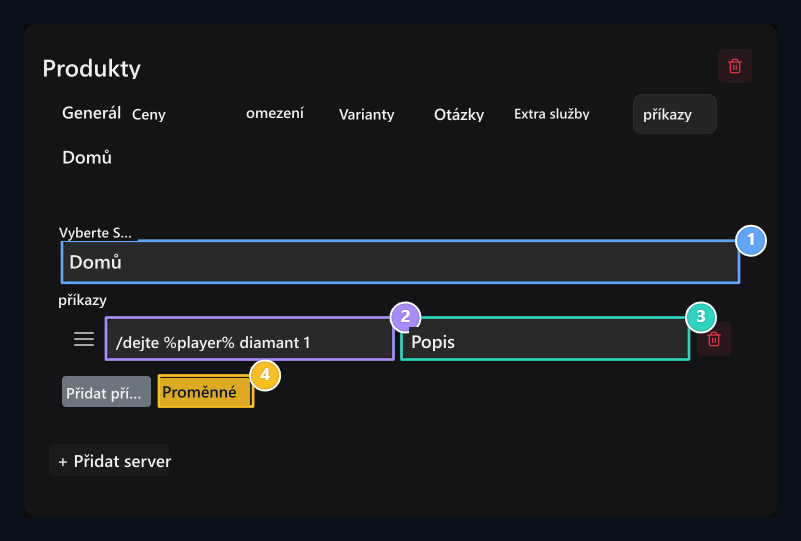
1. Server
Vyberte server, který bude příkaz fungovat.
2. Příkaz
Use %player% pro hráče name.
3. Popis
Napište proces, který příkaz dělá ve zkratce.
4. Proměnné
Zobrazit podporovanou proměnnou.
Použít jméno hráče ve velení
%player% Produkt je nahrazen hráčem, který zakoupil výrobek během dodávky. Například v serveru Minecraft dává následující povel přehrávač diamant:Zobrazit nápovědu proměnné
Zobrazit nápovědu proměnné
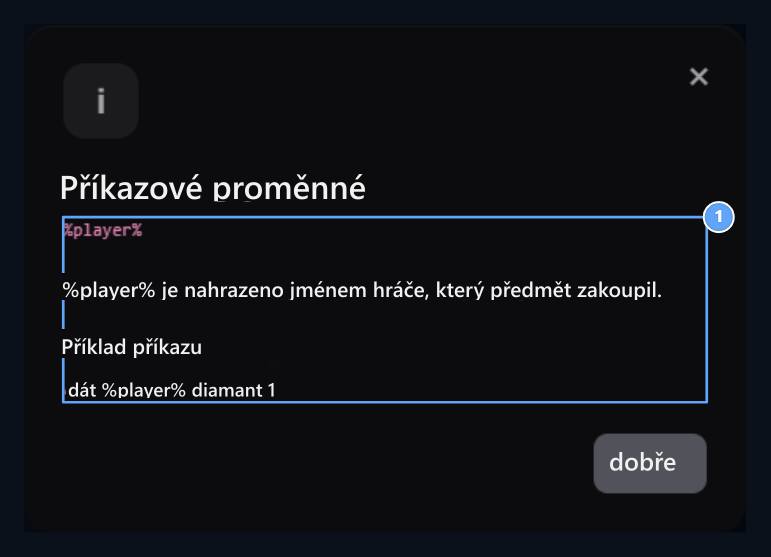
1. Proměnná pro přehrávače
% hráč% se nahrazuje názvem zakoupeného přehrávače.
In- game menu view
Zobrazovat produkty v in- game menu Instalace zonelyCore kompletní. Další GUI na kartě Zobrazit ve hře Otevřete možnost. Viz menu Název, Popis a použije se jako Minecraft zboží Ä ° kon Vyplňte pole. Pokud používáte speciální zdrojový balíček, určitě použijete zboží Vzorové číslo Můžete také zadat hodnotu.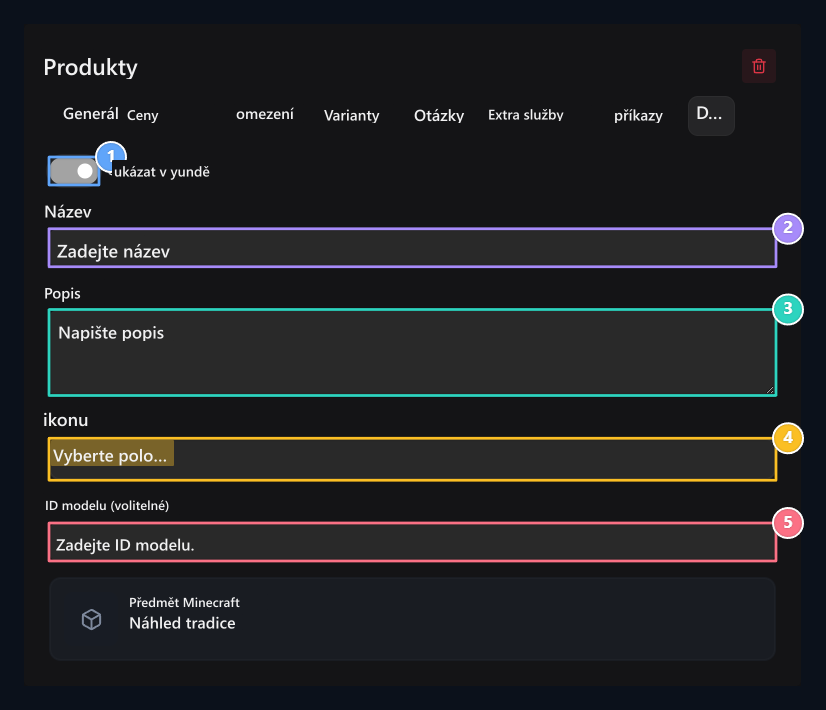
1. Zobrazit hru
Vyjmenujte produkt v in- game menu.
2. Název
Napište název, který se objeví v nabídce.
3. Popis
Zadejte popis položky.
4. Ikona
Vyberte položku, která se má použít v nabídce.
5. Vzor ID
Zadejte hodnotu, pokud používáte speciální model.