
Přejít na hlavní obsah
Řídící panel → Členská nastavení → Plánky Můžete se zeptat své komunity. Například, připravit průzkumy určit den události nebo se naučit preference hráčů pro další aktualizaci.

See ansearces and enjoint status

Otevřít ikonu vyhledávání a zadejte otázku průzkumu. Otázka, Domů, Stav a EndÅ Informace jsou uvedeny v příloze. Domů uvádí počet účtů účastnících se sloupce; Stavuvádí, že je hlasování otevřené nebo uzavřené. Add surveys, Poll status
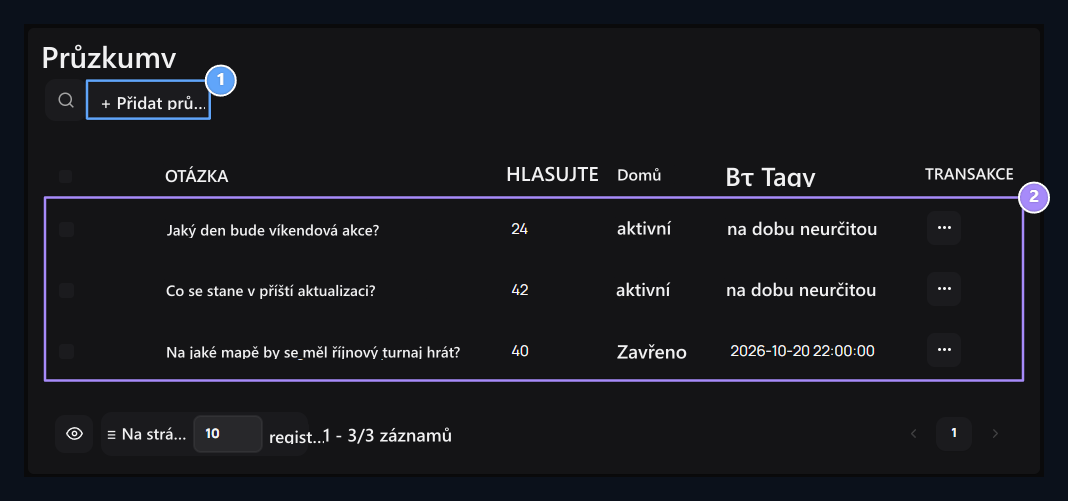
1. Přidat poll

Otevřít toto tlačítko pro přípravu nové volby otázek a odpovědí.

2. Stav průzkumu

ZZkontrolovat otázku spolu s počtem účastníků, stav využití hlasování a finish.

Připravte otázky a odpovědi na možnosti

Přidat průzkumy Stiskněte tlačítko. Otázka typ otázky budete přesměrováni do komunity. Například Jaký den dostane víkendová událost? Můžete použít otázku. Q, Options
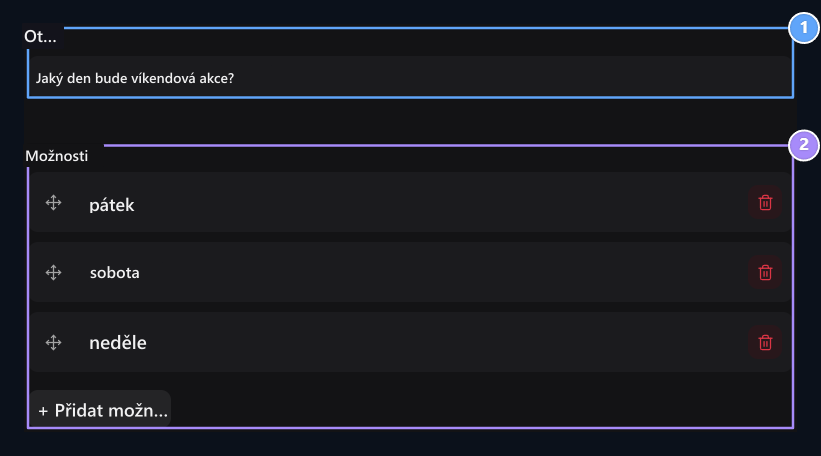
1. Otázka

Napište otázku, kterou položíte pro komunitu.

2. Možnosti

Přidat alespoň dvě možnosti; můžete přidat nové možnosti a třídit responses.
Možnosti Typové odpovědi na uživatele do sekce. Přidat možnost Přidat novou odpověď s tlačítkem. V průzkumu 2-20 opcí lze nalézt; Nepřidávejte stejnou odpověď znovu. Reakční sekvenci můžete měnit pomocí rukojeti vedle možností. Odstraňte možnost, kterou nepoužijete s odpadkovým košem na stejném řádku. Volby Pátek, sobota a neděle jsou k dispozici.

Select Start and final date

DomůDatum a čas k otevření hlasování. EndÅDatum a čas hlasování skončí jeho použitím. Zvolte čas ukončení po startu. Start, Finish

1. Začínáme

Vyberte datum a čas pro zahájení hlasování.

2. Dokončit

Zvolte datum a čas ukončení hlasovacího použití.
Například, průzkum 26. října 2026 hodin 18.00 s listopadu 2026 hodin 22.00 můžete udržet otevřené mezi. Post a hlasování využití průzkumu, pokud necháte data prázdná Aktivní je řízena s možností.

Vybrat nastavení zapojení a výsledků

Tři možnosti v rámci průzkumu upravit podle vašeho účelu použití. Active, Multiple responses, Result visibility
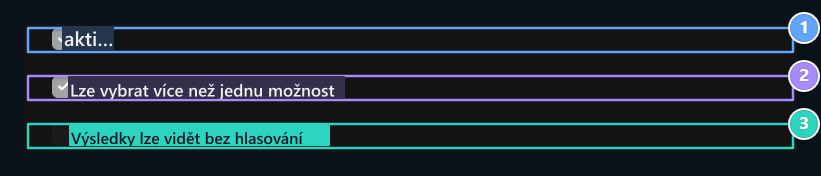
1. Aktivní

Vybrat průzkum pro zveřejnění a otevření hlasování, pokud jsou vhodné podmínky datumu.

2. Více odpovědí

Určete, zda uživatel může označit více možností.

3. Viditelnost závěru

Zvolte, zda jsou výsledky zobrazeny před hlasováním.
AktivníZobrazí uživatele průzkumu v seznamu průzkumů. Aby bylo možné použít hlasování, musí být průzkum aktivní a je vhodné stanovit datový rozsah. Start nemůže ještě přijít nebo hlasovat o předchozím průzkumu. Můžete se přihlásit pro více možnostíumožňuje stejnému uživateli zvolit více odpovědí. Po uzavření, uživatel podepíše sólovou volbu. Výsledky můžete vidět bez hlasováníZobrazí se před hlasováním počet hlasů a procenta odpovědí. Po hlasování o výsledku uživatele při uzavření, nebo můžete vidět, kdy je průzkum uzavřen. Vyplňte otázky, možnosti a podmínky účasti a pod displejem Uložit Stiskněte tlačítko.

How do users vol?

Přihlášení k uživatelskému účtu a přihlášení na vaše stránky /anketler otevře stránku. Vybere odpověď v otevřeném průzkumu a Volte tiskne tlačítko. Select your response, Rate
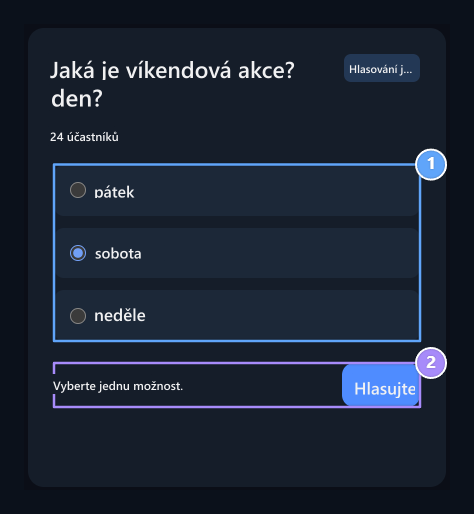
1. Vyberte si odpověď

Zkontrolujte odpověď v průzkumu s možností výběru.

2. Sazba

Poslat svůj výběr s Oy Ver poté, co se přihlásíte na váš účet
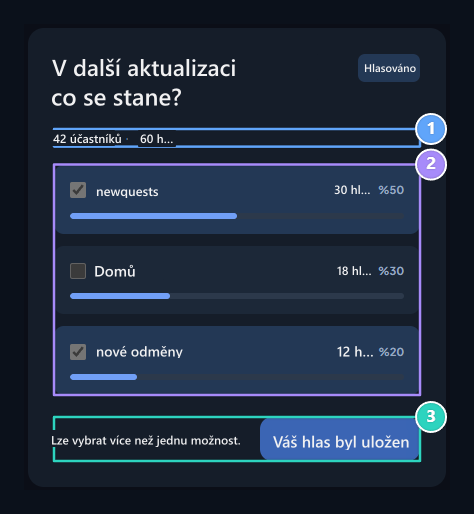
Jedna odpověď v průzkumu s jedním výběrem může být označena více odpovědí v průzkumu s více výběry. Každý účet je připojen jednou ve stejném průzkumu. Více možností zvolit více odpovědí v této účasti se nemění. V kartě, když je hodnocený uložen Jmenovité a Vaše hra nahrána Viz informace. Odpovědi uživatele jsou označeny. Participation summary, Results, Recorded Game

1. Shrnutí účasti

Viz účastníci a celkový počet hlasů.

2. Výsledky

Porovnat hlasy a procenta; Vaše vlastní volba zůstává na trhu.

3. Vaše hra nahrána

Každý účet je připojen jednou ve stejném průzkumu.

Read the number and% of the voice

Průzkum na seznamu managementu 3 body → Upravit otevřít proces. Z formuláře Výsledky Zkontrolujte počet účastníků v sekci, celkový os a distribuci odpovědí. Participant and vote, Response distribution
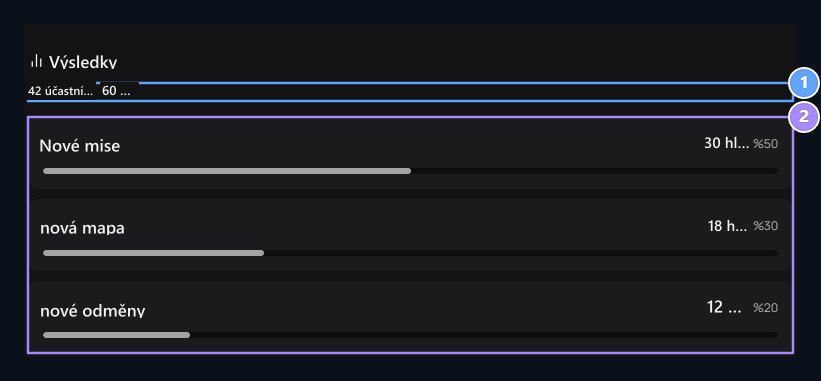
1. Účastník a hlasování

Účastníci 42 označili celkem 60 možností; v řadě výběrů se tato čísla mohou lišit.

2. Distribuce odpovědí

ZZkontrolovat počet hlasů každé volby a procentního podílu na celkových hlasování.
ÚčastníkPočet účtů, které hlasují. DomůCelkový počet zadaných odpovědí. Když je více výběrů otevřeno, jeden se může lišit od dvou čísel, protože jeden může bod více odpovědí. Vzorek 42 účastníků, celkem 60 hlasů Dal mi to. Nové úkoly 30 oyla %50, Nová mapa 18 oyla %30, Nové ceny 12 oyla %20 viditelné. Procentní podíly se počítají podle počtu odpovědí označených celkem.

What can be changed in a rated survey?

Po hlasování je volba uzamčena v jedné nebo více úpravách výběru s textem, přidáním volby a odstraněním. Můžete změnit pořadí existujících odpovědí, dané hlasy jsou chráněny odpovídajícími odpověďmi. Rated options, Protecting votes
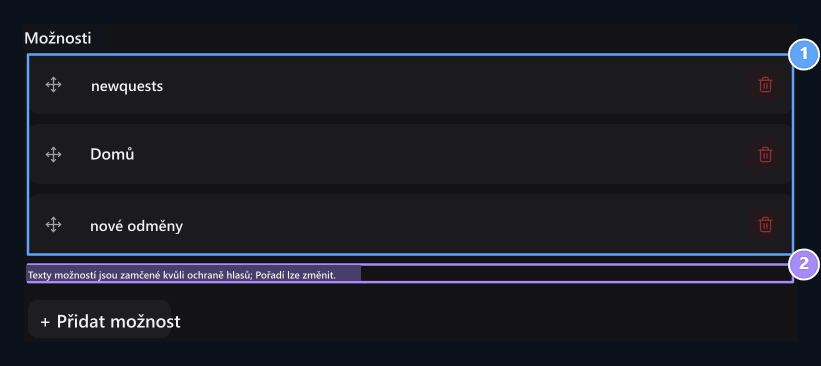
1. Jmenovité možnosti

Texty volby jsou chráněny při hodnoceném průzkumu v terénu; pořadí lze změnit.

2. Ochrana hlasování

Prepact nový průzkum, pokud volba změní text nebo typ choice.
Připravte nový průzkum, pokud potřebujete změnit texty odpovědí nebo typ výběru. Chcete-li použít stávající průzkum jako start 3 body → Kopírovat Můžete převést otázku a možnosti do nového průzkumu s procesem.

Zavřít průzkum nebo jej přidat do menu

Při příjezdu do určeného času ukončení hlasování je ukončeno hlasování. Přehled na editační obrazovce pro odstranění ze seznamu uživatelů Aktivní uzavřete volbu Uložit Stiskněte tlačítko. Chcete-li přístup k stránce průzkumu z menu Navbar a Footer nastavení Typ stránky → Výsledky hlasování Vyberte. For post-register questions, proceed to the Participation Questions guide →