
 Domů
 Uživatelská příručka
 Vývojáři
 Platební brány
 Integrace a nástroje
 Použití webu
 Řešení problémů
Email odesílání s SMTP - doporučeno
Nastavení pošty okno SMTP Vyberte metodu. Zadejte adresu serveru Vašeho e-mailového poskytovatele, port, typ zabezpečení, uživatelské jméno a heslo; připravte a uložte jméno odesílatele. Určete port a typ zabezpečení podle pokynů vašeho poskytovatele. Po registraci zašlete e-mail na svou vlastní adresu. Zkontrolujte resetování hesla a emailové ověřovací zprávy příjemci.Volitelné: Připojte svůj účet Google
Volitelné: Připojte svůj účet Google
Connect your Google account
Nastavení pošty jako způsob přepravy v okně Google Select. Použijte tlačítko Google link, pokud účet není připojen.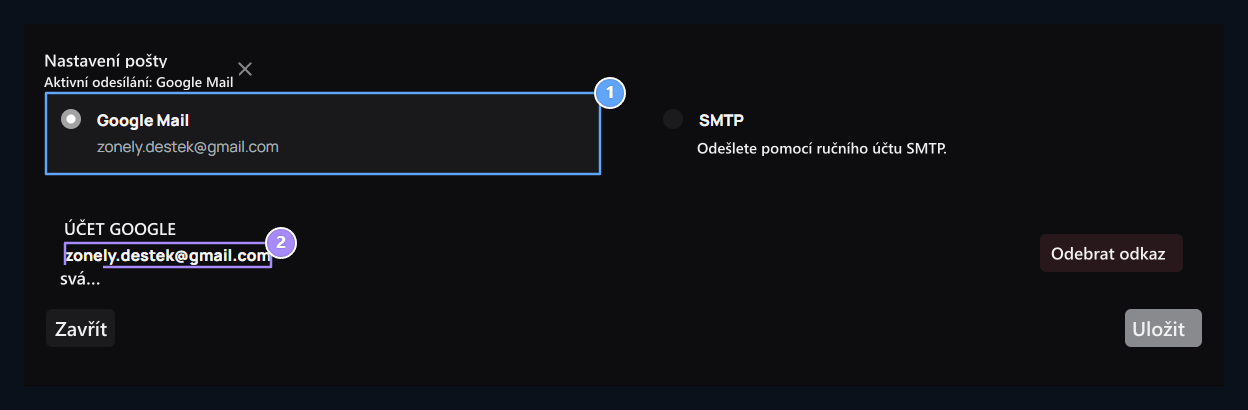
1. Posílání s účtem Google
Gmail se zobrazí připojená adresa v Google volbě. Můžete si zde propojit svůj účet.
2. Připojená adresa
Zkontrolujte si svůj účet Google pro podání.
“Google neověřil tuto aplikaci” Pokud je obrazovka odstraněna, aplikace uvádí, že není dokončeno ověření Google. Pokud se spoléháte na aplikaci a vývojáře zobrazené pouzesmall pod spodním Pokročilé otevřete odkaz Přejděte na “zonely.gen.tr app (není bezpečný)” Můžete pokračovat s možností. Pak zkontrolujte požadovaná oprávnění. Popis Google →
Zkontrolujte příchozí a odeslané zprávy
Inbox Zkontrolujte, zda odesílatel, shrnutí tématu a zprávy na kartě. Pohled můžete otevřít zprávu a odpovědět. Posted Sledujte zprávy odeslané z karty.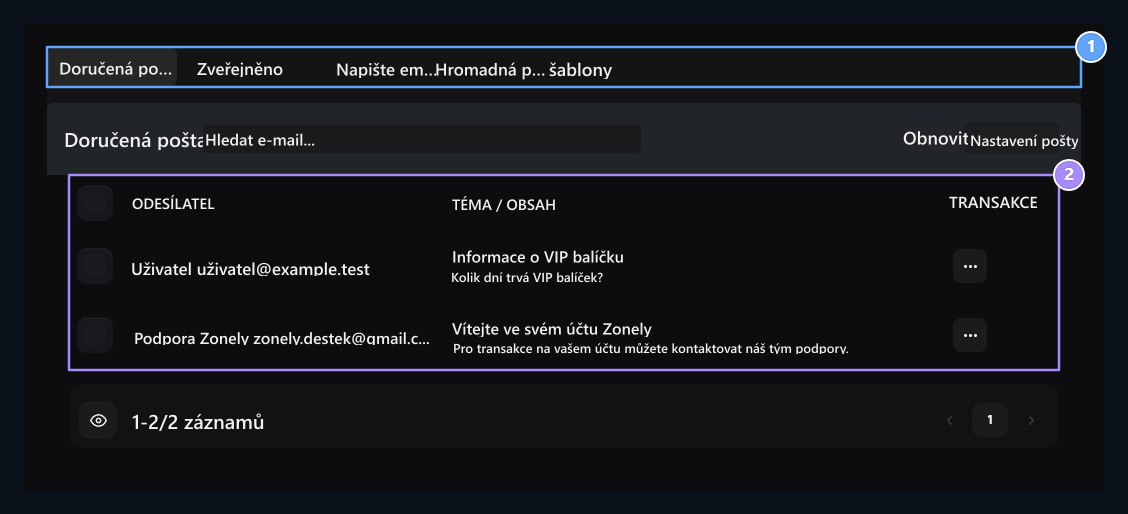
1. Emailové karty
Příchozí, odeslané, nové e-maily a šablony jsou k dispozici na stejné obrazovce.
2. Vložit
Zkontrolujte odesílatele a téma; otevřete zprávu s Pohled.
Write new email
Napsat e-mail Otevřete kartu. Vyplňte adresu příjemce, téma a zprávu. Odeslat Když stisknete tlačítko, zpráva se přenáší zvolenou metodou přenosu.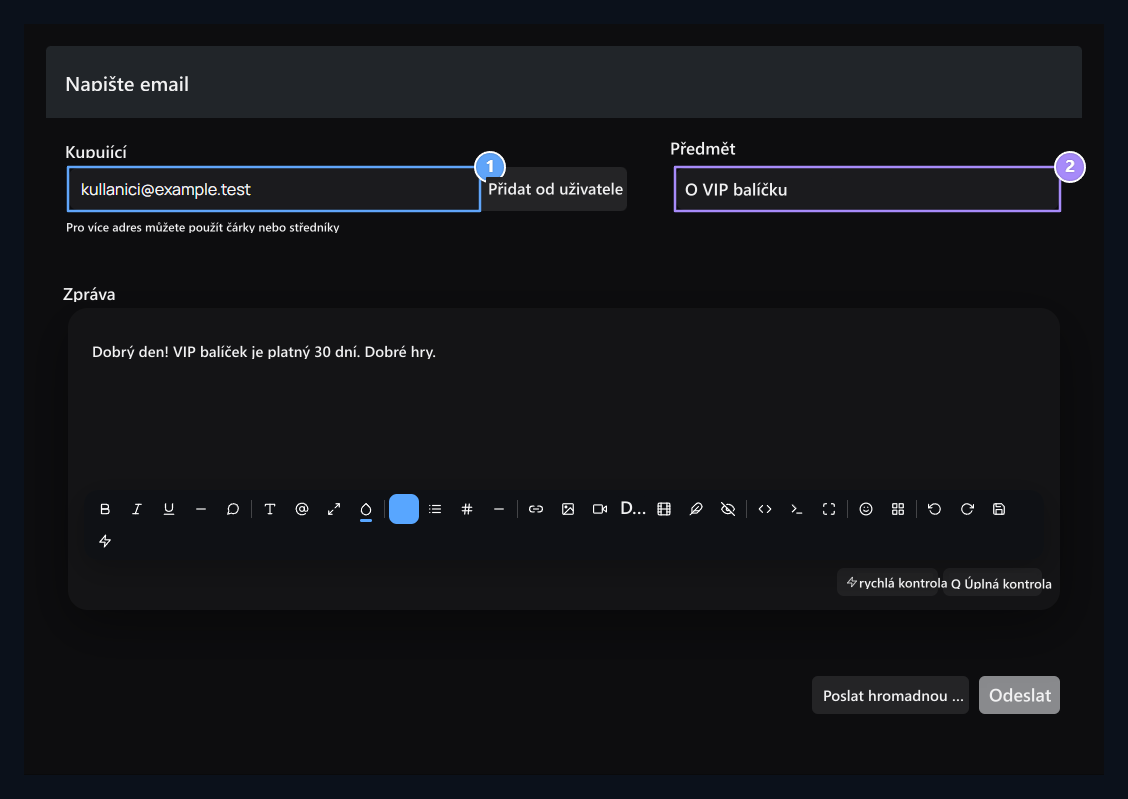
1. Přijímač
Napište e-mailovou adresu, na kterou se zpráva dostane.
2. Předmět a zpráva
Complete hlavička a obsah a předávat z vašeho affiliate účtu s Send.