
 Domů
 Uživatelská příručka
 Vývojáři
 Platební brány
 Integrace a nástroje
 Použití webu
 Řešení problémů
Přihlášení a oznámení s účtem na webu
Uživatelé Přihlaste se do Zonely Launcher s účtem, co vytvořili na vašich stránkách. Můžete tedy použít stránky účty přes spouštěč, připojit se k serveru a začít hru. Publikováno na vašich stránkách oznámení lze také zobrazit pomocí odpalovače. Aktualizace, údržba a event novinky Oznámení Můžete se dostat ke svým hráčům přípravou sekce.Připravte profil serveru
Adresa serveru Minecraft zadejte informace o odkazu vašeho vlastního serveru v poli. Srovnejte formát vašeho serveru s informacemi, pokud je použit port.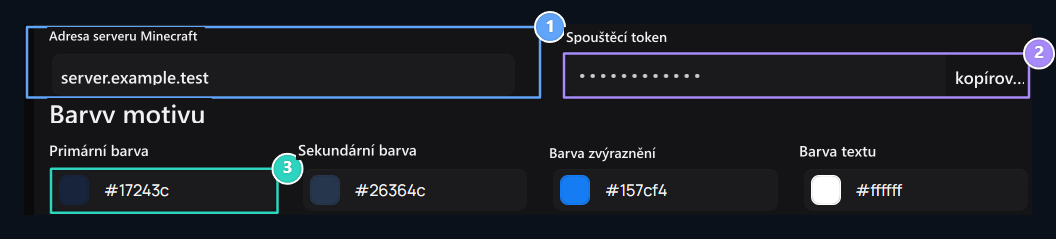
1. Adresa Minecraft Server
Enter vlastní herní server adresu, kterou bude spouštěč používat.
2. Spouštěč Token
Zkopírujte hodnotu, která odpovídá profilu serveru s odpalovačem.
3. Tématické barvy
Upravit barvy startéru zde.
Vybrat barvy a pozadí
Tématické barvy Editace launcher je primární, sekundární, zvýraznění a textové barvy v souladu s vaší značkou. Barvy, které si vyberete, jsou použity ve vzhledu launcher. Zkontrolujte text lze číst na zvoleném patře. Obrázek pozadí si může vybrat vizuální z pole, Odstranit S volbou k dispozici. Nastavení týkající se loga a webu ID Nastavení systému Viz část.Vybrat herní verze
Verze serveru Vyberte verze, které jste podpořili v sekci. Najděte verzi uvedenou v vyhledávacím poli; Vybraná verze Zkontrolujte informace. Pokud jsou v instalaci k dispozici možnosti Vanilla, Forge, Fabric nebo OptiFine, porovnejte možnosti podporované herním serverem. Modul by měl být vhodný pro klientskou verzi a nainstalovač modu na použitém serveru. Uložit Aplikujte změny tlačítkem. Zkontrolujte verzi a distribuci spouštěče v seznamu neaktivní instalace.Stáhněte startér a zkontrolujte vzhled
Stáhnout spouštěč Otevřete krok stahování podle vlastního profilu stránky tlačítkem. Zkontrolujte informace o serveru, uživatelský profil a výběr verze v launcheru.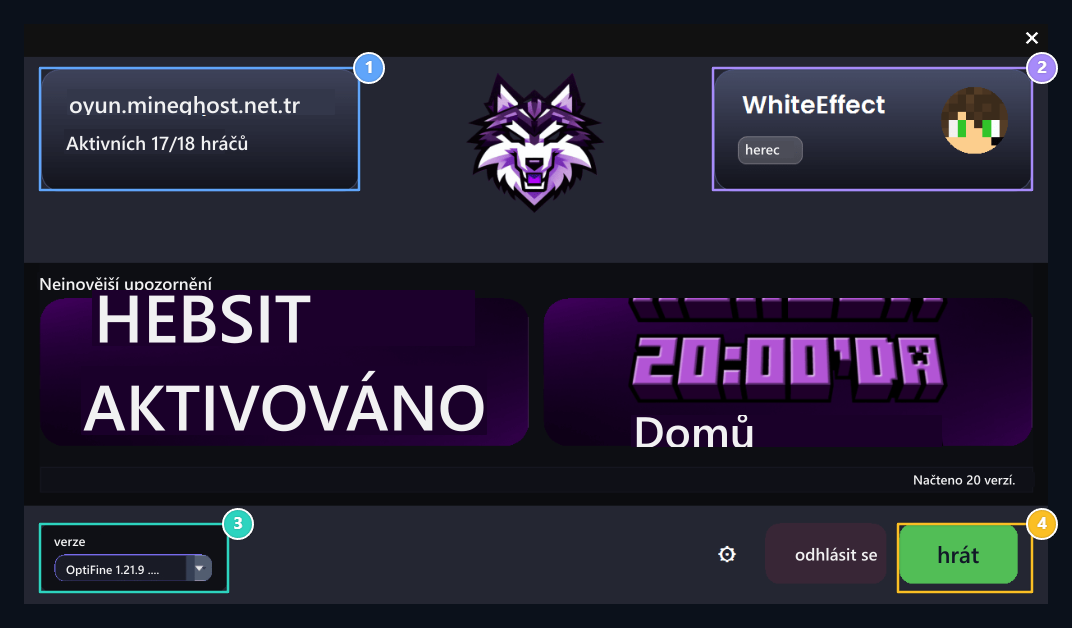
1. Stav serveru a online
Check adresa serveru a on-line informace o uživatelích.
2. Uživatelský profil
Zkontrolujte uživatelské jméno a informace o profilu zde.
3. Podpora OptiFine a verze
Vyberte klientskou verzi, kterou budete používat ze seznamu.
4. Zahájit hru
Minecraft klient začíná s připojením přímo na server.
Aktivovat přihlášení se k odpalovači s ZonelyCore
Hra na vašem serveru ZonelyCore Such plugin a dokončit připojení s vaším webu. Tím, že umožňuje nastavení pluginu na nominační, můžete použít nominační záznam s herním serverem. Pouze přihlášení pomocí spouštěče Pokud chcete nastavit odpovídající omezení vstupu na straně ZonelyCore.
Příručka pro instalaci zonelyCore
Nainstalujte plugin na váš herní server a připravte odkaz na stránky; vyplňte nastavení přihlášení na straně serveru.
Game servery
Pready připojení k serveru a způsob doručení.