
 Domů
 Uživatelská příručka
 Vývojáři
 Platební brány
 Integrace a nástroje
 Použití webu
 Řešení problémů
Are you ready for domain name?
1
Připravte si název domény
Použijte název domény registrovaný na vaše vlastní jméno. Pokud jste ještě neobdrželi Poskytovatelé doménového jména Check out. Můžete použít název domény, který obdržíte od IHS, Turkcommerce.net, GoDaddy, Cloudflare Registr nebo jiného poskytovatele.
2
Zkontrolujte název domény ve vaší licenci
Váš účet Zonely Název domény registrované ve Vaší licenci Zkontrolujte informace. Pokud se na jinou adresu vztahuje změnit název domény. Název domény
https:// a www typu bez přidání.Cloudflare a připojení jmenovce
Účet s vířivkou Přihlášení a pokračovat, kde dostanete své doménové jméno.- Koupil jsem od jiného poskytovatele.
- Koupil jsem si svou doménu přes Mrakodrap vedoucího
1
Přidat svou doménu do Cloudflare
Přidat svůj název domény Volný Select plan. Recenze stávajících záznamů DNS.
2
Změnit adresy jmenovatele
Kopírujte dvě adresy jmenovatele, které vám Cloudflare dá název domény. Společnost, která zakoupila název domény Nameserver / DNS Servers zadejte a uložte tyto adresy v sekci.Napište tyto adresy ne jako CNAME cíl, ale jmenovec oblasti poskytovatele.
3
Čekat na efektivizaci názvu domény
Název domény v Cloudflare Aktivní Když máte DNS protokoly. ČekatQShortcut Pokud změna jmenovatele nebyla dosud dokončena.
Add two CNAME records
Zvolte si název domény na Cloudflare DNS → Záznamy → záznam Přidat Přidat dva záznamy níže:@ sám o sobě název domény, www MANwww. představuje adresu začínající s. Použijte hodnotu tam, pokud je vaše spojení Zonely zobrazeno v jiném cíli.
@ nebo www Editovat odpovídající registraci, pokud existuje cukrárna A, AAAA nebo CNAME registrace například. Chraňte záznamy e-mailu a dalších služeb.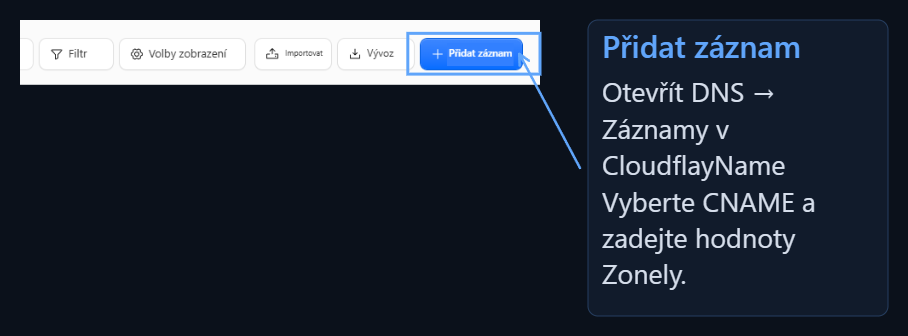
Complete SSL/TLS nastavení
1
Vybrat šifrovací režim
SSL/TLS → Overview V sekci uvedené v režimu Zonely pro připojení Plná cena Select.Plná (přísná) Také ověřují certifikát serveru. Ujistěte se, že certifikát serveru splňuje podmínky certifikátu serveru, pokud hodláte tento režim používat. Plná cena · Plná (přísná)
2
Zkontrolujte osvědčení
SSL/TLS → Edge Certificates v oddíle Univerzální SSL Osvědčení Aktivní Počkej si.
3
Otevřít HTTPS přesměrování
Když je certifikát připraven Certifikáty hrany → Vždy používejte HTTPS Otevřít možnost.
Otevřít adresu v prohlížeči
Vaše vlastní doménové jménohttps:// otevřeno s. Jak hlavní adresa a www Zkontrolujte adresu začínající s. Potvrďte a potvrďte nastavení, které uděláte, pokud používáte Zonely odkaz pomoc Kompletní instalace stiskněte tlačítko.
My Site wasn ‘t open
Moje doména ukazuje, že čeká v mračnové světlici
Moje doména ukazuje, že čeká v mračnové světlici
Porovnejte adresy jmenovatele ve vašem poskytovateli domény se dvěma adresami, které na tomto názvu domény uvedl Cloudflare. Počkejte na aktivaci, pokud jste provedli nové změny.
Název domény je aktivní, ale místo není zapnuté
Název domény je aktivní, ale místo není zapnuté
Jméno a název pole ve Vaší licenci DNS → Záznamy v sekci
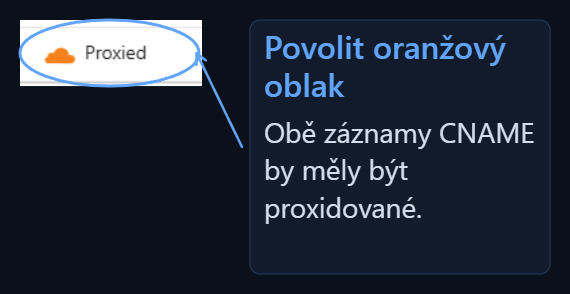
@ se záznamy www. Dva záznamy musí jít na správný Zonely cíl a Proxied musí.Zdá se, že HTTPS nebo certifikace chyby
Zdá se, že HTTPS nebo certifikace chyby
SSL/TLS → Overview režim a Osvědčení o hraně Zkontrolujte stav certifikátu v sekci. Univerzální SSL certifikát Aktivní Čekat na.
Nastavení jsou správná, ale starý výsledek vypadá
Nastavení jsou správná, ale starý výsledek vypadá
Zkuste to znovu ze skryté karty nebo mobilního připojení k internetu. Změny DNS mohou trvat dlouho, než se zamyslí.
How long will DNS a SSL být připraven?
Tyto časy nemusí začít ve stejnou dobu. Doba trvání jmenovatele · Univerzální čas SSL
Při čekání znovu neměňte adresy jmenovatele. Pokud je na konci stanovené doby stále problém nad kontrolami Review a podpora příslušného poskytovatele.
Pokud je vaše stránky otevřeny nainstalovat první místo Můžete.