Domů
 Uživatelská příručka
 Vývojáři
 Platební brány
 Integrace a nástroje
 Použití webu
 Řešení problémů
Find out about aukce
Výchozí rozšířit nebo zúžit skupinu serverů v zobrazení. Otevřete obchodní menu příslušného zboží.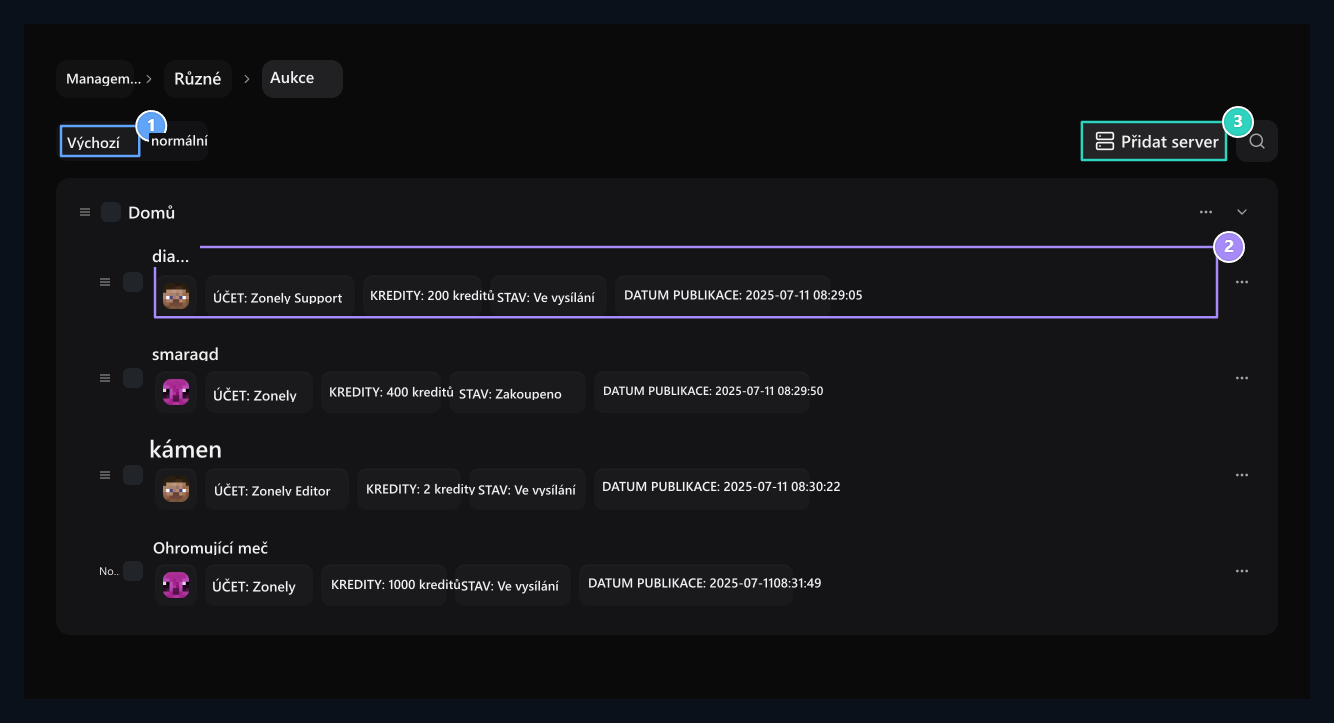
1. Výchozí pohled
Záznamy aukce jsou seskupeny podle jejich serverů.
2. Registrace v aukce
Překontrolujte název položky, účet, cenu a status v záznamu.
3. Přidat skupinu serverů
Přidat skupinu serveru pro seznam kontaktů.
Pohled na tabulku
Pohled na tabulku
Domů Hledání uživatelem nebo produktem ve vzhledu. Zkontrolujte server, cenu, stav a datum zveřejnění.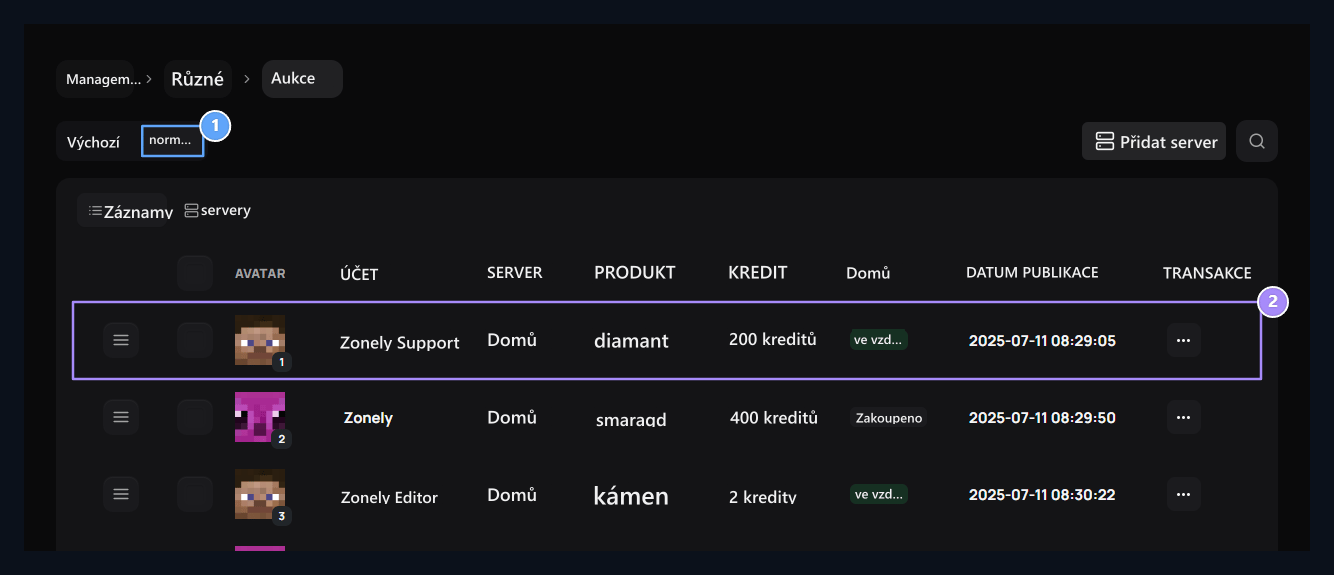
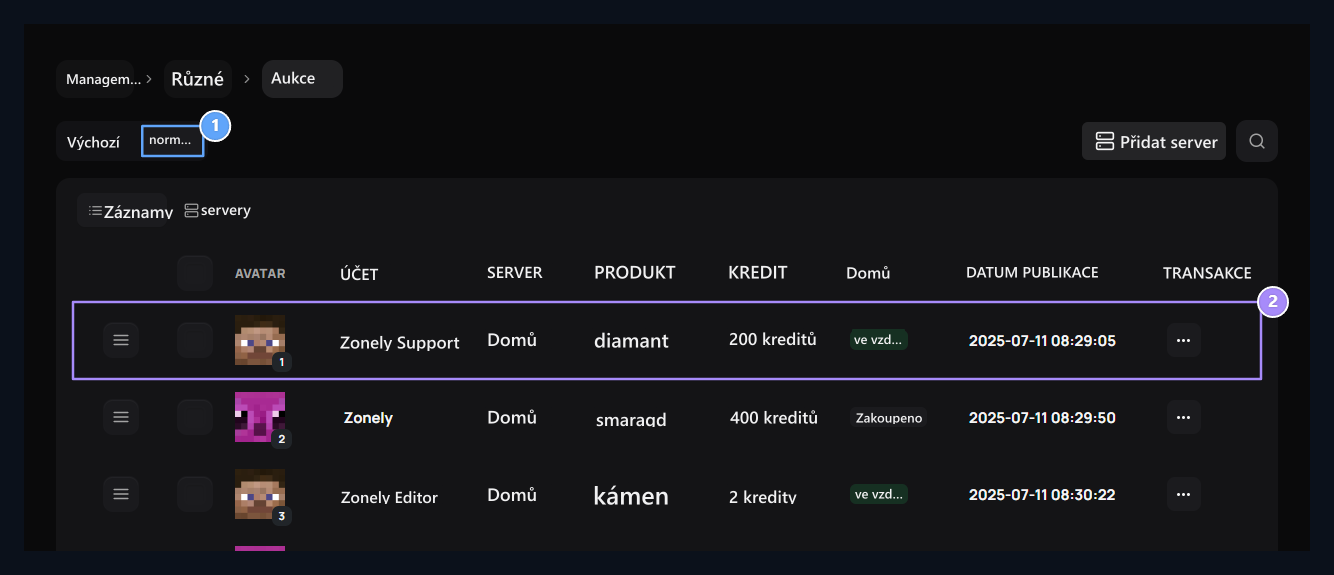
1. Normální tabulka
Viz stejné záznamy v účtech, serverech, produktech, úvěrech, stavu a datech sloupce.
2. Porovnejte registraci
Zkontrolujte skupinu serverů, cenu a stav vysílání zboží.
Vytvořit skupinu serverů
Přidat server Stiskněte tlačítko. Příkazový server z oblasti Servery Vyberte odkaz, který jste na stránce připravili. Přidat název skupiny, popis a vizuální.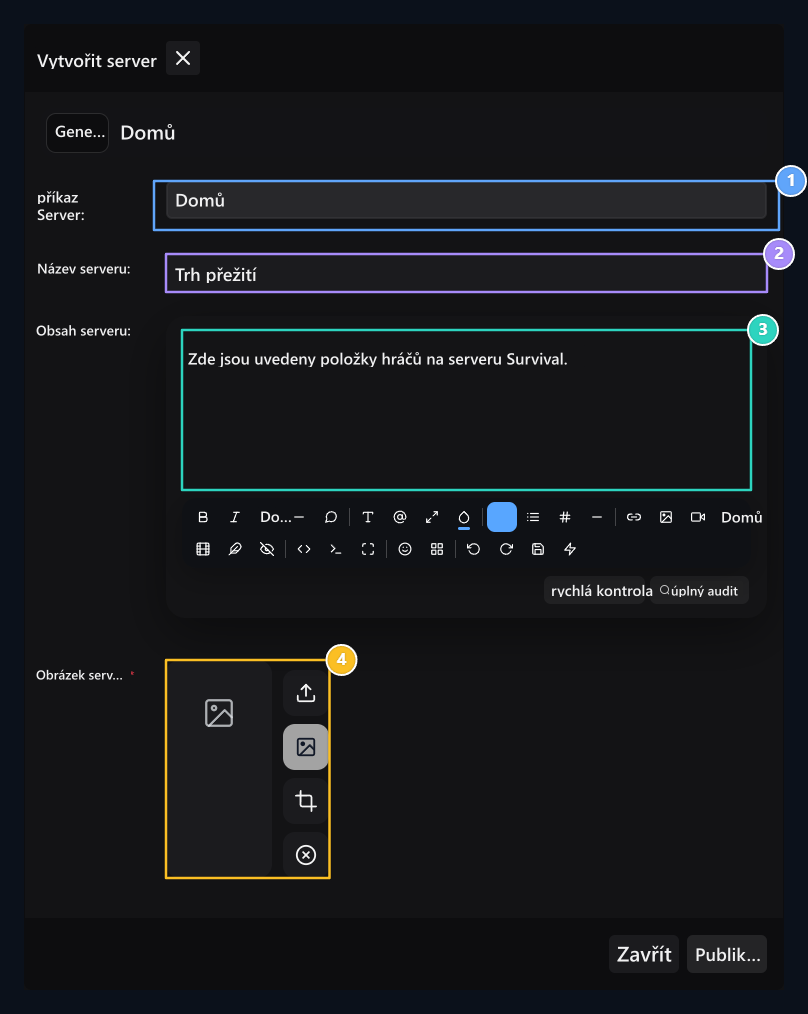
1. Příkazový server
Select registrovaný herní server, který bude připojen k lidem.
2. Název skupiny serveru
Napište jméno, které se objeví na stránce aukce.
3. Obsah serveru
Napište stručný popis prodeje zboží v této skupině.
4. Obraz serveru
Zvolte vizuální zobrazení karty serveru na uživateli.
Connect the group to the game
Minecraft server ZonelyCore musí být nainstalován. Srovnat databázový odkaz plugin s vaší stránky. Otevřete skupinu ve vašem tématu; získat číslo skupiny na konci adresy.
1. Identifikace serveru aukce
Typ čísla na konci adresy skupiny aukce v otevřeném poli serverid.
Připravte se na pohled do hry
GUI Na záložce Zobrazit ve hře Otevřete volbu. Vyberte název, popis a ikonu; pokud používáte speciální model Vzorové číslo enter. Publikovat Uložit skupinu s.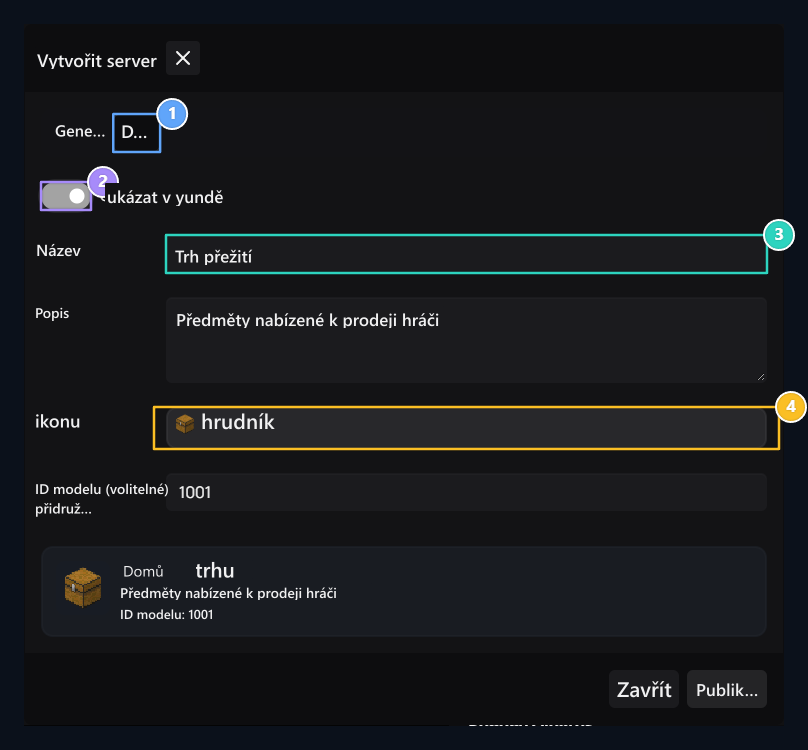
1. GUI karta
Edit informace o in- game menu skupiny serveru aukce here.
2. Zobrazit hru
Pokud se použije in- game vzhled, otevřete tuto volbu.
3. Název a popis
Identifikace textů, které mají být uvedeny v in- game menu.
4. Ikona a model ID
Vybrat ikonu prvku. Zadejte ID modelu, pokud používáte speciální model.
Upravit záznam položky
3 body → Upravit otevře cestu. Zkontrolujte položku, uživatele, server a kreditní cenu; uložte potřebné změny.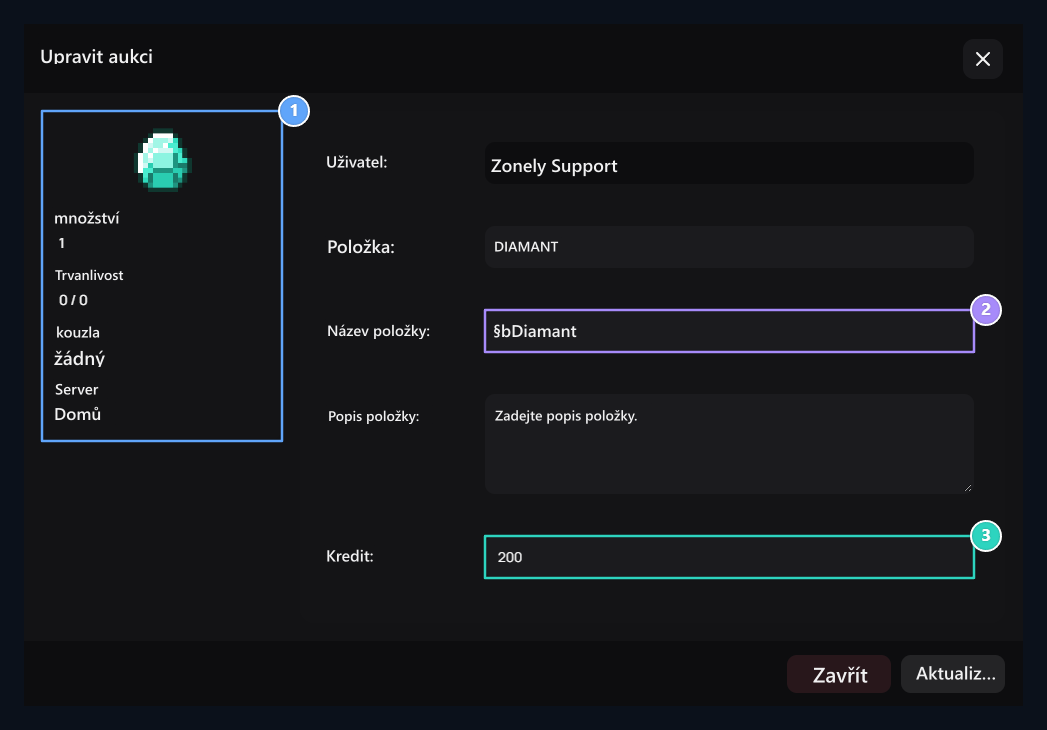
1. Shrnutí položky
Material visual, qty, permanence, spell and server information here.
2. Název a popis položky
ZZkontrolovat položky text, který má být zobrazen v skladišti.
3. Kreditní poplatek
Determine výše úvěru požadovaného pro tuto registraci.
Vaše vizitka
Vaše vizitka
Prohlédněte si položky na prodej otevřením skupiny aukce. Zákazníci vidí prodejce, kouzla, ady a ceny zboží Koupit pokračuje.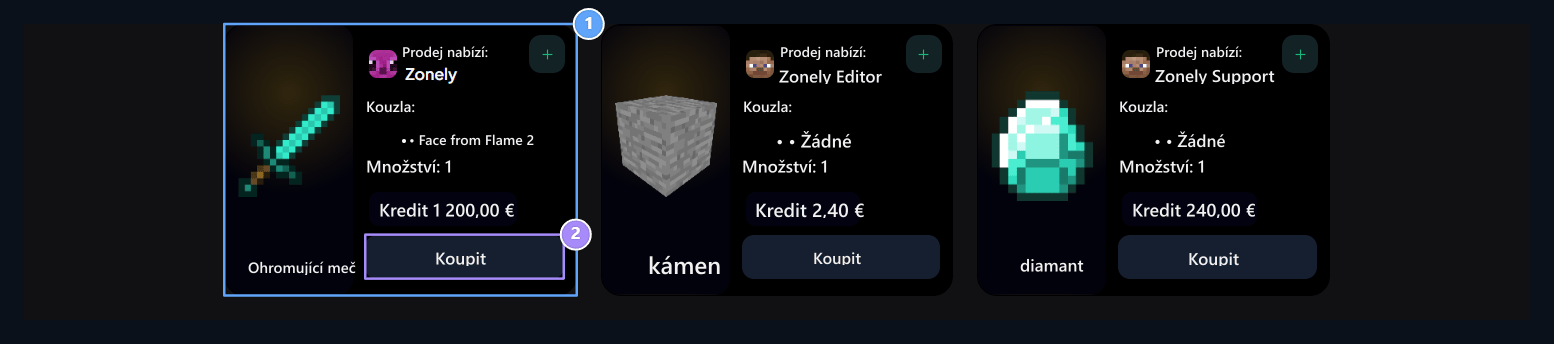
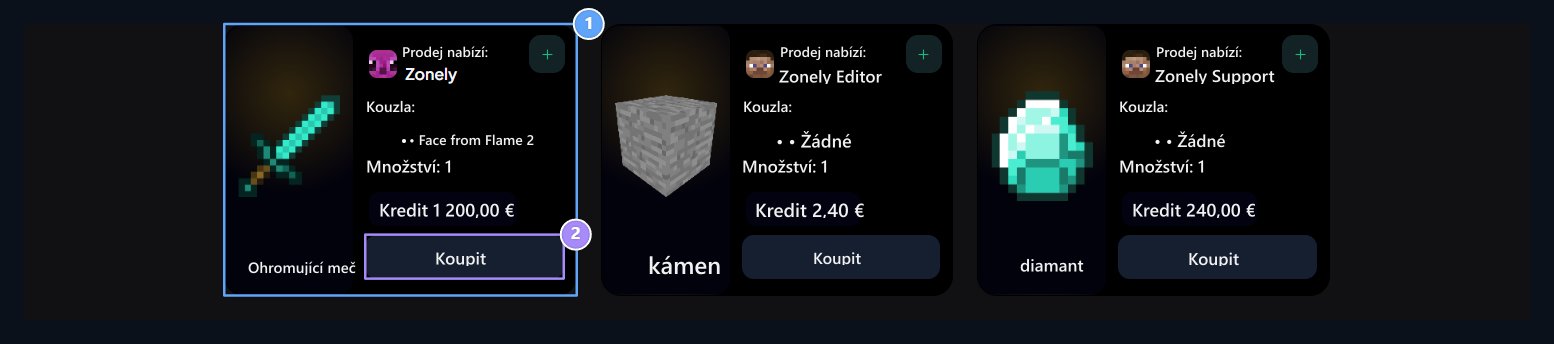
1. Osobní karta v uživateli
. položka je zobrazena spolu s vizuální, prodejní, kouzla, kusy a kreditní ceny.
2. Kup
Uživatel je schopen získat odpovídající záznam z tohoto tlačítka do nákupního step.
Can change the seller ‘s name and price
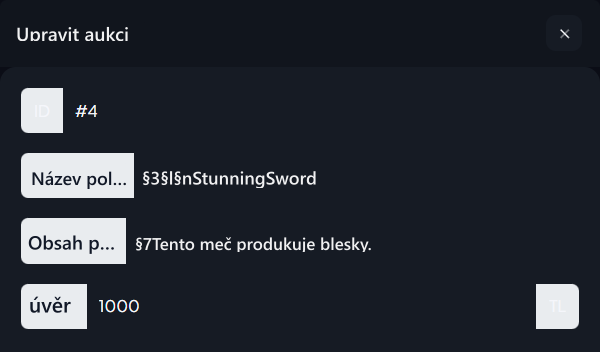
Prodávající, když zboží je na prodej Profil → Moje objednávky Najít a zjistit záznam osobně z sekce Upravit může vytisknout tlačítko. Položka může aktualizovat cenu až do prodeje kdykoliv.
- Název položky typ nového názvu položky, který se objeví v obchodě.
- Obsah zboží Upravit popis v poli.
- úvěr Zadejte nový prodejní poplatek v poli.
- Pod obrazovkou Aktualizovat stiskněte tlačítko.
Can transfer the buy to the game later
Zakoupený osobně, kupující Profil → Moje objednávky Přidat do sekce. Uživatel nemusí převést, pokud není koupit; v příslušné položce, když připraven Převod do hry může použít tlačítko.
- Přihlášení na herní server připojený položkou.
- Mé rozkazy. v sekci Převod hry čeká Najděte položku v případě.
- Převod do hry Stiskněte tlačítko.
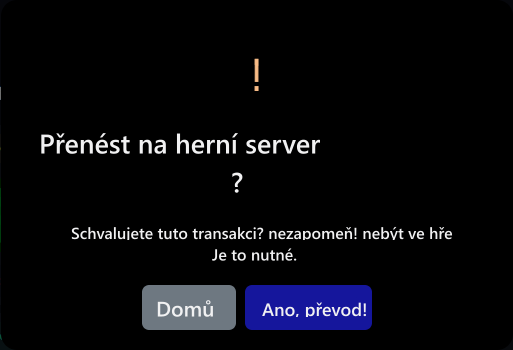
- Kontrola jste ve hře a na obrazovce potvrzení poklesu Ano, Transfer! Použití.
Zobrazit oprávnění k převodu hry
Zobrazit oprávnění k převodu hry