
 Domů
 Uživatelská příručka
 Vývojáři
 Platební brány
 Integrace a nástroje
 Použití webu
 Řešení problémů
Add a banner
Přidat posuvník Stiskněte tlačítko. Název posuvníku hlavní záhlaví v poli, Vysvětlivky o posuvníku typ krátký úvod do pole. Přidat odkaz na text, pokud budete mít podrobný popis na druhé stránce.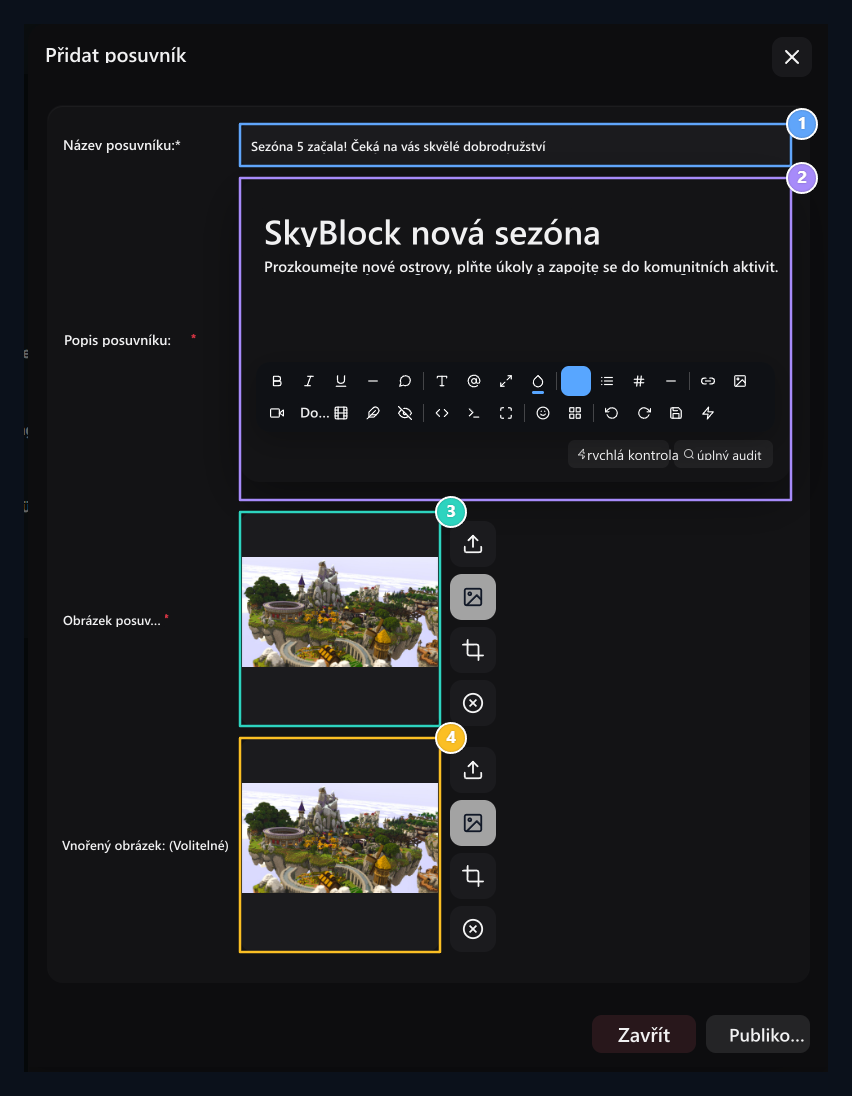
1. Jméno jezdce
Hlavní hlavička, která se objeví na posuvníku.
2. Popis posuvníku
Krátký text popisu, který aktivuje uživatele.
3. Krytí vizuální
Bannery s vysokým rozlišením, které se mají použít v pozadí jezdce.
4.Nebezpečný obrázek
Vyberte druhý vizuální obraz, který se použije na hlavním vizuálním.
Změnit stávající banner
Najděte a vyhledejte oblast Transakce → Upravit otevřít cestu. Aktualizovat hlavičku, popis nebo dva obrázky Aktualizovat Uložit s.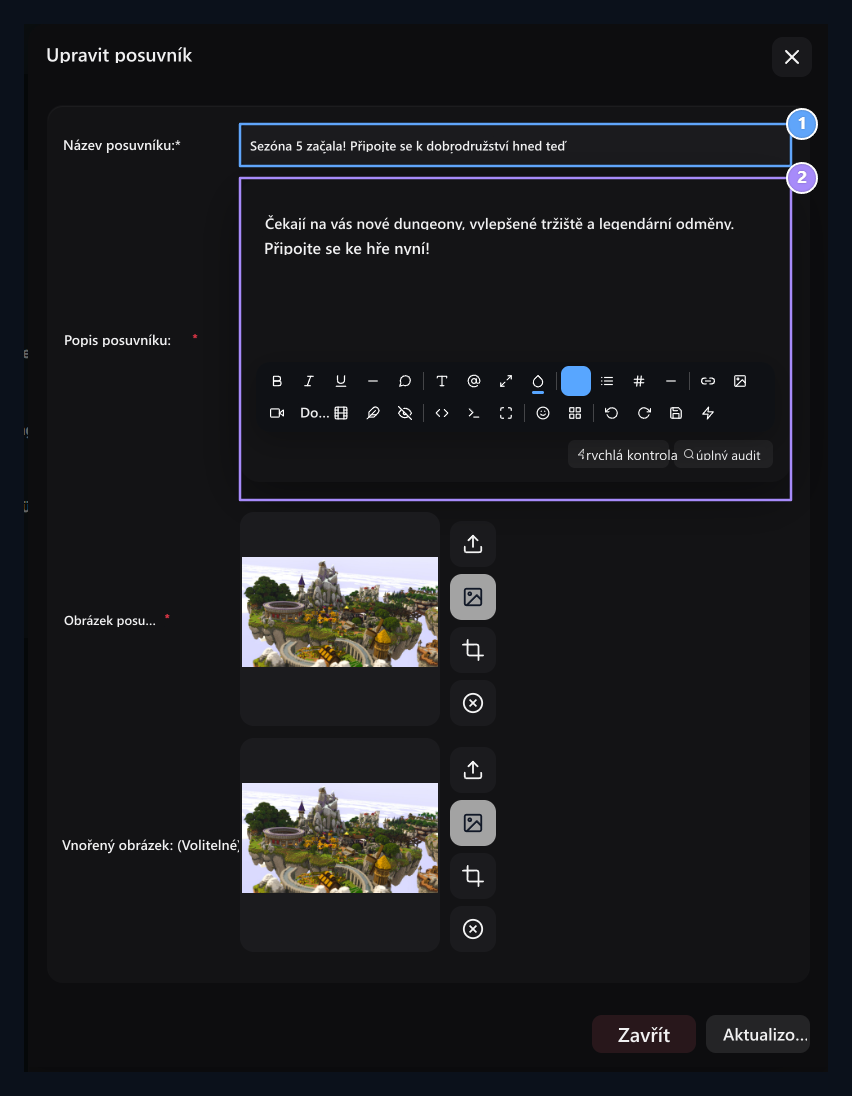
1. Aktualizace Hlavička posuvníku
Změňte kampaň nebo hlavičku oznámení.
2. Aktualizovat popis
Upravte text posuvníku.
Select the displej fronty
Přetáhněte banner z dopravní rukojeti v seznamu do požadovaného pořadí. Použijte registrační tlačítko, které se objeví po změně sekvence, tento proces je oddělen od Broadcast / Updated v obsahové formě.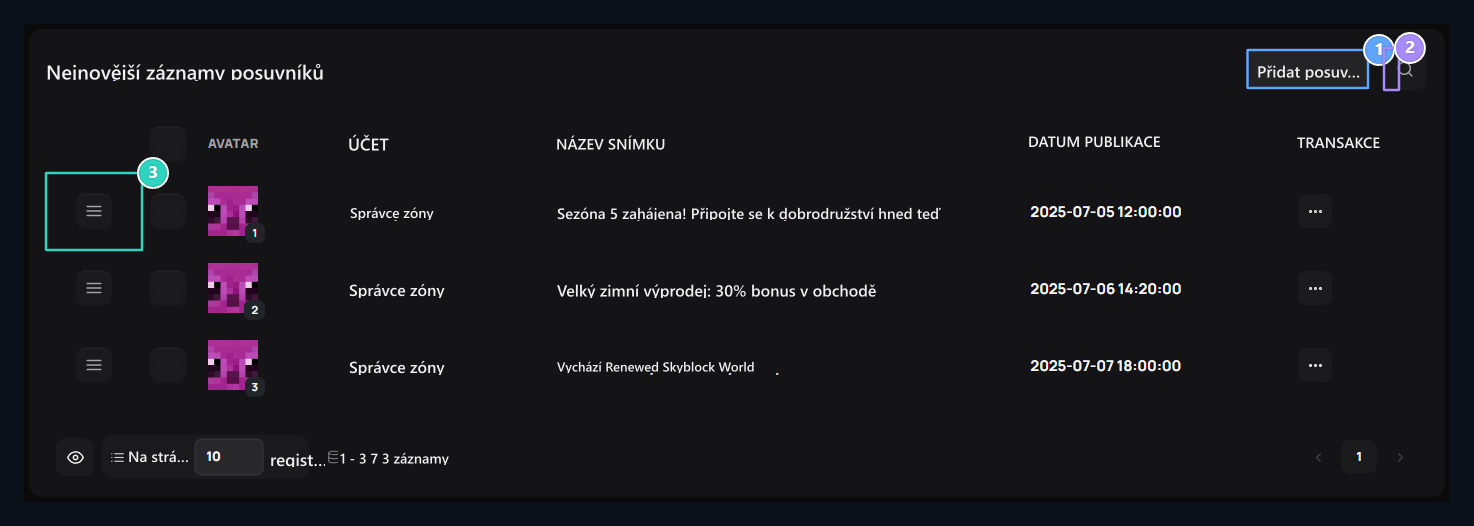
1. Přidat posuvník
Přidejte nový vizuální a oznámení do jezdce domů.
2. Rychlé vyhledávání
Odstranit přidané obrázky posuvníku.
3. Pořadatel záloh
Nastavte karty posuvníku přetažením sekvence zobrazení.