
 Domů
 Uživatelská příručka
 Vývojáři
 Platební brány
 Integrace a nástroje
 Použití webu
 Řešení problémů
Podpora ze hry s ZonelyCore
Minecraft server ZonelyCore Můžete spravovat podpůrný systém s hrou. Nahrávat může otevřít žádost o podporu ze hry; pokud jsou úřady požadavky, které jsou otevřeny z webu, mohou zobrazit a spravovat ze hry. Žádosti otevřené v rámci hry jsou také v řídícím panelu Podpora v přímém přenosu Sledujte sekci. Tak, hráč může požádat o pomoc během hry, autorizovaný může mít také zájem o žádost pokračovat na místě. Pro instalaci Připojení ZonelyCore Kompletní a připravit potřebná nastavení a autorizovaná oprávnění pro podporu funkce plugin.Match support requests with your Discord channel
Žádosti o podporu z vašich stránek Discord na kanál tipu na vašem serveru k převodu Zonely Discord Botu Použijte odkaz. Odpovědi napsané přes Discord Úřady se objeví ve stejném rozhovoru na webu; uživatel může i nadále hovořit přes stránky. Uzavřené požadavky lze archivovat na protokolových kanálech, které konfigurujete.
Podpora spojení s Discord Botu
Připojte svého robota k serveru; vyplňte kanál a autorizované nastavení rolí pro podporu z průvodce.
See requests and status
Výchozí Vyberte pohled. Žádosti Uložit a dodat nebo Účet a připojení kategorie je uvedena v záhlaví. Na stejné kartě je vidět název, účet, status podpory a datum podání žádosti. Skupina z hlavičky kategorie lze rozšířit o úzkou a expandovat, rozhovor můžete otevřít stiskem hlavičky žádosti. General Support Demands / Customer Support Demands Přejděte na seznam ve výběru; najděte záznamy, které čekají na odpověď se stavovým filtrem.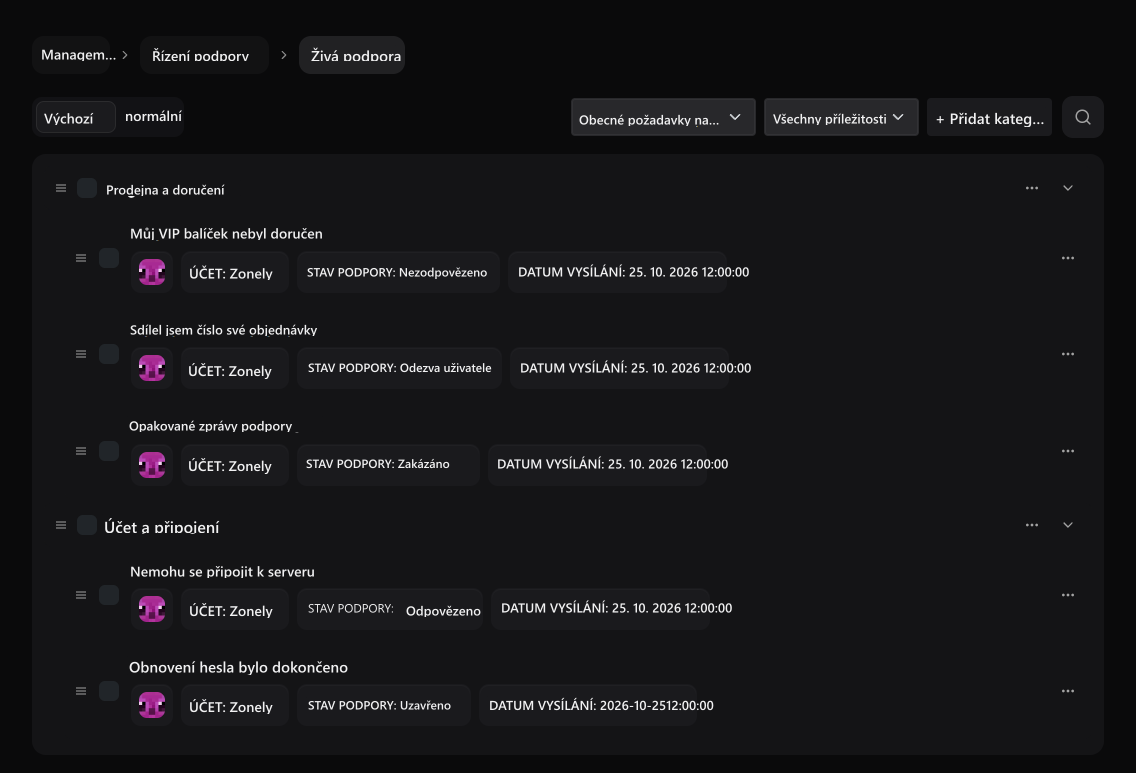
Výchozí pohled
View žádosti v hlavičkách kategorie; otevřete rozhovor stisknutím head.
Informace o žádosti
Viz účet, status podpory a datum zveřejnění společně v rámci žádosti.
Příklad dodací otázka Neodpověděl, odkaz otázka Odpovězte., číslo objednávky sdílený rozhovor Odpověď uživatele v případě. Všechny situace výběr odstraní statový filtr.
Open the interview and read the messages
V kategorii zobrazení, hlavička požadavku, normální seznam Pohled Stiskněte proces. Kategorie, historie a stav požadavku na horní straně, následující zprávy jsou k dispozici.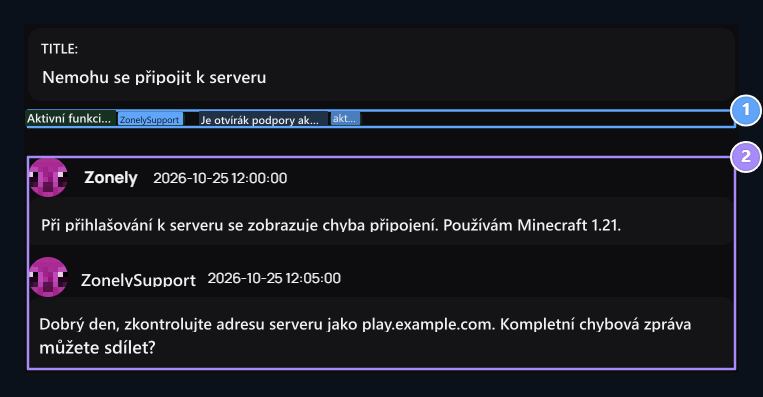
1. Aktivita v rozhovoru
Při tomtéž pohovoru zkontrolujte orgány a majitele žádosti.
2. Historie zpráv
Přečti si zprávu uživatele a autorizovanou odpověď společně.
Připravte odpověď
Napište svou odpověď na pole zprávy. Můžete si vybrat odpověď. Můžete editovat text připravený ze seznamu a podle otázky. Odeslat zprávuads odpověď na pohovor.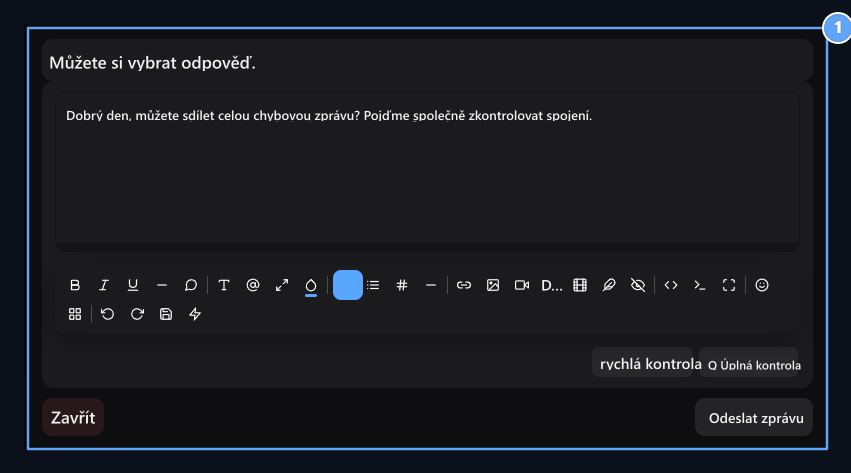
1. Připravte odpověď
Vyberte připravenou odpověď nebo zadejte vlastní odpověď; odeslat zprávu.
Kategorie podpory a přidat ready- to- read
Přidat kategorii s Uložit a dodat nebo Účet a připojení připravit kategorii jako. Název Publikovat Uložit s. Dostupné kategorie v normálním vzhledu Kategorie Můžete se dostat do karty.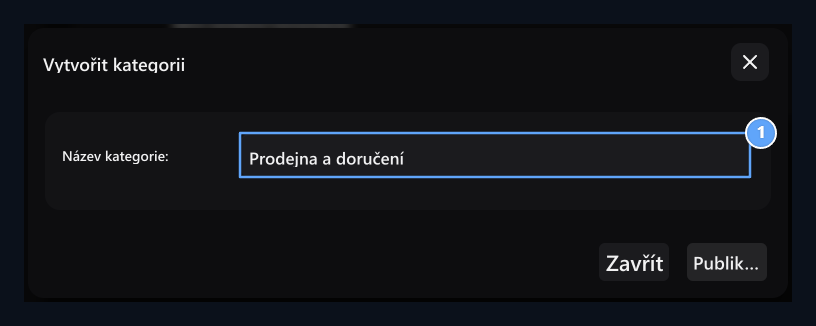
1. Název kategorie
Zapněte si dotaz ve správném záhlaví.
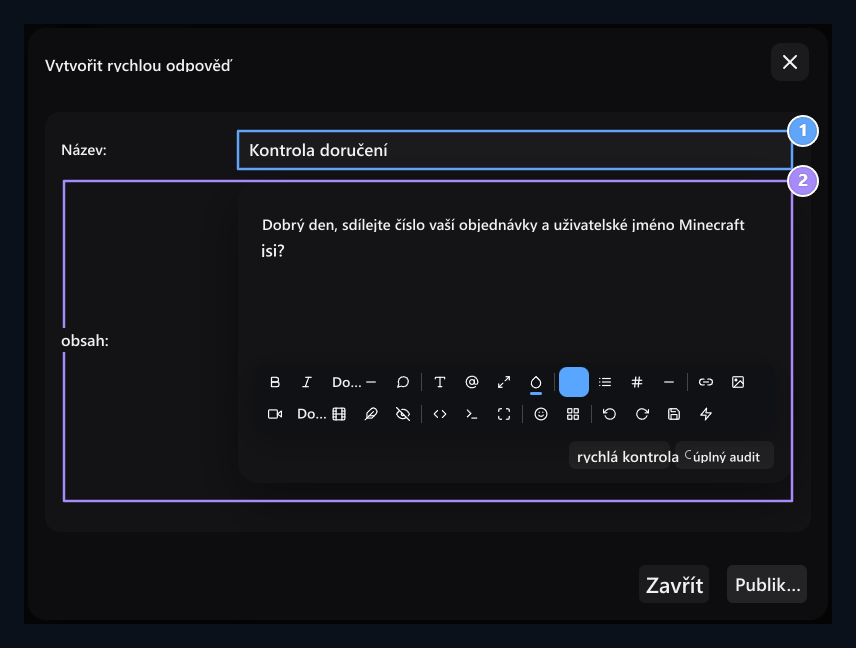
1. Čtenec záhlaví
Write název budete informováni v seznamu odpovědí.
2. Obsah
Připravte text odpovědi na opakované otázky.
Otevřené návštěvy
Živé okno podpory v rohu webu Podpora návštěvníků otevře plugin. Otázka návštěvníka je přes stejné okno a odpověď je následována tam. Aktivovací kroky a použití okna Nastavení podpory → Podpora návštěvníků v sekci.Jak uživatel otevře žádost o podporu?
Přihlášení k uživatelskému účtu a přihlášení na vaše stránky Podpora otevře část. Zde následuje vaše vlastní požadavky a stav; Vytvořit žádost o podporu tlačítko otevře nový formulář.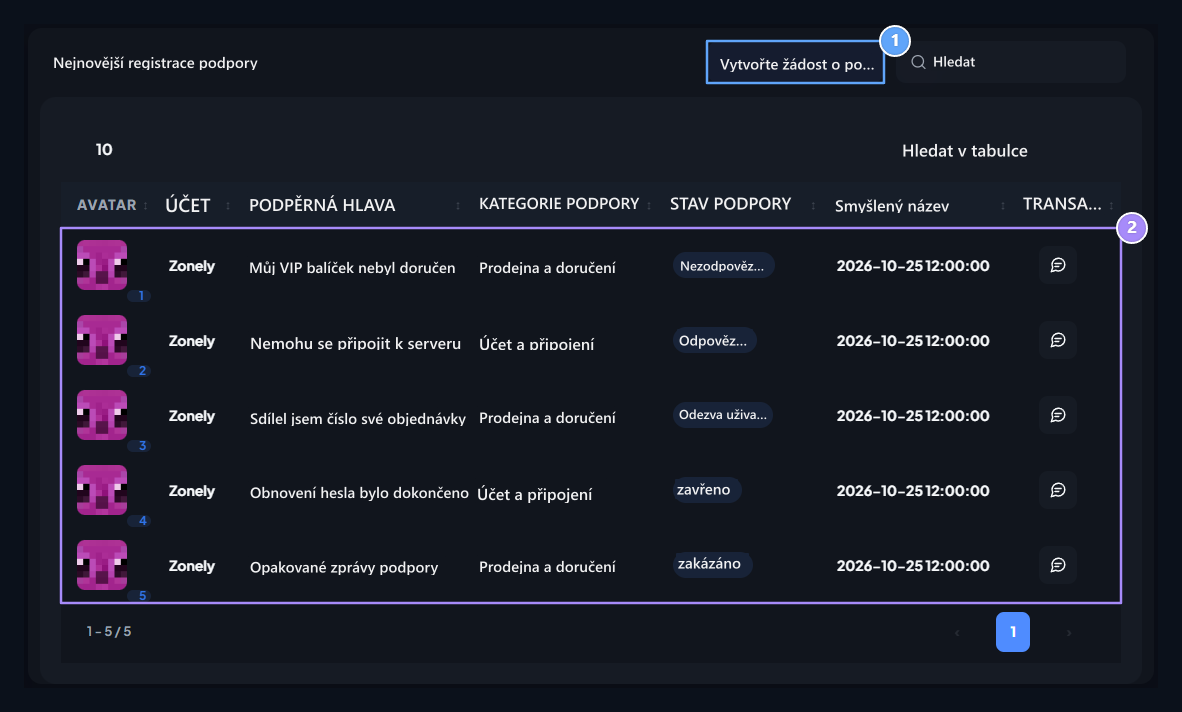
1. Vytvořit žádost o podporu
Otevřete nový formulář žádosti.
2. Vaše požadavky
Postupujte podle kategorie, stavu a data svých vlastních požadavků.
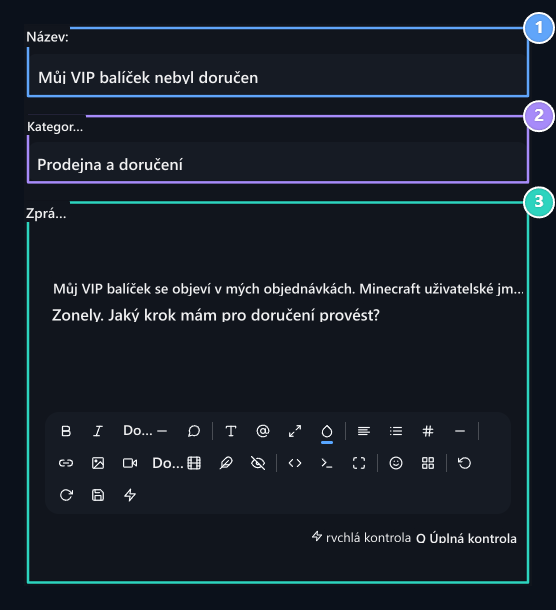
1. Název
Upřesněte problém s krátkou a srozumitelnou hlavičkou.
2. Kategorie
Vyberte si pro svou otázku kategorii podpory.
3. Zpráva
Typ požadovaných údajů, jako je číslo objednávky, uživatelské jméno a chybová text.
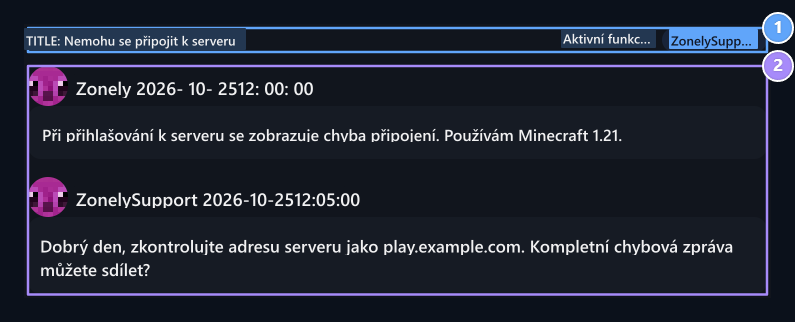
1. Předmět žádosti
Viz název žádosti, kterou otevřete, a aktivní úřady v rozhovor.
2. Rozhovor
Přečtěte si příslušnou odpověď a pokračujte v téže žádosti.
Nastavení podpory
Set limit aktivního požadavku, šablona zpráv a e-mailová notification.
Bot discord
Připravte nastavení serveru, role a kanálů pro Discord podpůrný systém.