
 Domů
 Uživatelská příručka
 Vývojáři
 Platební brány
 Integrace a nástroje
 Použití webu
 Řešení problémů
Know Roller Screen
Najděte uživatele s hledáním vlevo. Seznam vpravo je umístěn v definovaných rolích. Role uživatele v kartě přetáhnout a spadnout můžete získat dárek.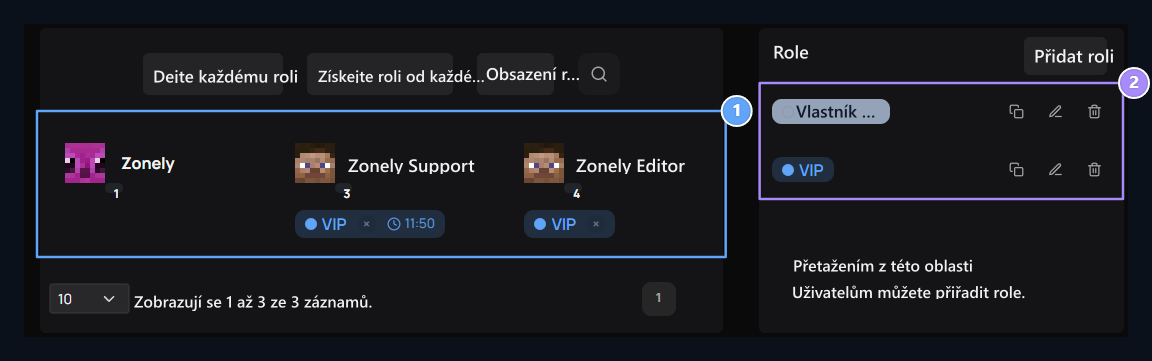
1. Uživatelské karty
Najděte účet a zkontrolujte přidělené role.
2. Definice rolí
Drag uživatel do Rolu; otevřít editační a kopírovací transakce z listu
Tlačítka Nahrávat roli, Dejte všem roli. a Get a Role From Everyone jsou určena pro přiřazení nebo opětovné zadání stávajících rolí uživatelům. Pro přípravu nové role Přidat roli stiskněte tlačítko.
Připravte jméno a vzhled role
Přidat roli Na obrazovce jsou k dispozici karty Zobrazit, oprávnění, čas, hra Authorization, Discord a HTML. První Pohled Klikněte na roli v náhledu na kartě a například na typu Novinky. Uživatelské jméno na straně ukazuje, jak se změny děláte.Featured color and style
Styl krávyformáts role tag vedle uživatelského jména. Vyberte barvu připravenou z palety nebo Drop Vyberte vlastní barvu s tlačítkem. Značky Tlačítko se vrací do výchozí barvy.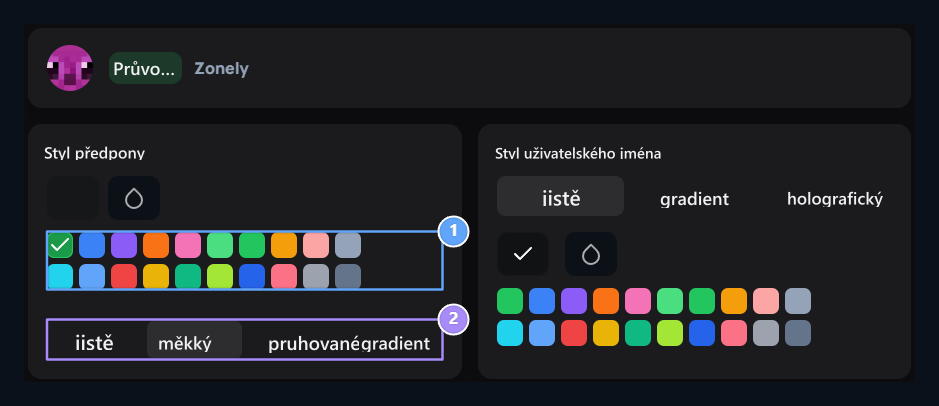
1. Nejlepší barva
Vyberte si připravenou nebo vlastní barvu pro označení role.
2. Nejlepší styl
Vybrat vzhled pevné, měkké, pruhované nebo gradyan.
Jak se barva a styl změnil, náhled na vrcholu je obnoven. Klikněte na značku na náhled změnit název role.
Select one color for user name
Styl uživatelského jména → Solidzobrazí název účtu s jednou barvou. Ready- made palet, drop a výchozí barevná tlačítka změnit barvu uživatelského jména v tomto poli.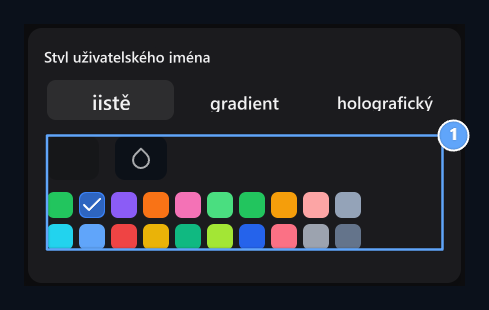
1. Barva uživatelského jména
Nastavte jednu barvu pro název účtu v pevném stylu.
Vytvořit transformaci dvou barev
Při výběru se otevírají předvolby Gradient Two-color. Můžete si vybrat ready- to- pass nebo nastavit výchozí a dokončovací barvy zvlášť dvěma tlačítky.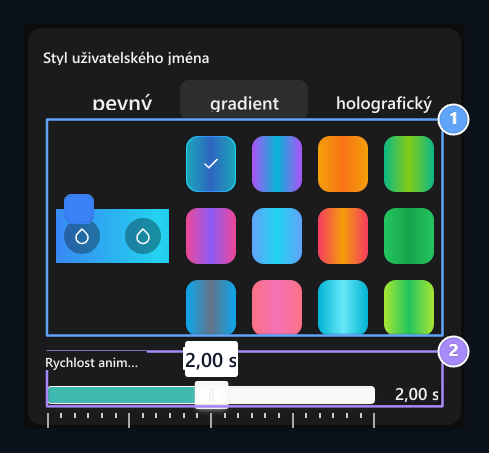
1. Two- barevný spínač
Vyberte připravenou přihrávku nebo spusťte a dokončete barvy.
2. Rychlost animace
Přechod zpomaluje jako druhý; 0 zastaví pohyb.
Upravte holografický pohled
HolografickýUživatel používá tři barevné zastávky pojmenované. Změňte barvu každé zastávky od svého tlačítka pro předání a zkontrolujte výsledek z náhledu.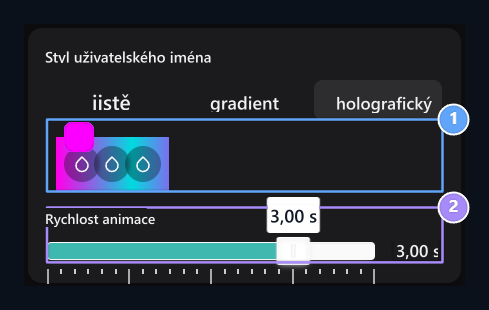
1. Holografický vzhled
Samostatně vyberte tři barevné zastávky.
2. Doba pohybu
Set rychlost multibarevného průchodu z této oblasti.
Add dead and drop-down message
OdznakObrázek zobrazený vedle uživatelského jména. Zvolte soubor tak, že jej vytisknete na vizuální pole nebo na ikonu instalace. Výběr souboru se začne načítat; můžete sledovat pokrok z procentního podílu na obrázku. × Tlačítko odstraňuje výběr dostupných odznaků.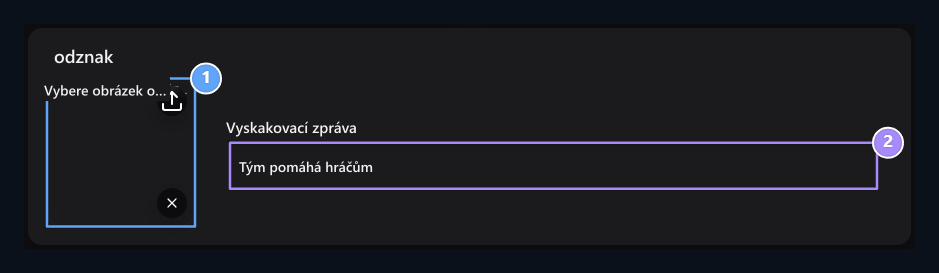
1. Vizuální odznak
Vyberte obrázek, který se zobrazí vedle uživatelskéhojména.
2. Otevřená zpráva
Napište popis, který vám ukáže, když přijde na odznak.
Select Avatar Frame
Avatar frame otevře prostor a zvolte rámeček, který chcete ze seznamu. Nerámováno Odstraní volitelný rámeček. Volba se objeví v malém poli obrazu a názvu, náhled nahoře je také aktualizován.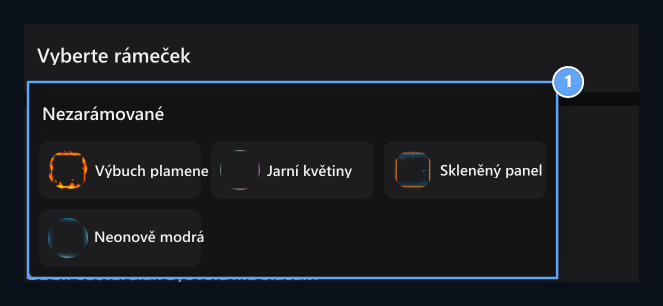
1. Avatar rám
Vyberte rámec; Odstraňte výběr s rámečkem.
Vybrat pořadí a možnosti role
Řádekje číselná váha pořadí role. Můžete také změnit pořadí přetažením rolí v hlavním seznamu. Přístup k panelu managementu, Povolení Výběr je určen na záložce.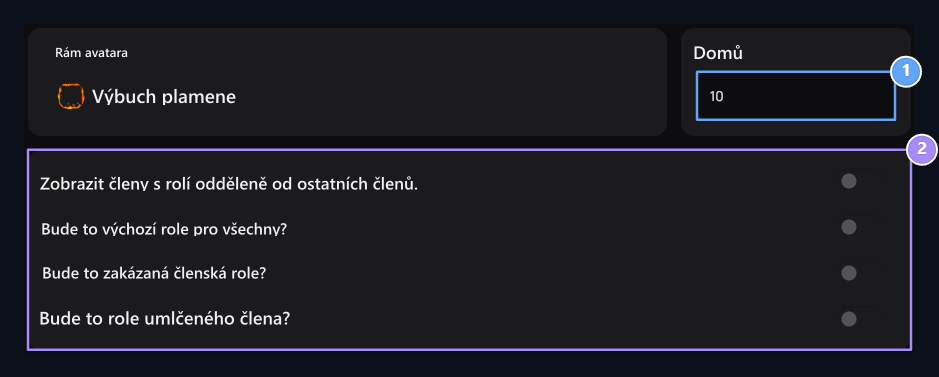
1. Řádek
Určete hmotnost číselné pořadí role.
2. Možnosti role
Samostatné názory, stanovené za účelem úlohy výchozí, zakázané a nezažalované členské opces.
Vybrat oprávnění k vedení panelu
Povolení Zadejte oblast, která má být řízena hledat na záložce a zaškrtněte příslušné kolonky. Například podpůrný tým Podpora vyhledávání Živá podpora Spravovatelná Můžete si vybrat oprávnění.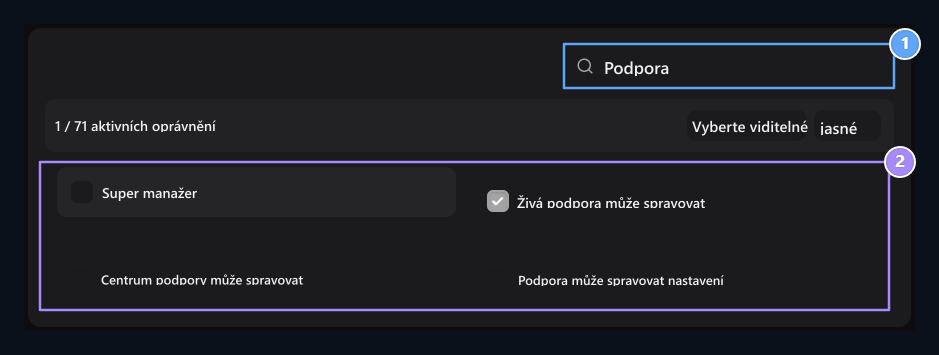
1. Povolení k vyhledávání
Najít doménu, která má být spravována.
2. Výběr povolení
Zkontrolujte oblasti řízení, které potřebují přístup k této roli.
Super Manager
Super manažer Při výběru stávajících oprávnění k řízení můžete otevřít tuto volbu pro roli, která bude používat všechna pole řízení.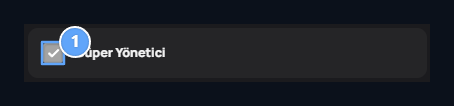
1. Super manažer
Vybere všechna dostupná oprávnění k řízení.
Nastavit čas na roli
Doba trvání Na kartě Neomezené nebo Omezeno Vyberte. Napište čas do prostoru otevřeného v omezené možnosti. Například 10mznamená 10 minut.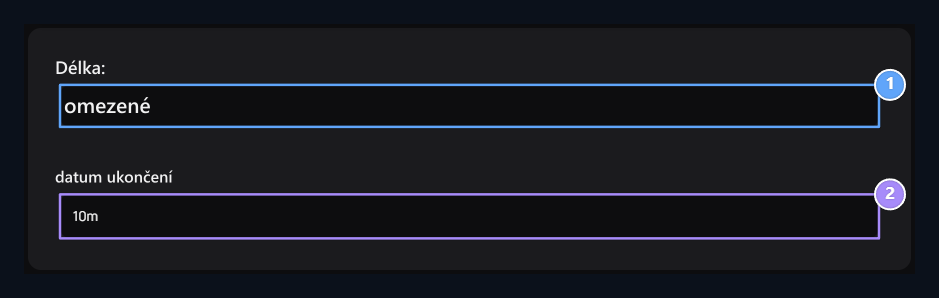
1. Typ času
Vyberte Unlimited nebo Limited.
2. Čas na roli
Doba trvání omezeného výkonu; 10 m znamená 10 minut.
Připravte herní autorizace
Než použijete herní role s webovou stránkou Odkaz na LuckPerms připravit. Zkontrolujte stránky a herní server připojený ke stejné databázi, správný tabulka vpřed. Hra Authorization na kartě Styl krávy a Styl uživatelského jména Typ Minecraft formátování do oblastí. Například vyčnívat **& amp; a [Rehber]**pro uživatelské jméno & amp; r Můžete jej použít. Viz náhled pod následujícími oblastmi.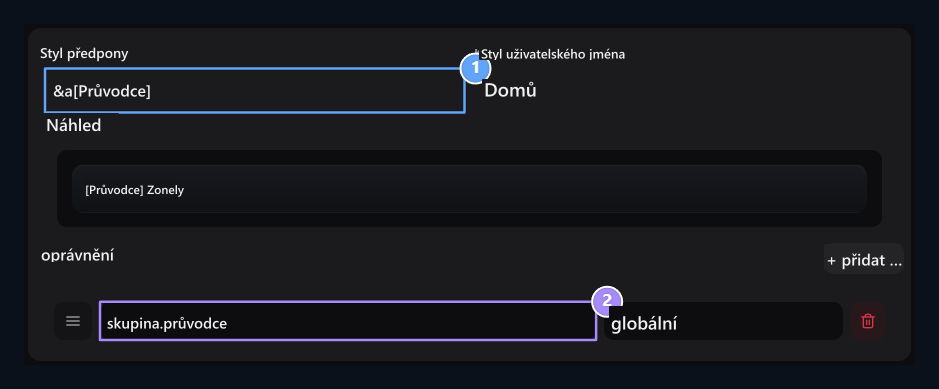
1. Předpona hry
Napište předmluvu o roli v Minecraft formátování.
2. Povolení
Set rozsah, který LuckPerms uzly a bude valid.
Connect the role of the site to the role of Discord
Discord používat mapování úloh Discord Bot Připravte se a spojujte Přidávání → Discord Match Aktivovat plugin. Bot Discord připojuje server k webu; pár účtů spojuje člena s jeho vlastní Discord Účet.- Průvodce discord bot přidat bot na váš server s kroky a Link Token → /esle Kompletní odkaz.
- Srovnávací kroky na účet pro discord Aktivovat plugin a zkontrolovat, jak uživatel připojí svůj / její účet.
- Domů Discord Otevřete kartu. Discord Role Vyberte opak této role stránky ze seznamu na serveru.
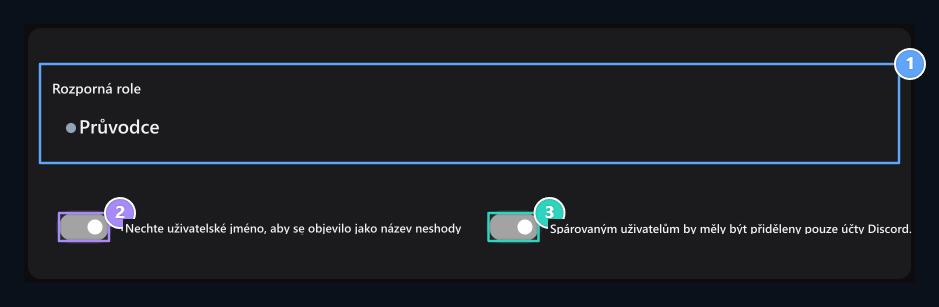
1. Rozvaha role
Vyberte opak úloh na místě Discord Server.
2. Synchronizace uživatelského jména
Vyberte použití stránky jako Discord název uživatelského jména.
3. Shodená podmínka účtu
Nevyžaduje porovnání osobního účtu Discord pro role.
Uživatel musí být také členem připojeného serveru Discord. Zkontrolujte odkaz na správný server bot, pokud je seznam prázdný. I když to není data i přes roli vypadá Ovládání v příručce pro Discord Bot Podívejte se.
Upravit a uložit pohled na HTML
HTML Můžete editovat speciální HTML prezentaci na místě karty rolí. Zkontrolujte výsledek kódu z náhledu na horní straně. ObnovitRecreate HTML kód ze stávajících nastavení na záložce Zobrazit.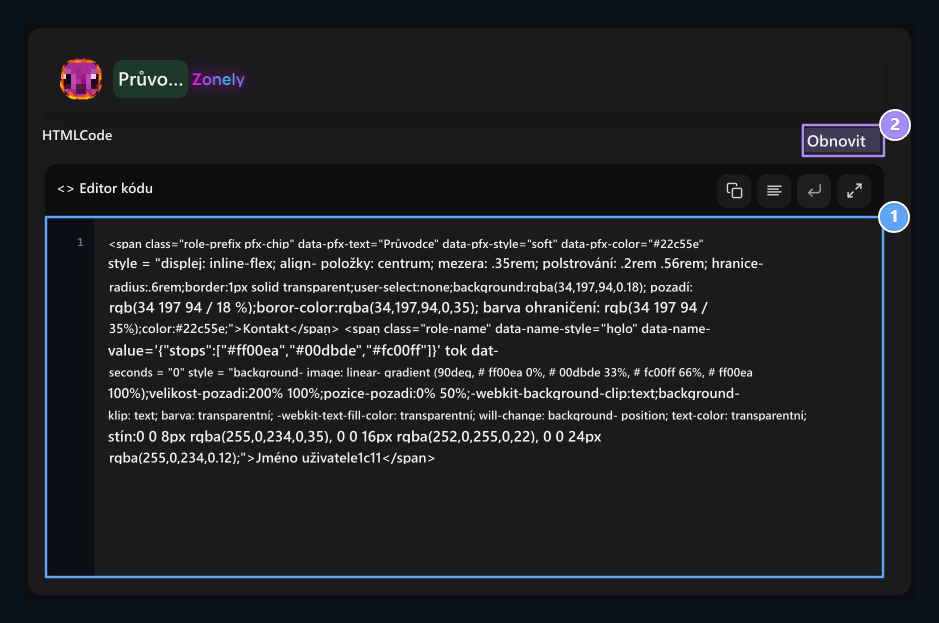
1. HTML pohled
Edit a náhled na speciální HTML prezentaci role.
2. Obnovit zpět
Pomocí tohoto tlačítka obnovíte vzhled.
Role a user
Hlavní obrazovka Nahrávat roli Stiskněte tlačítko. Hledat a vybrat uživatele; pak vyberte jednu nebo více rolí, které mají být uvedeny. Dej tlačítko přiřadí vybrané role do tohoto účtu.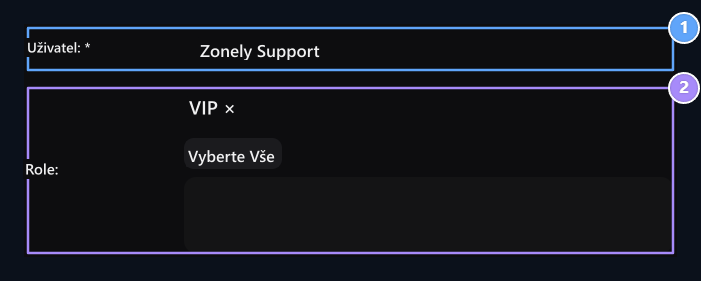
1. Uživatel
Vyberte účet role- to- play.
2. Kolečky, které mají být uvedeny
Vyberte jednu nebo více rolí a při použití Ver se zohlední.
Role all user
Dejte všem roli. Otevřete tlačítko a vyberte přiřazené role. Vybrat vše označí všechny role; Vymazat výběr Odstraní vybrané role. Aplikovat Tlačítko dává všechny účty rolí, které si vyberete.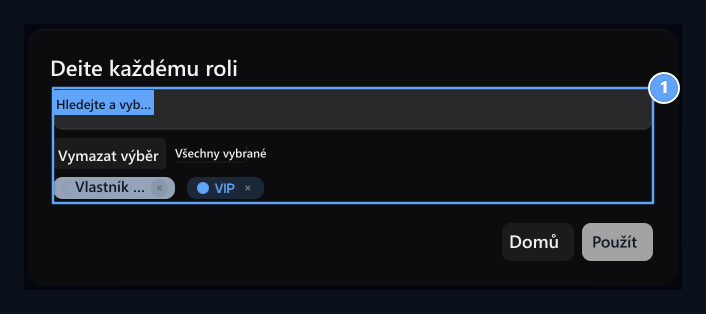
1. Role Vše
Všichni uživatelé jsou uvedeny na následující role s aplikace.
Take part of all users
Get a Role From Everyone Otevřete tlačítko a vyberte role, které mají být obnoveny. Odstranit Tlačítko odstraní vybrané role od všech uživatelů. Zrušitzavře okno z aplikace.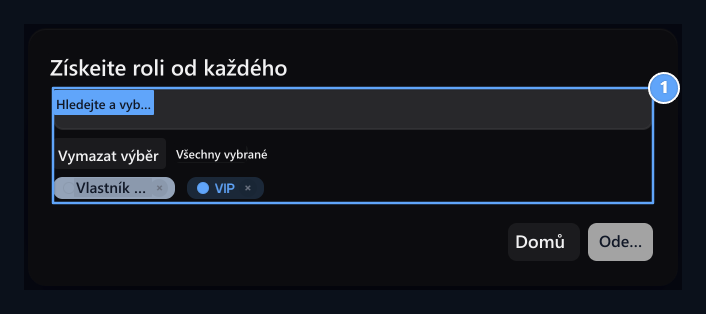
1. Úloha každého
Odstraňte si role, které si vyberete ze všech uživatelů.
See the relively role time of the usser
Najděte si uživatelskou kartu na domovské obrazovce. Vedle pravidelné role Pojď na tu ikonu hodin.. V pop-up informačního boxu EndÅ Date a Zbývající čas se objeví. Tento časový indikátor není k dispozici neomezené role.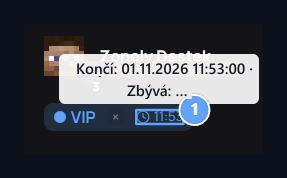
1. Zbývající doba role
Viz datum ukončení a zbývající čas tím, že přichází na hodinky ikonu.

Neautorizace služby
Give your long or time- free gaming authority with LuckPerms and follow the relively time on the user.