
 Domů
 Uživatelská příručka
 Vývojáři
 Platební brány
 Integrace a nástroje
 Použití webu
 Řešení problémů
Find Notice
Přidat webhook otevře novou oznamovací obrazovku. Najděte registraci z oblasti vyhledávání; upravte ji z menu procesu na řádku. Zkontrolujte, jaký typ události je v seznamu a informace o registraci společně.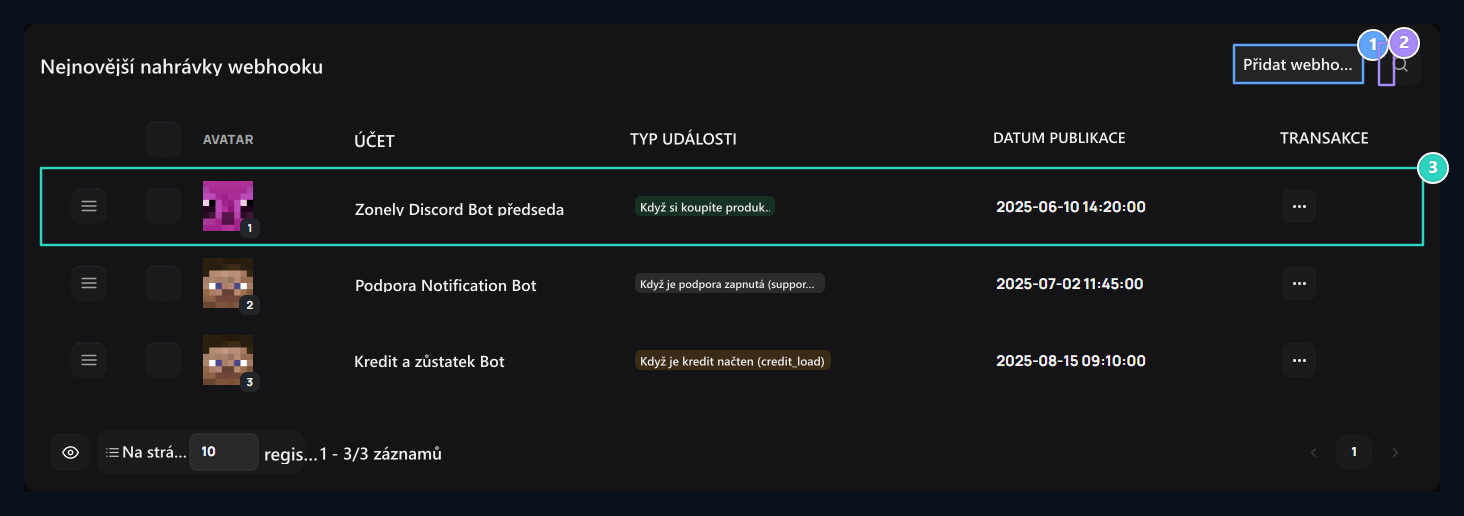
1. Přidat Webhook
Open zásuvku pro identifikaci nového Discord nebo externího webhooku channel.
2. Hledání kanál
Rychle přefiltrujte mezi stanovenými záznamy o webhácích.
3. Registrované programy
Active název bot, připojená platforma, typ spouštěcí události a datum kreation.
Zadejte informace o odkazu
Odkaz krok Název boty, Avatar URL, Název a URL připravit pole. Bot name postcide se objeví; použít reklamní prostor pro rozlišení spojení na panelu.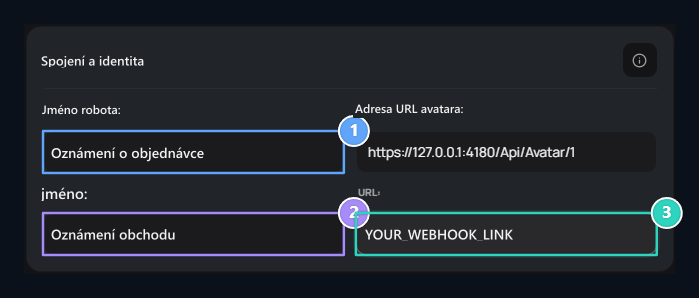
1. Název boty
Napište název, který se objeví v oznámení.
2. Název
Nastavte název, který tento odkaz na panelu odliší.
3. URL
Enter vaše vlastní připojení k webháku pro zasílání oznámení.
Vyberte událost pro zahájení oznámení
Typ události otevře krok. Vyberte skupinu týkající se kategorií a vyberte, která akce oznámení bude odeslána.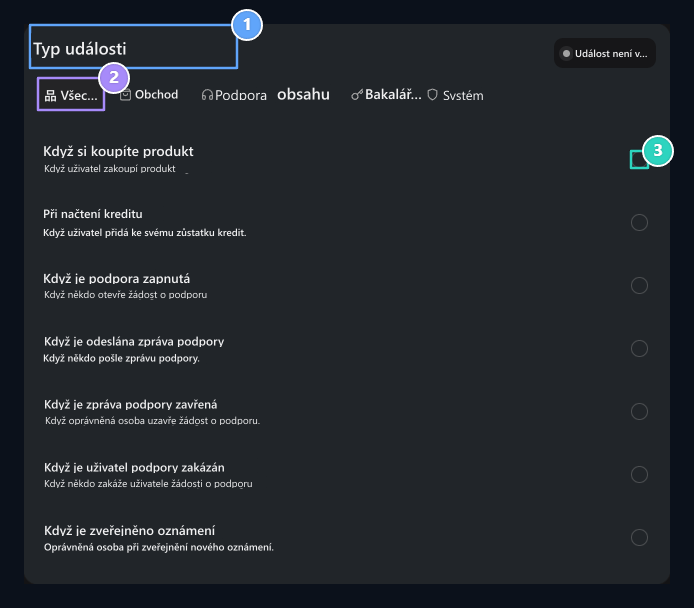
1. Krok připojení
Zde se otočte na název a nastavení cílového odkazu.
2. Kategorie událostí
Filtr mezi obchody, podporou, obsahem, licencí a systémovými událostmi.
3. Typ události
Vybrat událost jako nákup, kreditní zatížení nebo podpora, která má být zaslána z notification.
Upravit zprávu
Obsah zprávy vyplní pole v kroku. Náhled vám umožní sledovat změny při editaci vzhledu zprávy.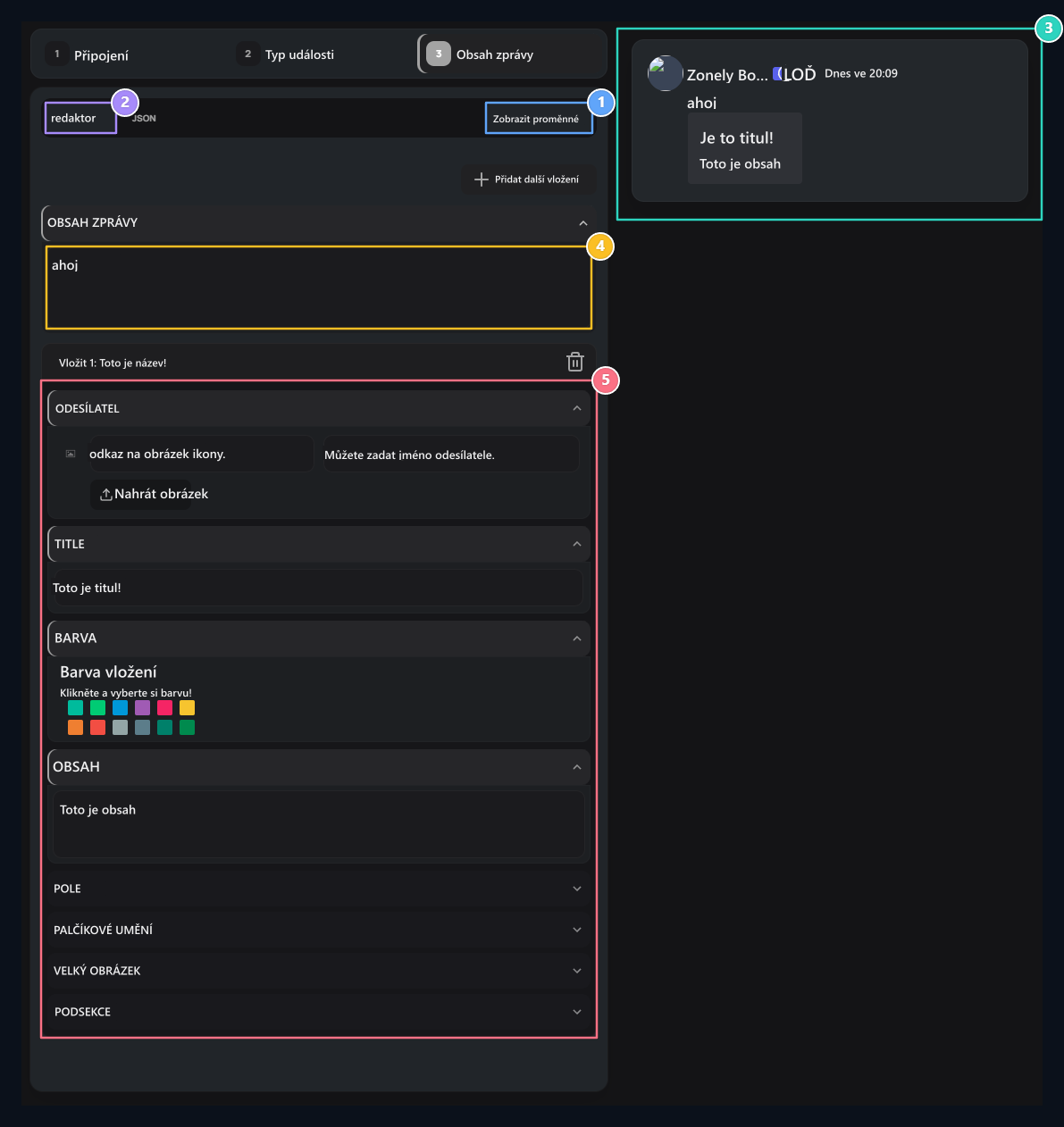
1. Zobrazit proměnné
& # 123; uživatelské jméno & # 125;, & # 123; cena & # 125;, & # 123; produkt & # 125; otevírá dynamické proměnné průvodce jako & # 123; produkt & # 125;
2. Regulační a JSON
Edit s doménami nebo přepínač mezi JSON templat.
3. Živý discord Náhled
Watch v okamžiku, kdy se zpráva, kterou vytvoříte, objeví na kanálu Discord.
4. Odeslat text a Ping
Standardní oznamovací text nebo @ everybody tag, který se objeví nad kartou Embed.
5. Zasazené plochy
Konfigurace Author (Autor), Název, Popis, Barva, Náhled a Footer.
Zobrazit proměnné Získejte hodnoty odpovídající zvolené události z tlačítka. Můžete použít proměnné jako uživatelské jméno, produkt nebo částku ve zprávě. Přidat proměnné s kouzlem uvedeným v seznamu.
Mám připravený formulář zprávy
Mám připravený formulář zprávy
JSON Vložte šablonu na kartě. Zkontrolujte oblasti a náhledy, které se obracíte na editor vypadat, že jste očekávali.
Registrujte se
Překontrolujte odkaz, typ události a náhled. Odeslat zprávu o zkoušces upozornění na vzorek cíle. Publikovat vytvoří registraci; pokud je stávající registrace vydána Aktualizovat Aplikovat změny s.Bot discord
Připravte připojení serveru, nastavení bot a přiřazení rolí.