
Přejít na hlavní obsah
Řídící panel → Nastavení členů → Otázky účasti Po registraci můžete připravit uvítací tok, který se zobrazí. Zjistěte, kde hráči najdou váš server nebo jaké herní režimy jako je; potvrďte pravidla serveru na stejném proudu a identifikujte zásnubní úvěr.

View questions

Seznam obsahuje hlavičku, typ výběru, počet možností, aktivní stav a datum aktualizace. Přidat otázku Připravte nové dotazy. Add questions, Question and choice type
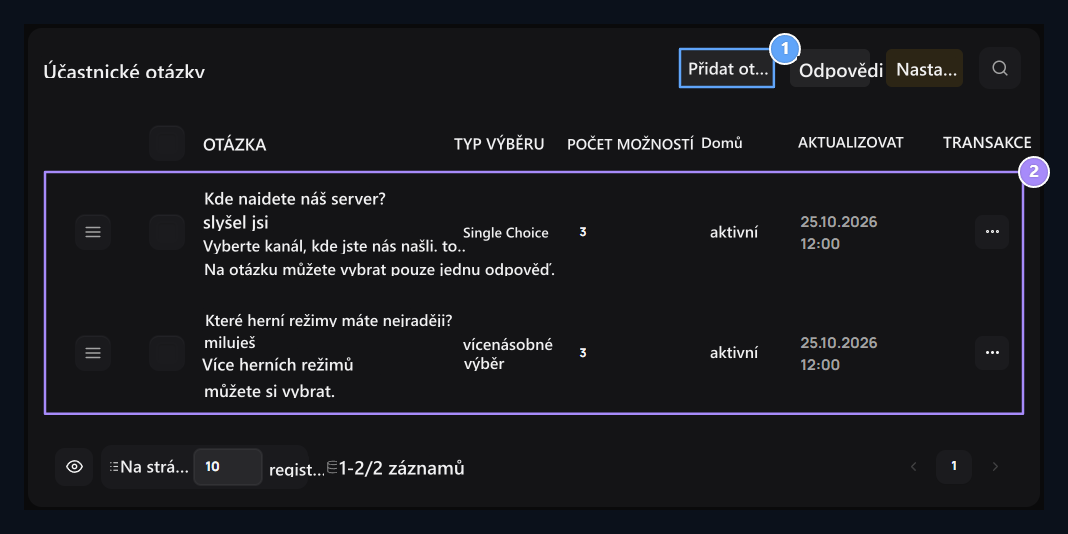
1. Přidat otázky

Připravte novou otázku, která bude po registraci položena.

2. Typ otázky a volby

ZZkontrolovat hlavičky otázek, výběr mono- nebo více a aktivní stav.
V tomto příkladu Kde jste slyšeli náš server? jedna volba, Které herní módy máte rád? je multi- volba otázka. Problém je aktivní, umožňuje použití toku po registraci.

Určete hlavičku a typ výběru problému

Přidat otázku → Q Na záložce Název otázky vyplňte oblast. Stručný popis Oznamte uživateli, jak reagovat na uživatele v poli. Question Title, Selection Type
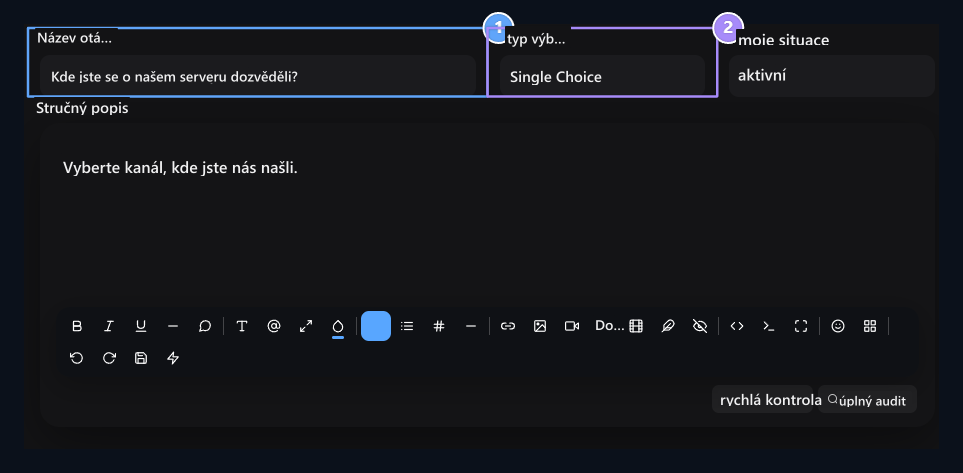
1. Název otázky

Napište otázku, na kterou uživatel odpoví.

2. Typ výběru

Použít výběr jedním nebo více výběrem.
Typ výběru → Jednotný výběr umožňuje uživateli vybrat kartu odezvy. Například kanál, který váš server najde YouTube, Discord nebo Můj příteli. Ask volby. Vícenásobný výběr Umožňuje více odpovědí na značku ve stejné otázce. Například Domů, XV a PvP Můžete se naučit oblíbené herní režimy z jednoho z nich. Stav → Aktivní Zahrnout otázku na tok výběrem; Pasivní otázky nejsou zobrazeny.

Připravte karty odezvy

Možnosti Přejděte na kartu. Název zadejte odpověď na pole; pro nové odpovědi Přidat Použij tlačítko. Title, Icon and color
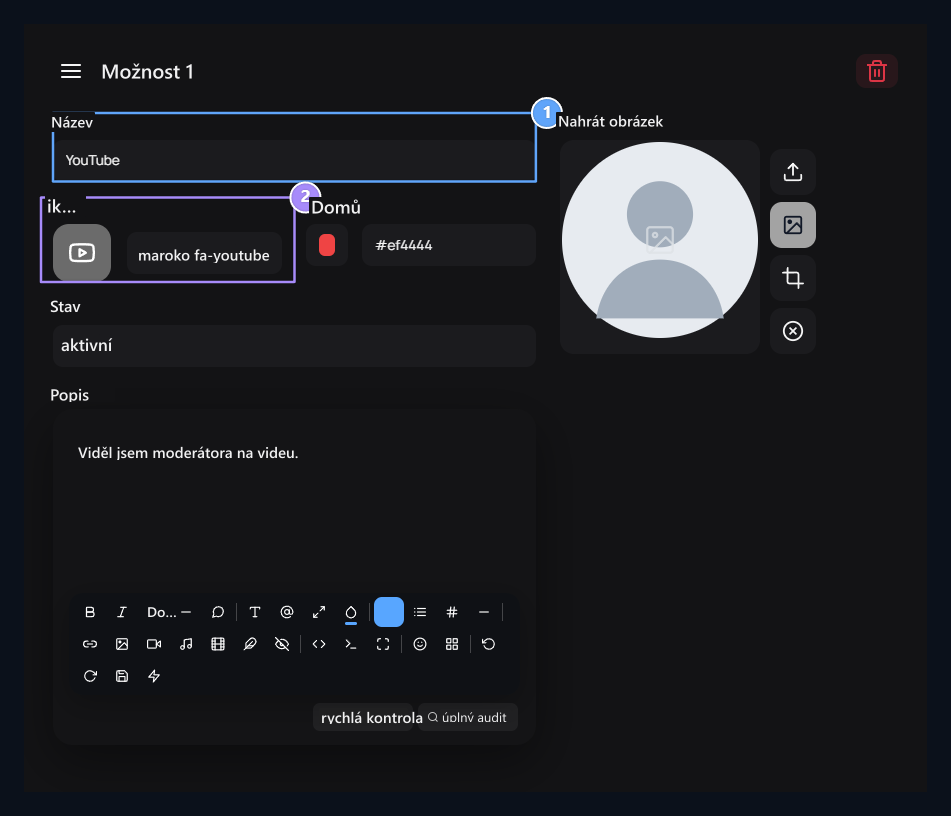
1. Název

Napište odpověď na volbu uživatele.

2. Ikona a barva

Nastavte ikonu a zvýrazněte barvu karty odezvy.
Ikonu, barvu, popis a aktivní stav každé volby můžete určit samostatně. Chcete-li vizuální přidat vizuální do karty odpovědi domény. Používá se vzorek YouTube červeného zvýraznění a Viděl jsem server na videu. popis. Přesuňte možnosti na pořadí, které chcete s stisknutím na bocích. V odpovědi karty nebudete používat Odstranit Odstranit ji tlačítkem. Když jsou otázky a možnosti připraveny Uložit Stiskněte tlačítko. Ze seznamu změnit aktuální otázku 3 body → Upravit otevřít proces.

Aktivovat postregistr tok

Seznam otázek Nastavení tlačítko Nastavení toku zapojení otevře obrazovku. Step Active, Response Required, Jumping Permit
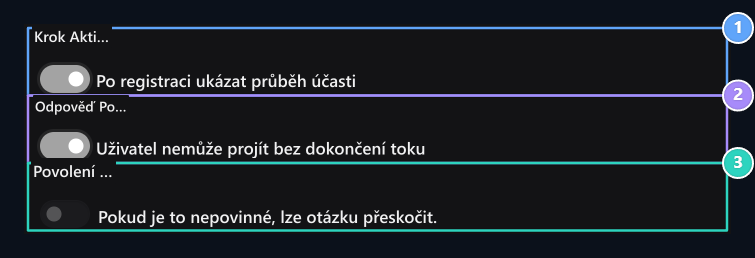
Krok 1. Aktivní

Zobrazit post- registrujte dotazy na účast.

2. Požadovaná odpověď

Aby se zajistilo dokončení toku.

3. Skákání povolení

Povolit, aby žádost o schválení otázky o volitelném toku.
Krok aktivníZobrazuje otázky účasti po registraci. Požadovaná odpověďchce, aby uživatel dokončil průtok. Otázky budou volitelné, pokud je toto nastavení uzavřeno a Povolení k vynechání Otevřete možnost. Uživatel tedy může předat otázku. V toku by měly být zobrazeny aktivní otázky a dostupné možnosti odezvy. Uživatel, který se přihlásil na účet, může vidět toto okno, které dosud nedokončilo tok účasti. Není znovu existující pro uživatele u každého vchodu.

Type helms and completion texts

Název zahájení a Úvodní prohlášeníVstupní texty okna otázek. Například Užijte si Zonely Minecraft! Splňují přehrávač s hlavičkou a stručně vysvětlí účel otázek. Opening Head, Opening Description
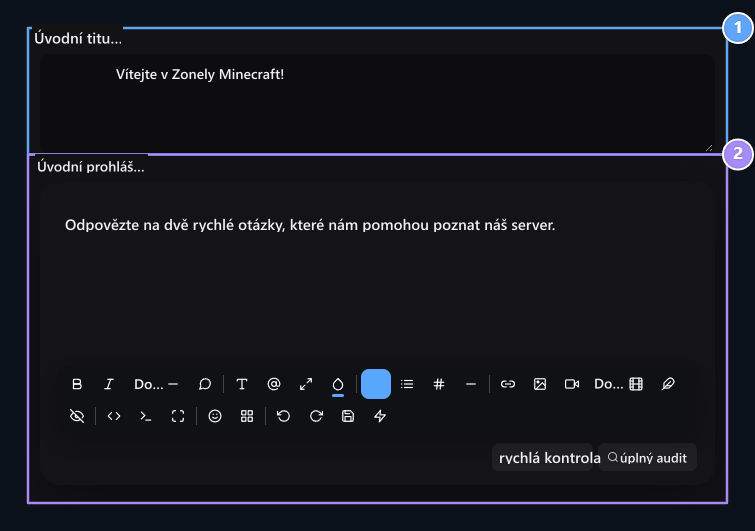
1. Otevírací název

Nastavte hlavičku, která se s hráčem setká na váš server.

2. Otevření Popis

Stručně vysvětlete, proč jsou otázky kladeny.
Hlava a Prohlášení o dokončeníOdpovědi se objeví, když jsou úspěšně uloženy. Řekněte hráči, aby dokončil účast v těchto oblastech. Modulové pozadí Můžete si vybrat z prostoru nebo odstranit existující vizuální.

Add server rules

Aktivní pravidla Přidejte do posledního kroku schválení pravidel otevřením volby. Pravidla Téma a Název pravidel oblasti jsou známy pro tuto obrazovku. Rules Active, Rules
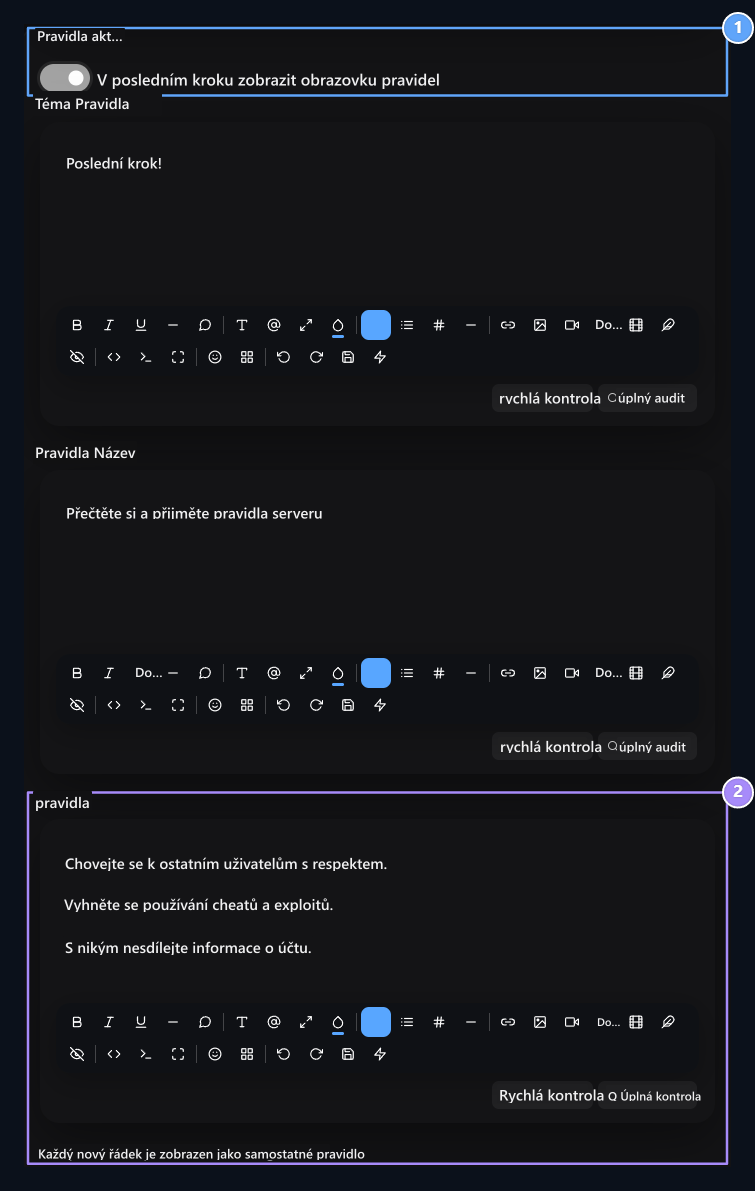
1. Pravidla aktivní

Přidejte krok schválení pravidla na konec toku.

2. Pravidla

Napište na každou řádku samostatné pravidlo serveru.
pravidla Napište samostatnou položku na každý nový řádek v poli. Například můžete přidat pravidla k respektování ostatních hráčů, nepoužívat podvody a sdílet informace o účtu. Uživatel vidí tato pravidla po dotazech; v posledním kroku Uložits odpověďmi, pravidla jsou přijata.

Vyberte si participační úvěr

Cena za účast Typ částky úvěru na účet, který bude dokončen v poli. Cena ve vzorku 10 Úvěr podle určení. Pokud nebudete odměněni 0 Use. Participation Credit Award

1. Cena za účast

Nastavte částku úvěru, která má být zaúčtována, aby byl tok dokončen.
Odměna je spojena s dokončením toku, nemění odměnu napsat částku na popis úspěchu. Vaše preference Nastavení → Uložit Uložit s.

Jak mám reagovat na uživatelské otázky?

Po registraci hráče klikněte na kartu odezvy v otevřeném okně docházky. Volba Další zmíněná karta změní předchozí volbu. Ukazuje, kolik je v horní části zobrazena informací o krocích. Step information, Single response
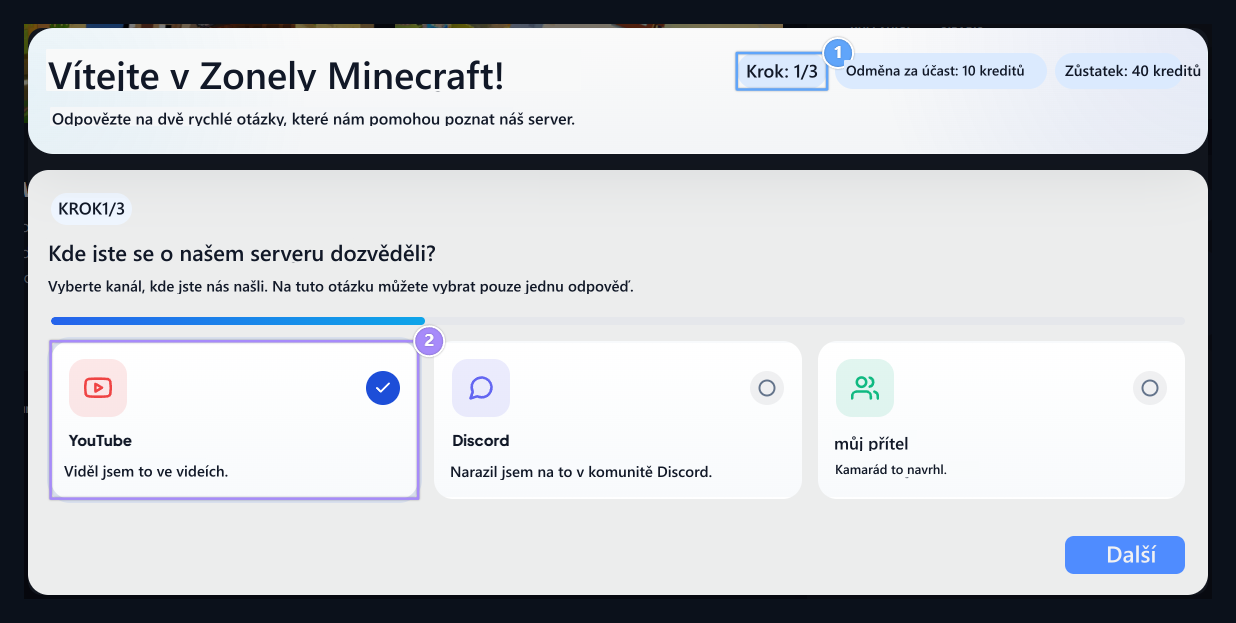
Krok 1. Informace

Dvě otázky a pravidla vytvářejí tři kroky v tomto příkladu.

2. Jednotná odpověď

V jedné volbě je vybrána pouze jedna karta.
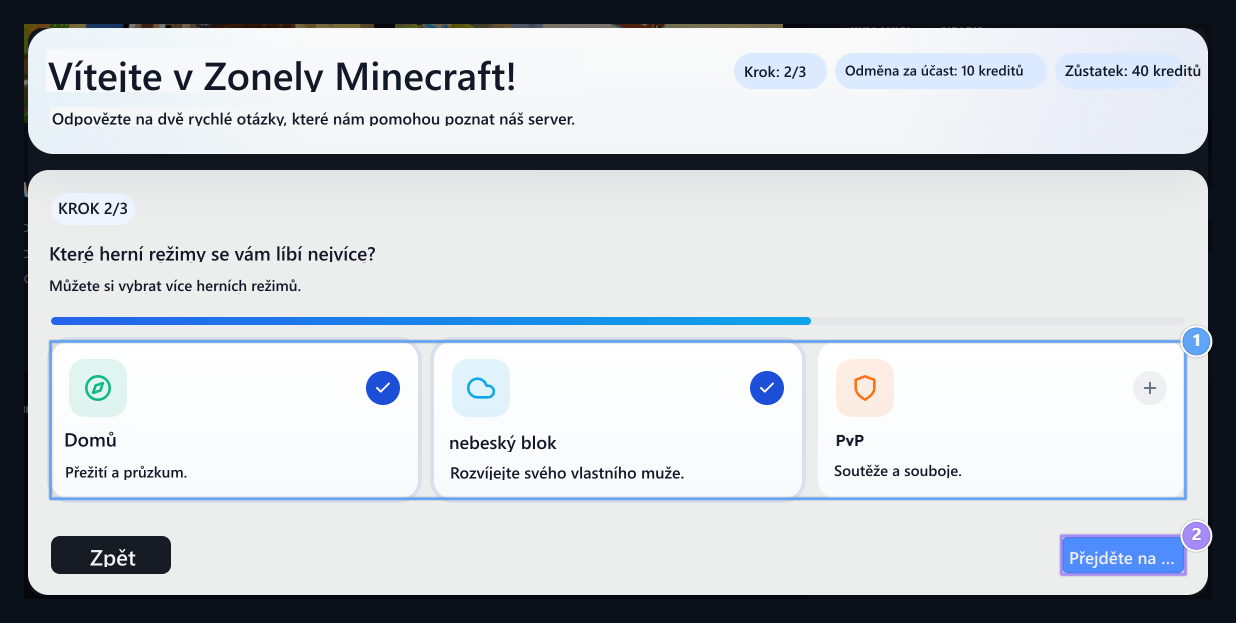
VpředDalší otázka je přijata. Pokud je odpověď zavedena bez výběru v požadovaném průtoku, bude zobrazeno varování. Multiple response, Pass to Rules

1. Vícenásobná odpověď

Přežití a SkyBlock lze zvolit společně.

2. Předat podle pravidel

Zkontrolujte odpovědi a otevřete schvalovací krok pravidel.
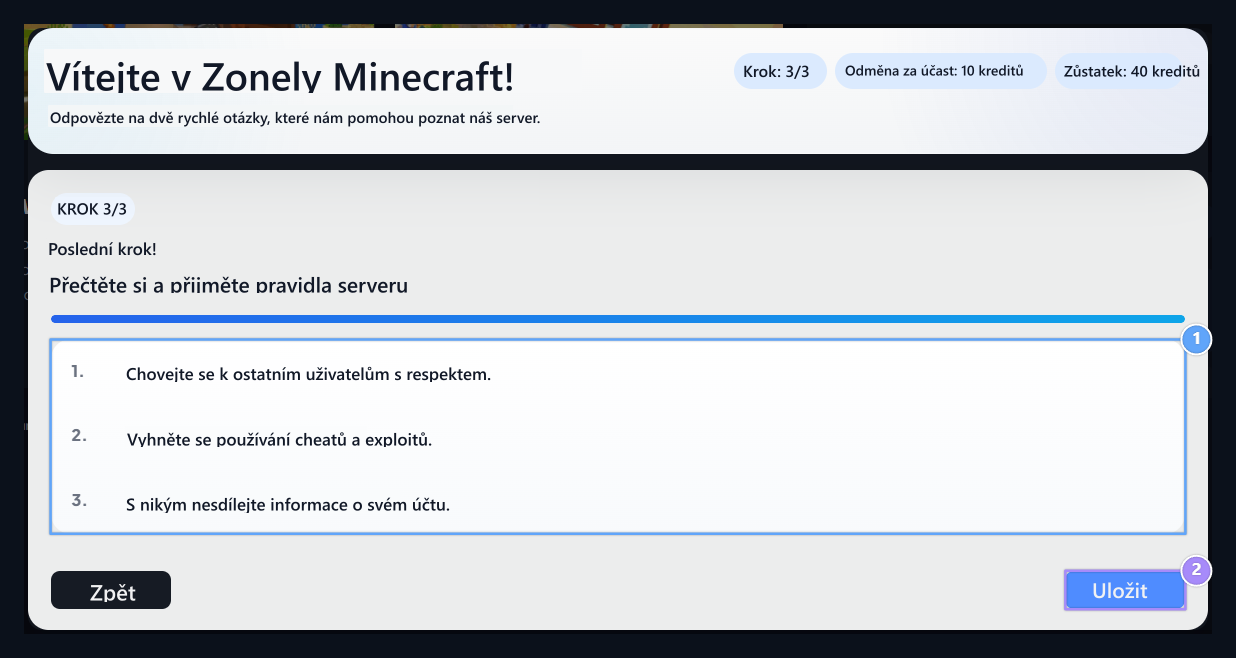
Vícenásobný výběr V otázce si může hráč vybrat více karet. Znovu kliknutím na zvolenou kartu odstraníte značku. Domů a XV společně vybráni. Uživatel Zpět s předchozím krokem a změnit odpověď. Server rules, Save

1. Pravidla serveru

Přečtěte si pravidla posledního kroku.

2. Uložit

Odeslat odpovědi a pravidla přijetí společně.
Pravidla jsou uvedena v posledním kroku, pokud jsou pravidla otevřena. Uživatel Uložit odešle odpovědi a dokončí tok. Po tomto procesu se zobrazí zpráva o dokončení, shrnutí odpovědí a zadání za definici účasti. Vpřed Tlačítko neuloží odpovědi na jeden jednotlivý.

View user responses

Seznam zaměstnanců Odpovědi otevřete tlačítko. Můžete vidět uživatelské jméno, shrnutí odpovědí, podrobnosti, kompletní stav, výši odměny a datum společně. Reply summary, User responses
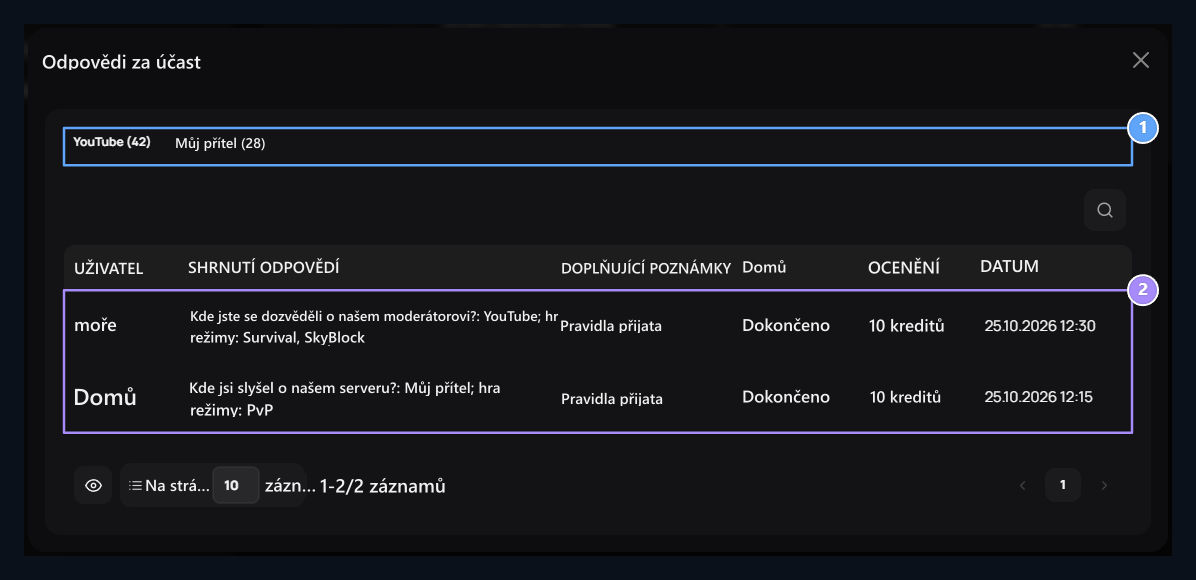
1. Odpověď shrnutí

Podívejte se, kolikrát jsou zvoleny volby.

2. Uživatelské odpovědi

Reakce na přezkum, status dokončení, odměna a datum.
Souhrn možností na vrcholu sbírá odpovědi, které uživatelé zvolí. Například **YouTube (42)**Tato odpověď ukazuje, že 42 krát jsou vybrány; neměří uživatele, ze kterého webu pochází.

Průzkumy

Po registraci, připravit průzkumy, aby se otázky pro celou komunitu a ukázat výsledky hlasů.