
 Domů
 Uživatelská příručka
 Vývojáři
 Platební brány
 Integrace a nástroje
 Použití webu
 Řešení problémů
Připravte informace o produktu
Zvolte vývojáře; Název produktu, Produkt Slogan a Souhrnné informace o přípravku vyplňte pole. Přidat vizuální. Podrobnosti Oznamte vlastnosti, instalaci a podmínky použití produktu v poli.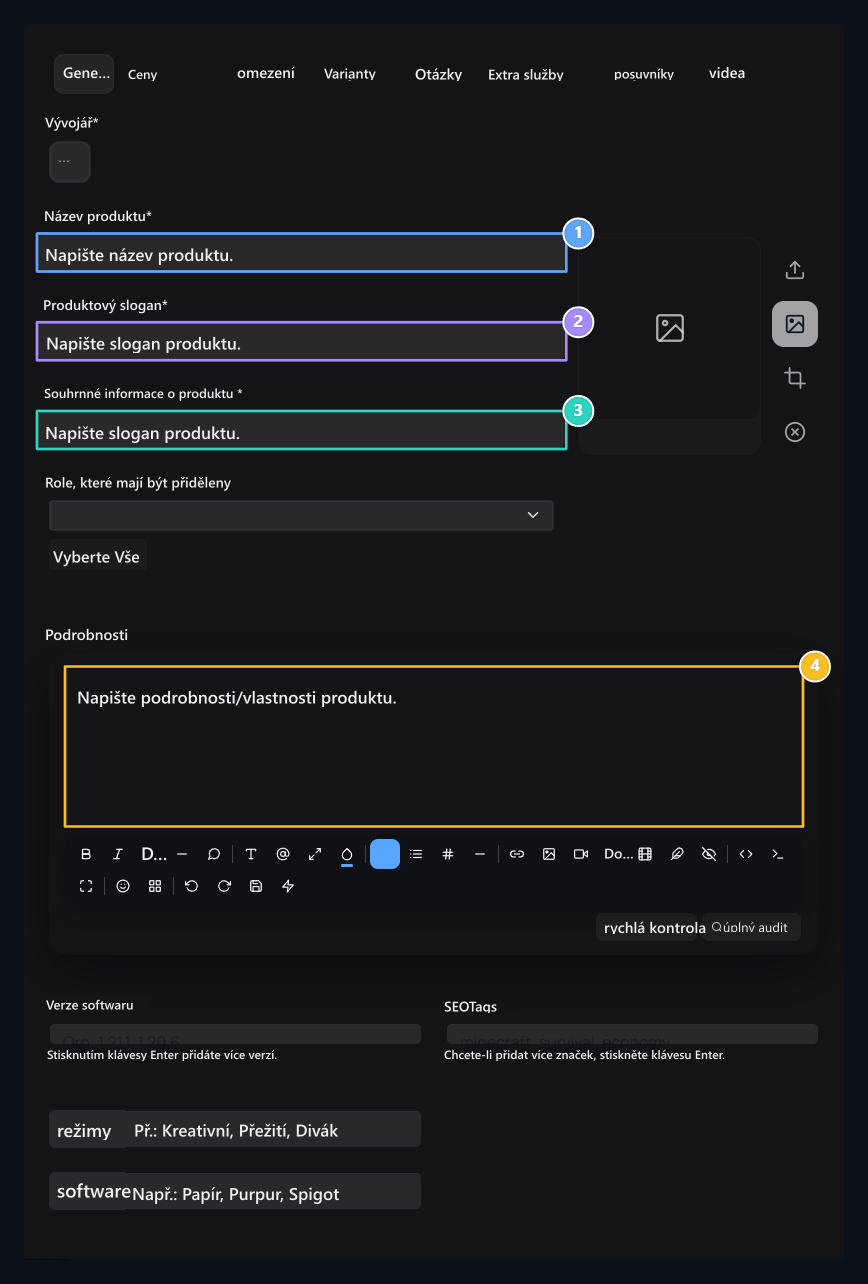
1. Název produktu
Napište název obsahu ve skladu.
2. Slogan
Zaveďte produkt s krátkou větou.
3. Souhrnné informace
Stručně vysvětlete rozsah výrobku.
4. Podrobnosti
Oznamte vlastnosti, instalaci a použití.
Free or payed
- Free
- Paid
Ceny Na záložce Volný Select. Produkt ke stažení URL Zadejte odkaz na obsah, který se má stáhnout v poli.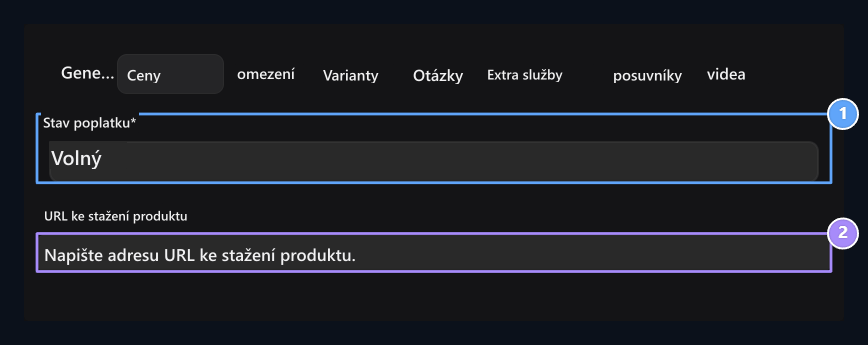
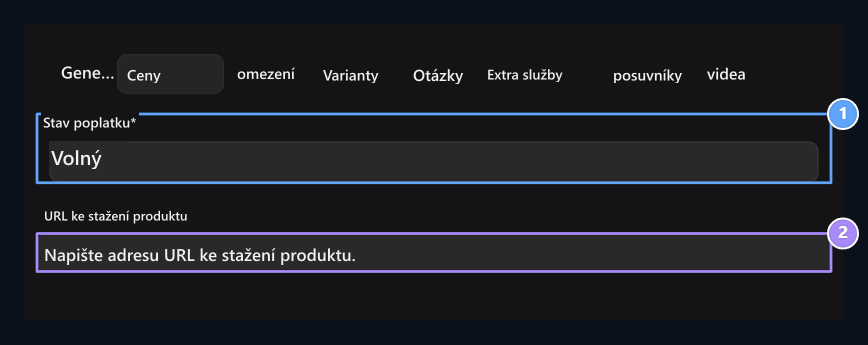
1. Volný prodej
Použijte možnost zdarma.
2. Stáhnout připojení
Napište adresu obsahu, která má být stažena.
Set the stock limit
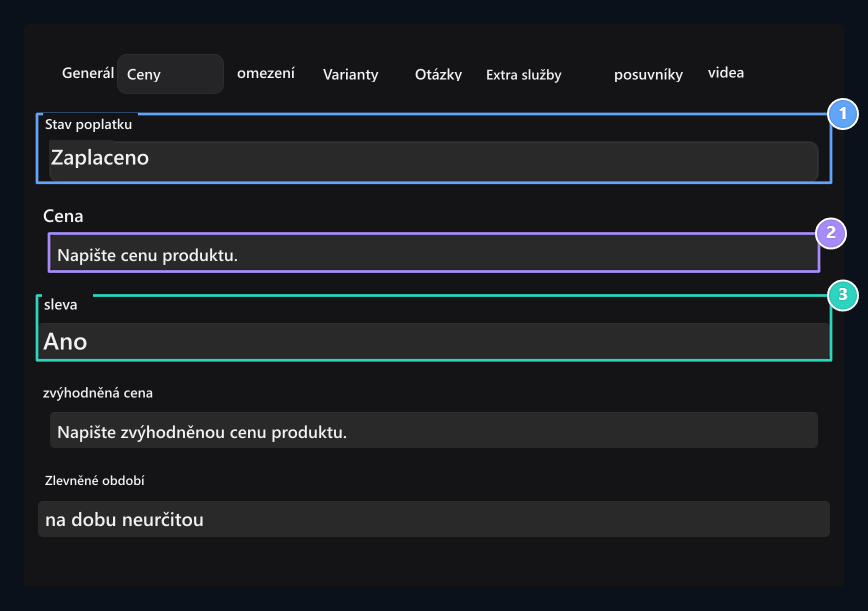
Omezení Na kartě Neomezené výběrem můžete prodávat bez omezení. Žádné specifikuje, že výrobek není skladem. Ano. a vybrat Množství Vyplňte oblast.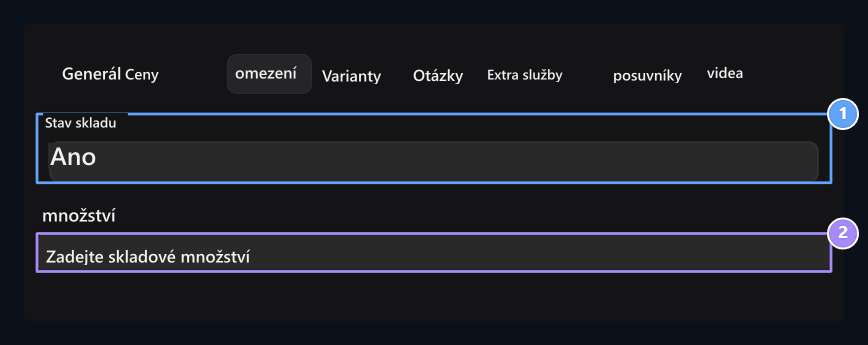
1. Stav zásob
Neomezený, Ne nebo Var.
2. Množství
Zadejte prodejní skóre, když si zvolíte.
Add visual and video
Reklamní obrázky
Reklamní obrázky
Posuvníky Přidat obrázky z diagnózy produktu na instalační ploše.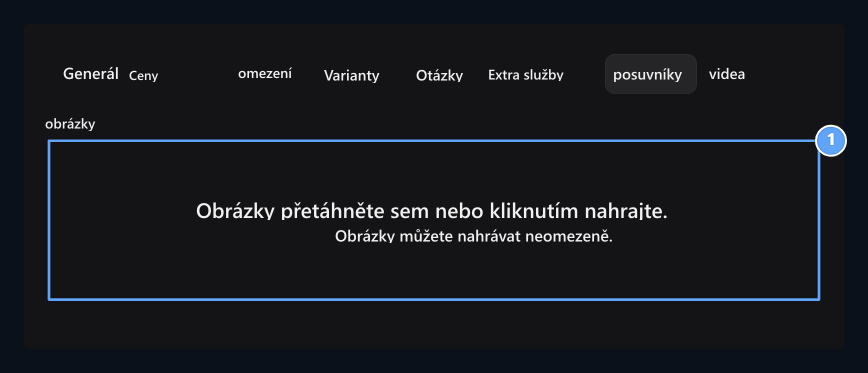
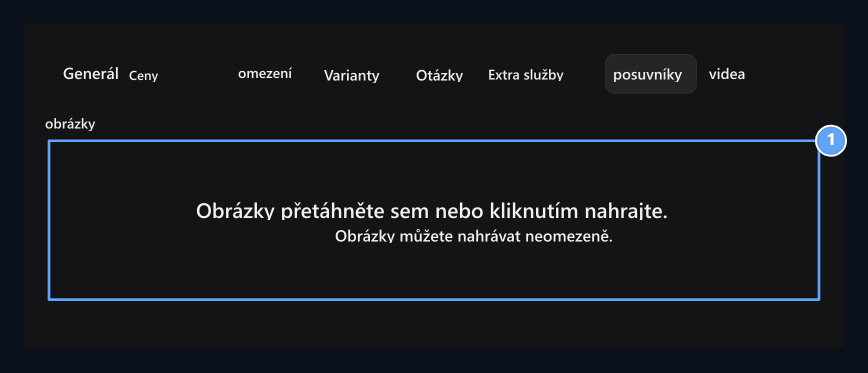
1. Propagační obrázky
Nahrát obrázky z diagnózy produktu.
Reklamní videa
Reklamní videa
Videa V záložce YouTube a zadejte URL na obálce obrázek. Přidat řádky pro nové video; odstranit řádek, který nepoužíváte.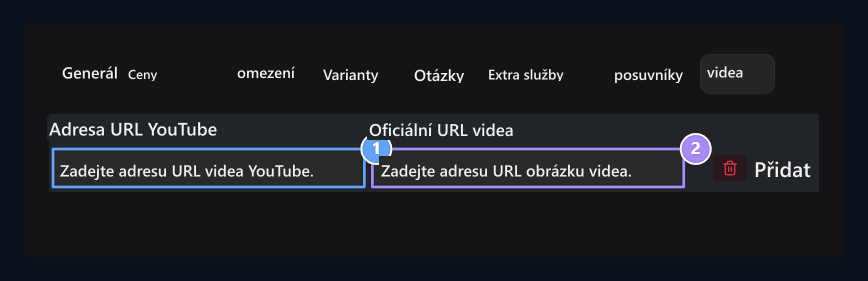
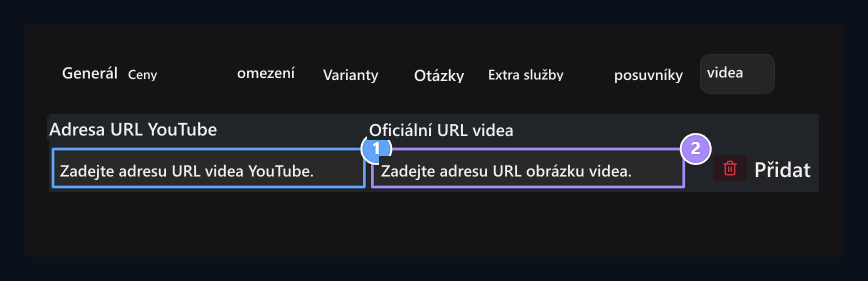
1. Připojení YouTube
Napište adresu propagačního videa.
2. Krytí vizuální
Přidejte vizuální adresu obálky videa.
Nahrát soubor po registraci produktu
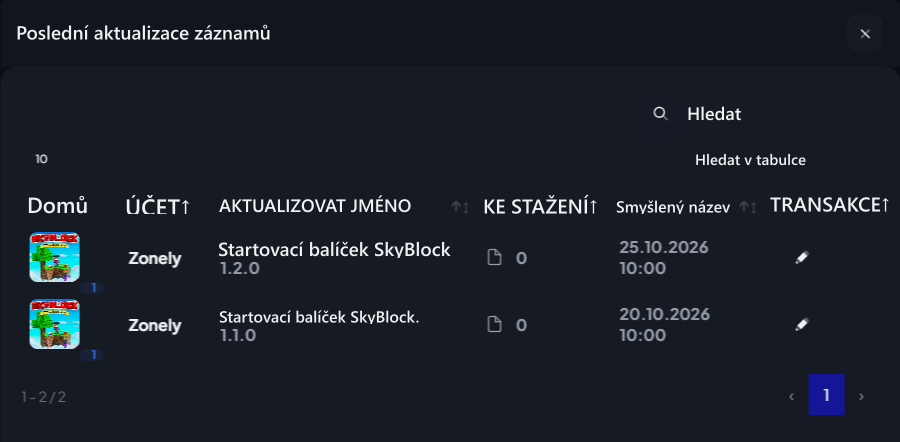
Přidání souboru ke stažení po uvolnění produktu Aktualizace průvodce . Aktualizovat Vyberte digitální produkt, který vytvoříte na obrazovce, napište název verze a změny, nahrajte soubor a publikujte aktualizaci. Můžete přidat nové verze do stejného produktu.Jak stáhnout soubor uživatele?
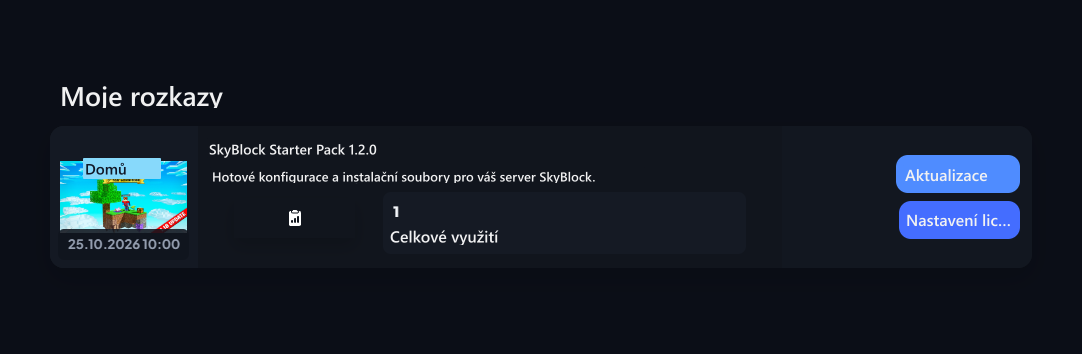
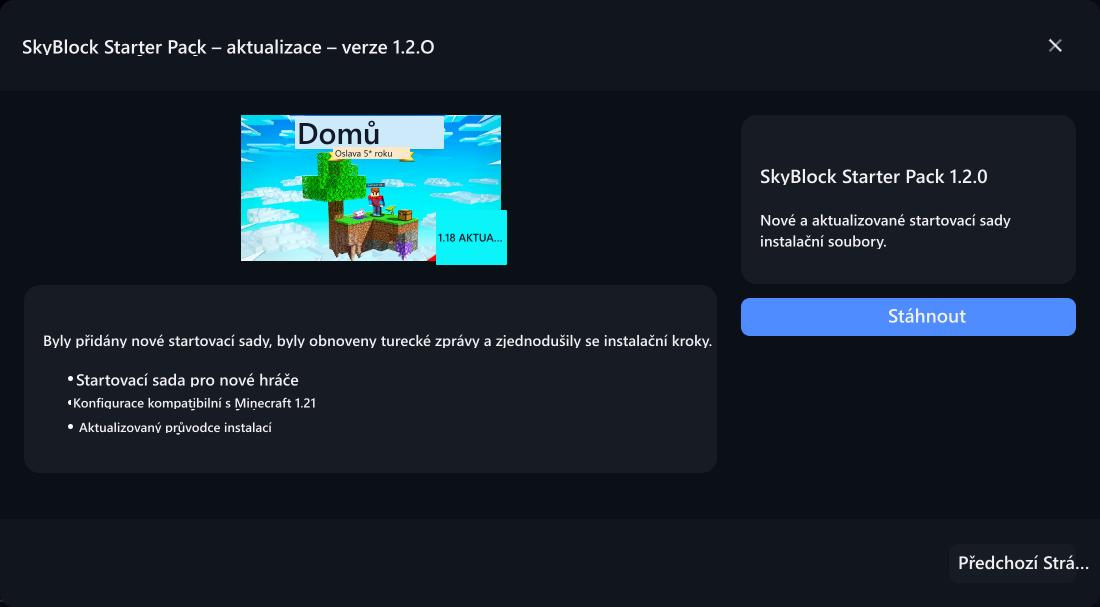
Uživatel, Profil → Moje objednávky Najde digitální produkt s oddílem. Produktová karta Aktualizace otevře verze z tlačítka; zvolte požadovanou verzi a Stáhnout vytiskněte tlačítko. Pro přístup k souboru je nutné mít právo stáhnout si produkt.- Produkt v mých rozkazech
- Updates
- Verze a stahování
- Nastavení licence
Přidat odkazy na vaše digitální produkty
Servery a komunity používající váš digitální produkt nebo službu Odkazy Můžete propagovat jména, adresy a loga v sekci.
Odkazy
View kroky přidávání serveru nebo komunitní reference, výběr loga a aktualizace informace.