Přejít na hlavní obsah
ZonelyWebSender je s konzolou na Minecraft serverových příkazů z webu. Stránka se připojí k plugin v portu připojení; plugin v bezportní připojení funguje z webu.

Nainstalujte plugin

Z oficiálních publikací Stáhnout JAR soubor. plugs/ Dejte ho do složky a vytvořený v prvním začátku Plugins/ZonelyWebSender/config.yml otevřít soubor.

Vyberte typ připojení

S portem · config.yml
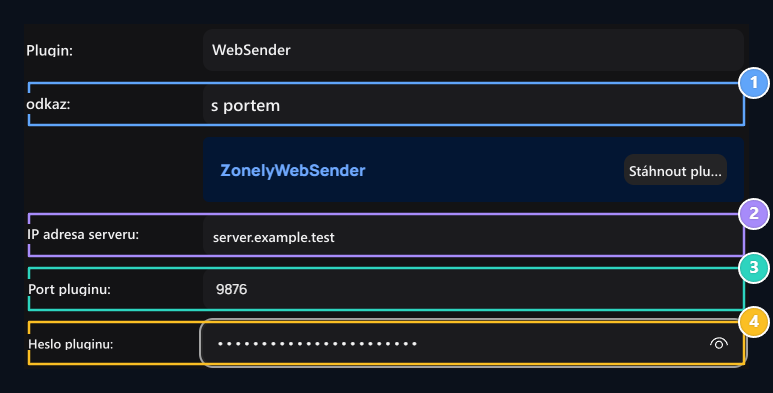
socketPortTCP port, který odděluje váš hosting pro WebSender. socketHesloSpolečné heslo, které budete používat na panelu.Connection mode, Server IP Address, Plugin Port, Plugin Password

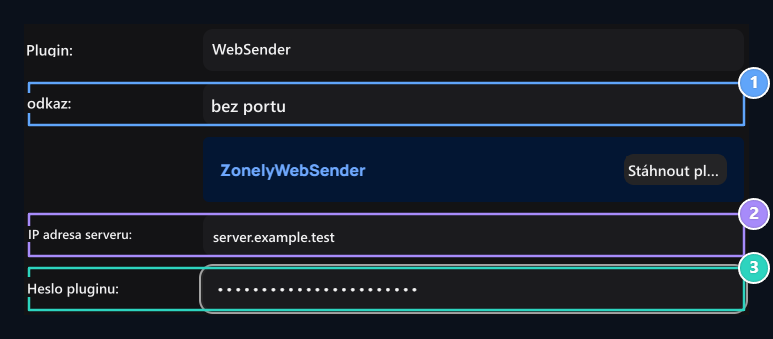
1. Režim připojení

Zápas s portem nebo bezportový výběr na plugin.

2. Adresa IP serveru

Zadejte protihodnotu v konfiguraci serveru.

3. Přidání do přístavu

Zadejte protihodnotu v konfiguraci serveru.

4. Heslo modulu

Zadejte protihodnotu v konfiguraci serveru.
Vytvořit záznam obrazu

Management panel Skladování → Servery otevřít část. Přidat nový server nebo upravit odpovídající záznam. Jako vozidlo websenderSelect režim, který používáte na plugin jako odkaz. Shoda adresa, TCP port a heslo v režimu port. Použijte stejné společné heslo v režimu portless. Uložit soubor a restartovat herní server. Vyberte registraci, kterou připravíte jako doručovací server produktu. Použijte ovládání připojení na panelu. Pokud je na připojení k portu timeout, můžete porovnat přístup a port TCP; adresu stránky, přístup k HTTPS a společné heslo v režimu portless. Pokud je připojení nainstalováno, ale produkt není dodáván, zkontrolujte výběr serveru a příkaz konzole. Projekt a konfigurace · Servery · Spojovací a nástrojové nástroje