
 Domů
 Uživatelská příručka
 Vývojáři
 Platební brány
 Integrace a nástroje
 Použití webu
 Řešení problémů
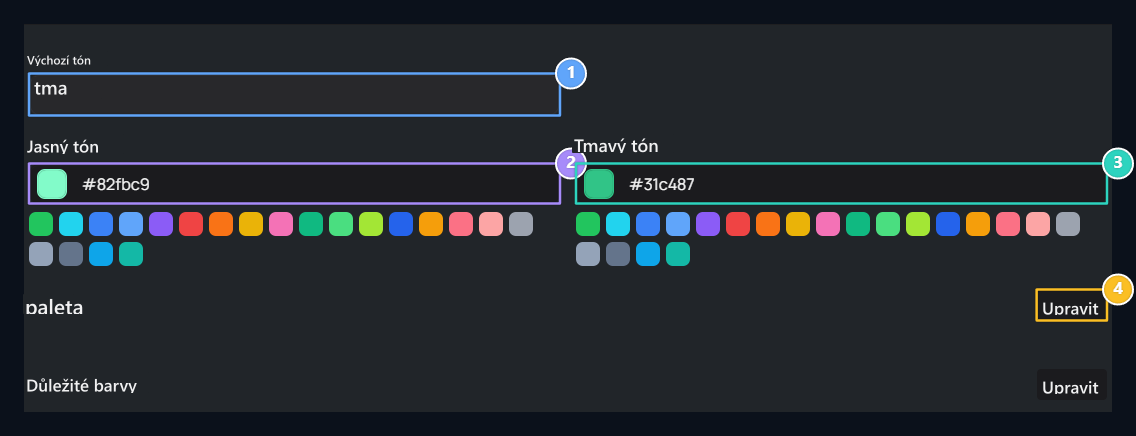
1. Výchozí tuna
Vyberte si světlé nebo tmavé pro první pohled na návštěvníka.
2. Světlá hlavní barva
Vyberte hlavní barvu zvýraznění otevřeného pohledu.
3. Tmavá hlavní barva
Přizpůsobit barvu zvýraznění tmavého vzhledu vám líbí.
4. Detailní palet
Pallet a důležité barvy otevřené povrchy a barvy stavu.
Vybrat výchozí pohled
Výchozí tón ze seznamu Světlé nebo Tmavé Vyberte. Tento výběr určuje počáteční pohled na vaše stránky. Světlý Tone Vyberte si svou hlavní barvu z oblasti. Barva, kterou si zvolíte, se také přizpůsobí tmavému vzhledu a přizpůsobí se webu. Chcete-li Tmavá ToneCity in New York USA Můžete určit jinou barvu zvýraznění pro tmavý vzhled z oblasti. Použijte barvu selektivního nebo barevného kódu.Detailní palet - volitelné
Chcete-li přizpůsobit podrobnější Palet → Rozvržení otevřít cestu. Top Luminous / Dark Vyberte vzhled, který chcete upravit z výběru.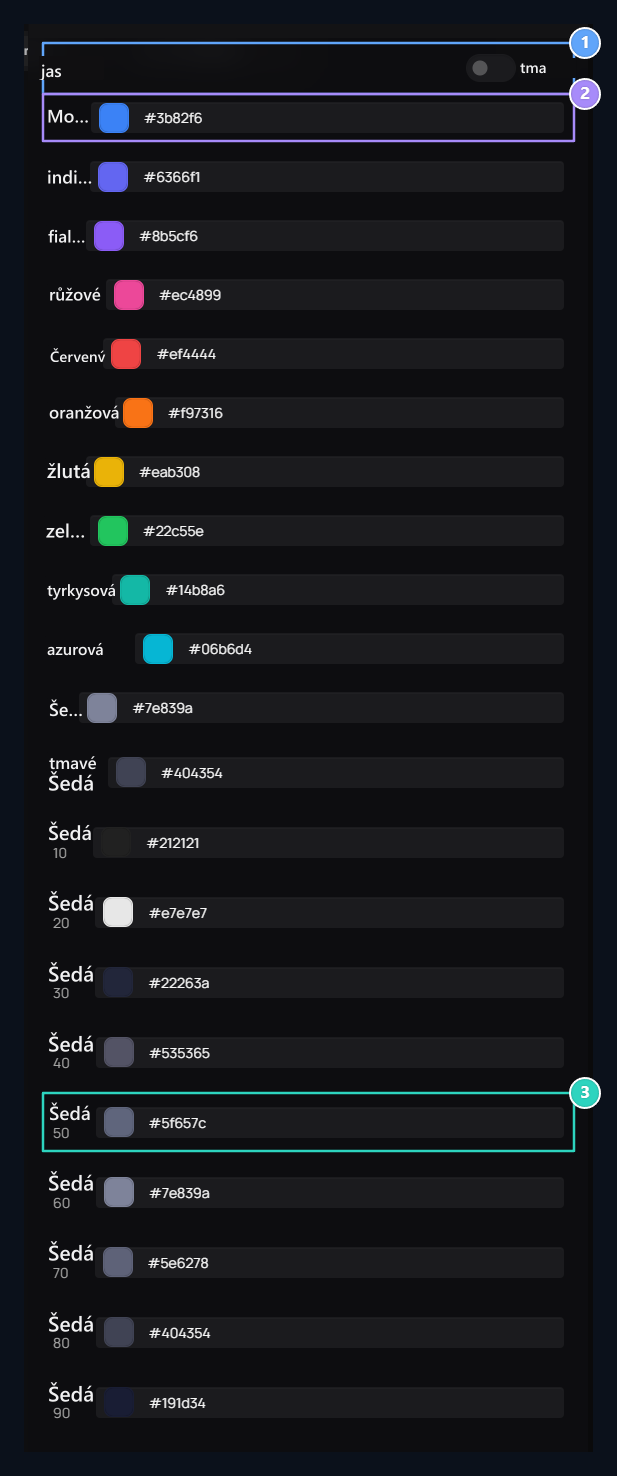
1. Upravený pohled
Přepínač mezi světlem a tmavou; dvě palety jsou drženy odděleně.
2. Barevná rodina
Změnit kód každé barvy z vlastní oblasti.
3. Šedé tóny
Gray stupnice je užitečná pro nastavení různých úrovní povrchu a textu.
Důležité barvy - volitelné
Důležité barvy změna oblasti není povinná. Pokud zvolíte hlavní barvu, systém přizpůsobí vzhled světla a tmy. Chcete-li upravit stavové zprávy, barvu stránky nebo textu, stejně jako Důležité barvy → Upravit otevřít okno a vybrat odpovídající zobrazení.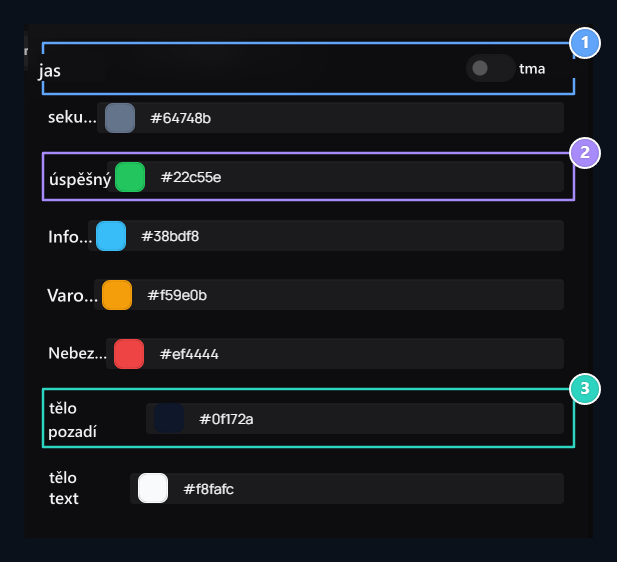
1. Výběr tonů
Upravit barvy stavu odděleně pro světlý a tmavý vzhled.
2. Barvy stavu
Keep úspěšné, informační, výstražné a nebezpečné zprávy rozlišeny.
3. Podlaha těla
Zkontrolujte barvy textu těla spolu s pozadím těla.
- Sekundární: Pomocná barva zvýraznění.
- Successful / Information / Warning / Danger: Barva, která ukazuje typ procesu výsledek nebo zprávu. Použijte tuny, které jsou snadno odlišit od sebe.
- Pozadí těla: Záložka určuje základní patro.
- Tělo Text: Určuje barvu základního textu; zkontrolujte to s podlahou.