Přejít na hlavní obsah
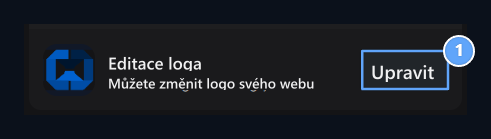
Stránka Creative vizuální identita otevře část. V této sekci se zobrazí stávající logo. Upravit stisknutím tlačítka, zvolte vizuální a přístup k nastavení loga. Logo trimmer

1. Editor logo

Stiskněte Upravit pro výběr, sklizeň nebo odstranění vizuálního.

Vybrat logo soubor

Vizuální nástroje na okně, které se otevírá Vybrat soubor Použít tlačítko nebo knihovna Vyberte vizuální, který jste nainstalovali dříve. Zkontrolujte, zda články na otevřené a tmavé podlaze, pokud používáte transparentní logo pozadí. Logo visual, Logo compatible logo
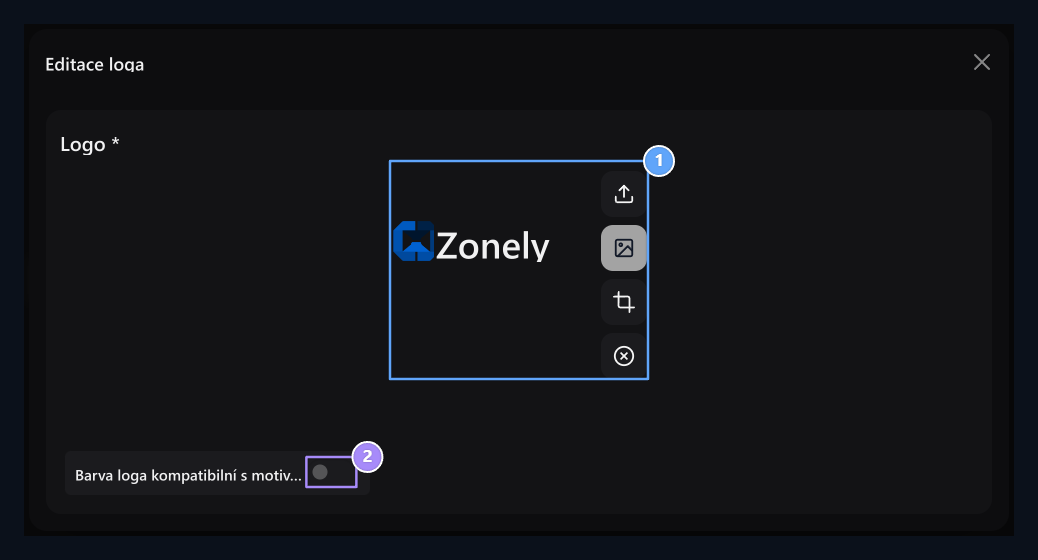
1. Logo vizuální

Upravit vizuální s instalací, knihovnou a nástroji pro plodiny.

2. Logo kompatibilní s tématem

Spravovat barvu loga na otevřeném a tmavém pohledu s touto volbou.
Obilné plody Odstraňte zbytečné mezery kolem loga s nástrojem. Ujistěte se, že zvolená oblast nestříhá logo a detaily na okraji. Po dokončení plodiny, viz náhled. Otevřete si refile nebo knihovnu pro použití jiného loga. Vyčistitremove stávající vizuální výběr. Kompletní celkový registrační proces pro použití změny loga na webu.

Nastavit barvu loga kompatibilní s tématem

Logo barva kompatibilní s motivem Otevřete možnost a vidět výsledek v otevřeném a tmavém vzhledu loga. Porovnejte s vypnutým výhledem na logo, které chcete použít s jejich vlastní barvou. Výška loga není nastavena z tohoto voliče. Chcete-li vypadat větší nebo menší na obrazovce Animace → Logo animace v sekci Logo výška Použijte pole.

Save and separate other ikony

Zavřete okno loga, zkontrolujte pohled na horní část a Uložit vše Stiskněte tlačítko. Logo na záložce prohlížeče favikon a kartu sdílení sociálních informací OG vizuální oddělené oblasti. Tyto dva obrázky se nevyplňují stejným souborem. Pro Favicon a sdílet obrázky Průvodce SEO otevřít.