
 Domů
 Uživatelská příručka
 Vývojáři
 Platební brány
 Integrace a nástroje
 Použití webu
 Řešení problémů
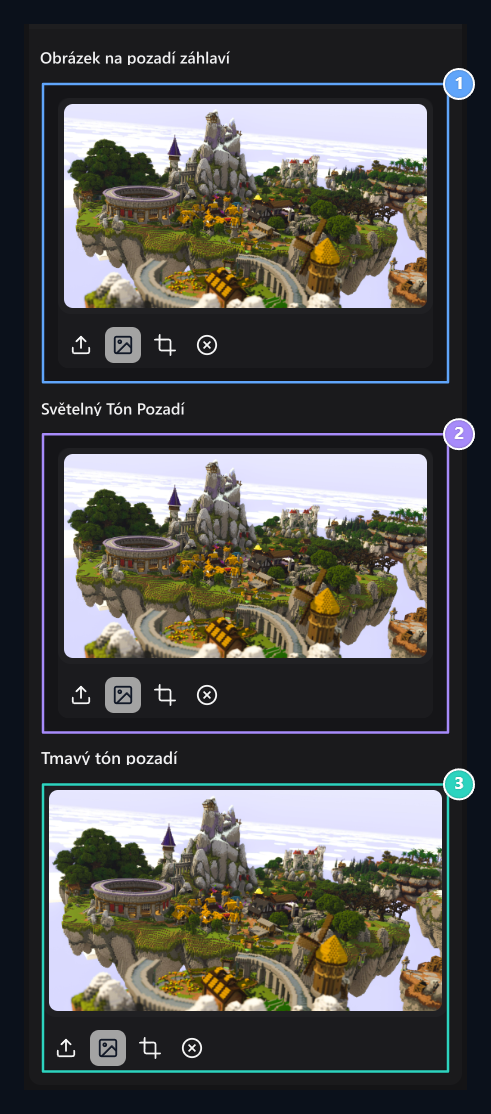
1. Zázemí hlavičky
Změňte vizuální v horní části stránky zde.
2. Jasné pozadí
Pro otevřený výhled vyberte samostatný vizuální obraz.
3. Tmavé pozadí
Upravit vizuální tmy pohledu nezávisle.
Vyberte si, kterou oblast můžete změnit
Obrázek pozadí hlavičkyvisuals používá v horní části webu. Světlé pozadí otevřený pohled, Tmavě tenký pozadí pozadí zobrazení temné. Nechcete si vybrat obrázek z dalších dvou oblastí. Například, můžete použít tmavší obraz v zapalovač, tmavší vzhled.Přidat nebo upravit vizuální
- Související oblast Vybrat soubor Stiskněte tlačítko nebo knihovna Vyberte vizuální kontakt.
- V případě potřeby Obilné plody Nastavte sekci, která se má použít s nástrojem.
- Zkontrolujte si logo, menu a text na vašem vizuálním pohledu.
- Kontrola a tmavý vzhled odděleně Uložit vše kompletní s.