
 Domů
 Uživatelská příručka
 Vývojáři
 Platební brány
 Integrace a nástroje
 Použití webu
 Řešení problémů
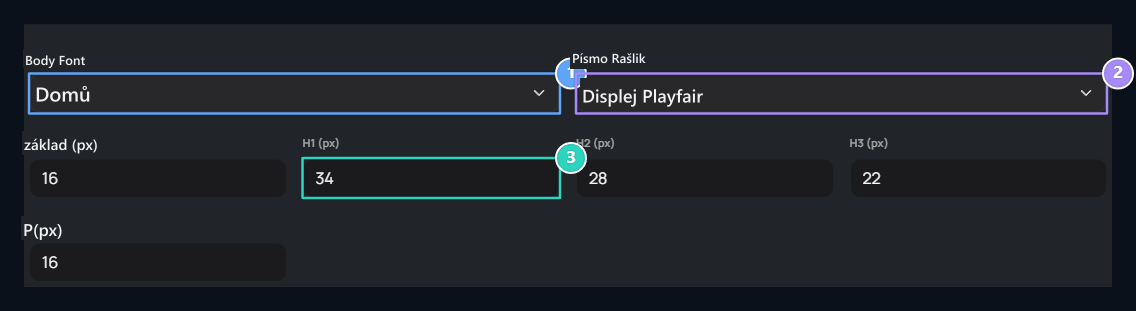
1. Tělo písmo
Vyberte skupinu písma odstavce a obecné texty.
2. Typ písma
Vyberte písmo hlaviček kapitoly.
3. Velikost textu
Set na základě velikosti H1, H2, H3 a P jako pixels.
Vybrat písma
Písmo těla seznam PoppinsCity in Ontario Canada, manprop, sora a Prostor Groteskní. Odhadněte písmo, které si vyberete na popisech, doméně a dlouhých odstavcích. Název písma pro Zobrazit Playfair, DM Serif Display, Cormorant Garamond nebo Spektrální Můžete si vybrat. Zkontrolujte název písma v dlouhém hlase oznámení jak v krátké hlavičce karty.Nastavit velikost textu
- Základna (12- 22 px): Základní velikost textu.
- H1 (24- 54 px): Hlavní hlavička je.
- H2 (20- 48 px): Velikost hlaviček sekce je.
- H3 (18- 40 px): Velikost spodní záhlaví je.
- P (12- 22 px): Velikost odstavce.