
 मुखपृष्ठ
 उपयोगकर्ता गाइड
 डेवलपर्स
 भुगतान गेटवे
 एकीकरण और उपकरण
 साइट का उपयोग
 समस्या निवारण
उत्पाद जानकारी तैयार करना
डेवलपर का चयन करें; उत्पाद का नाम, उत्पाद स्लोगन और उत्पाद सारांश जानकारी क्षेत्र में भरण। दृश्य जोड़ें। विवरण क्षेत्र में उत्पाद के उपयोग की सुविधाओं, स्थापना और शर्तों को बताएं।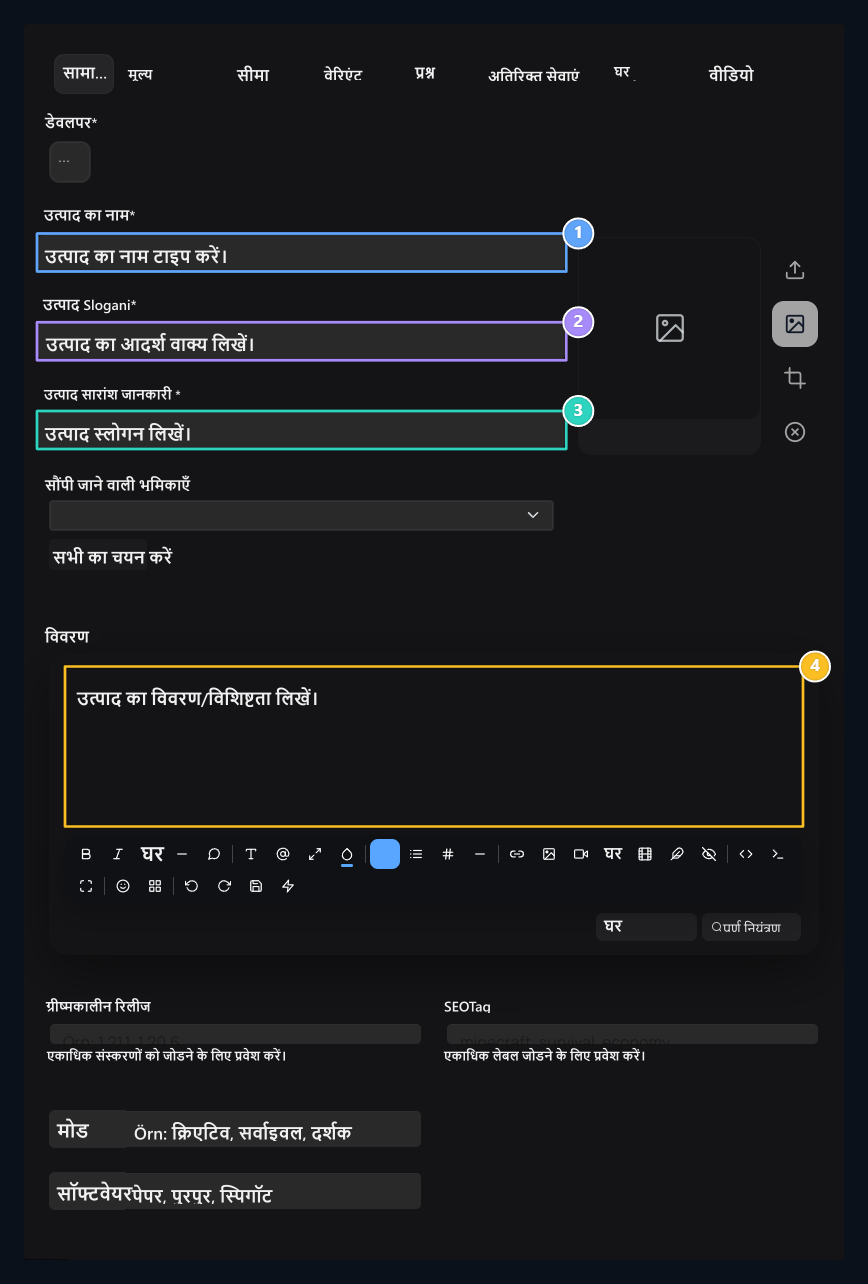
1. उत्पाद का नाम
M स्टोर में सामग्री का नाम।
2. नारा
उत्पाद को एक लघु वाक्य के साथ परिचय देता है।
3. सारांश जानकारी
Briefly उत्पाद के दायरे को समझाते हैं।
4. विवरण
Tell सुविधाओं, स्थापना और उपयोग.
मुफ्त या भुगतान
- Free
- Paid
मूल्य निर्धारण टैब पर फ्री चुनें। उत्पाद का नाम URL क्षेत्र में डाउनलोड की जाने वाली सामग्री के लिंक को टाइप करें।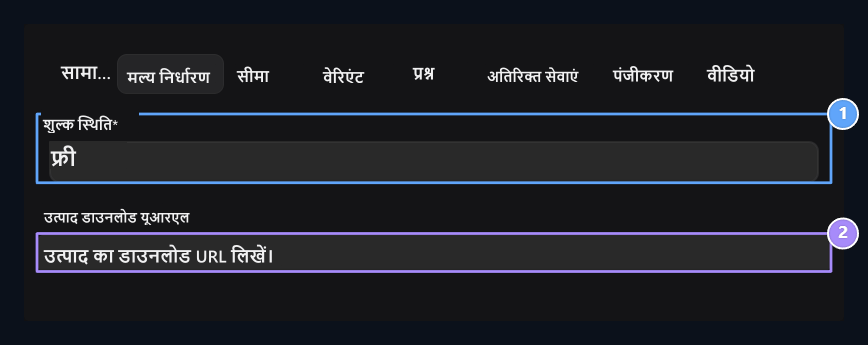
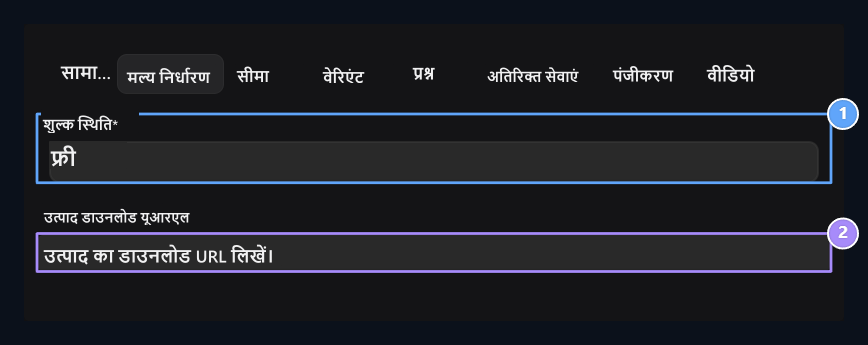
1. मुफ्त बिक्री
Use free option.
2. कनेक्शन डाउनलोड करें
type to be download.
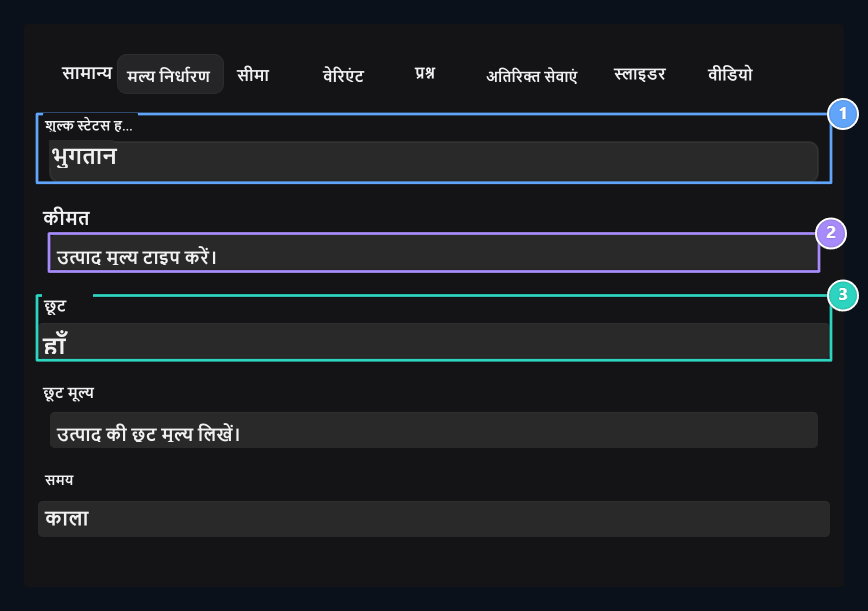
शेयर सीमा निर्धारित करें
सीमा टैब पर असीमित आप चुनकर बिना किसी सीमा के बेच सकते हैं। कोई नहीं यह निर्दिष्ट करता है कि उत्पाद स्टॉक में नहीं है। स्टॉक के लिए सीमित हाँ और चयन मात्रा क्षेत्र में भरें।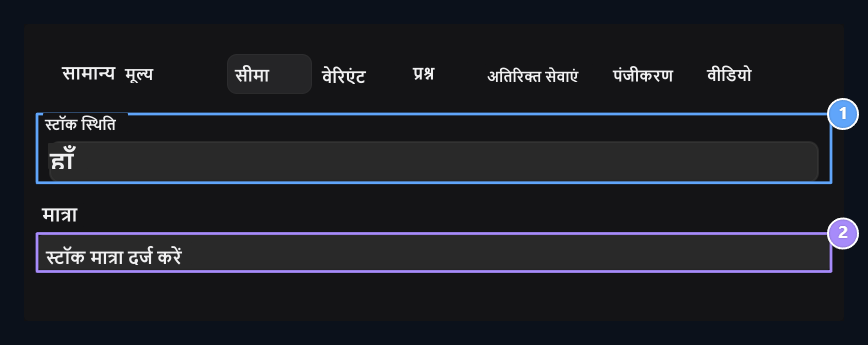
1. स्टॉक स्टेटस
Unlimited, No or Var.
2. मात्रा
जब आप चुनते हैं तो बिक्री स्कोर दर्ज करें।
दृश्य और वीडियो जोड़ें
प्रचार चित्र
प्रचार चित्र
स्लाइडर स्थापना क्षेत्र पर उत्पाद के निदान से छवियां जोड़ें।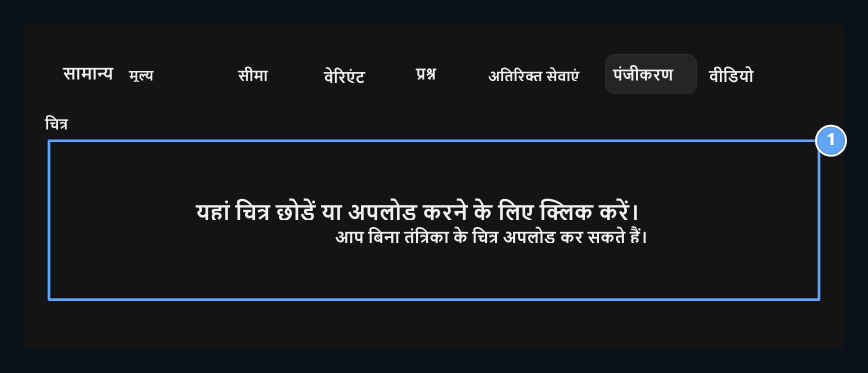
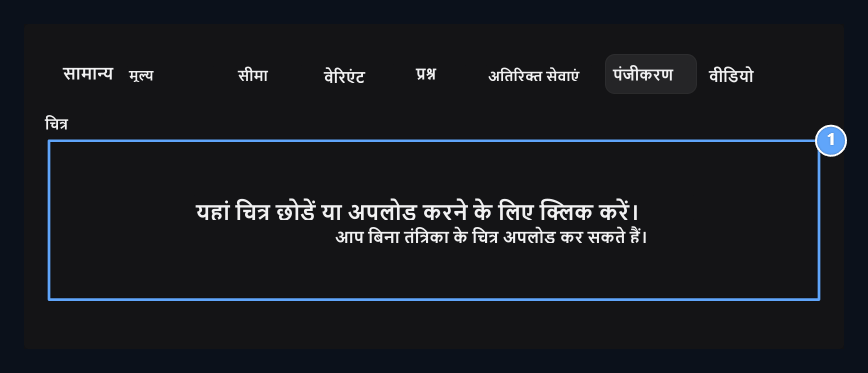
1. प्रोमोशनल छवियों
उत्पाद निदान से अपलोड छवियाँ।
प्रचार वीडियो
प्रचार वीडियो
वीडियो यूट्यूब टैब में और कवर छवि के URL टाइप करें। नए वीडियो के लिए लाइन जोड़ें; उस लाइन को हटा दें जिसका आप उपयोग नहीं करते हैं।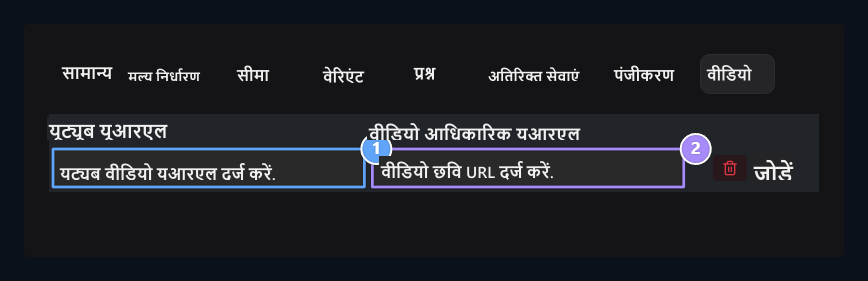
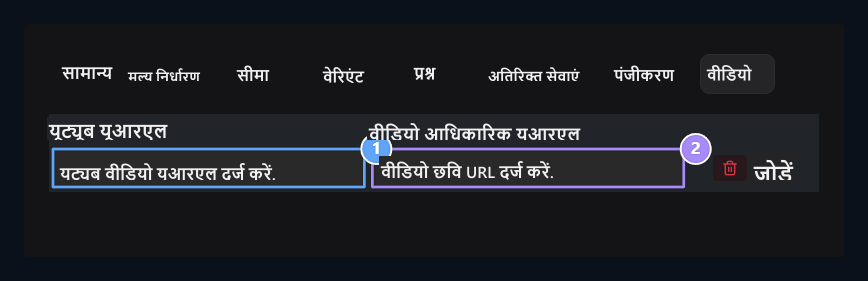
1. YouTube कनेक्शन
Write the address of the प्रचार video.
2. कवर दृश्य
वीडियो के कवर दृश्य पते को जोड़ा गया।
उत्पाद रजिस्टर करने के बाद फ़ाइल को अपलोड करें
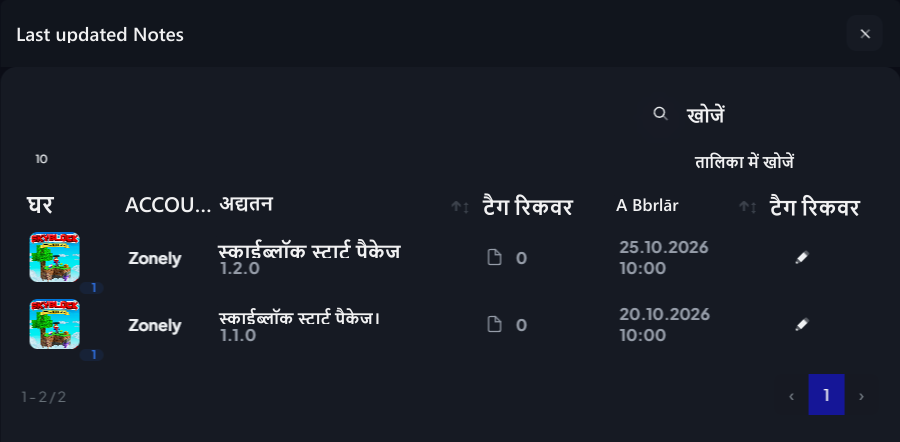
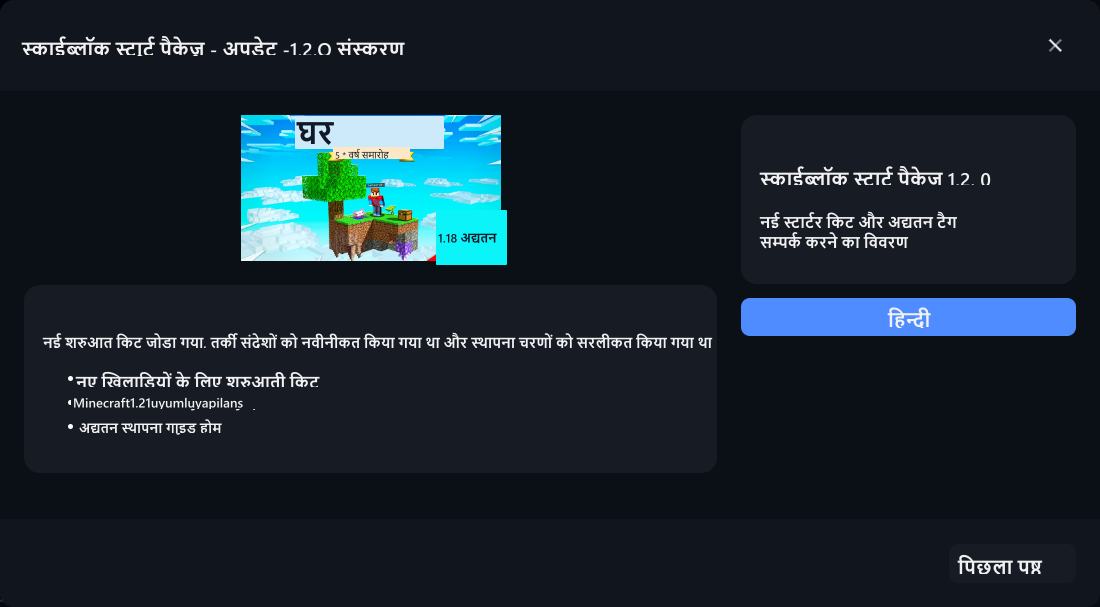
उत्पाद को जारी करने के बाद फ़ाइल को डाउनलोड करने के लिए गाइड के लिए अद्यतन . अपडेट आप स्क्रीन, प्रकार संस्करण नाम और परिवर्तन पर बना डिजिटल उत्पाद का चयन करें, अपनी फ़ाइल अपलोड करें और अद्यतन प्रकाशित करें। आप एक ही उत्पाद में नए संस्करण जोड़ सकते हैं।उपयोगकर्ता फ़ाइल कैसे डाउनलोड करें?
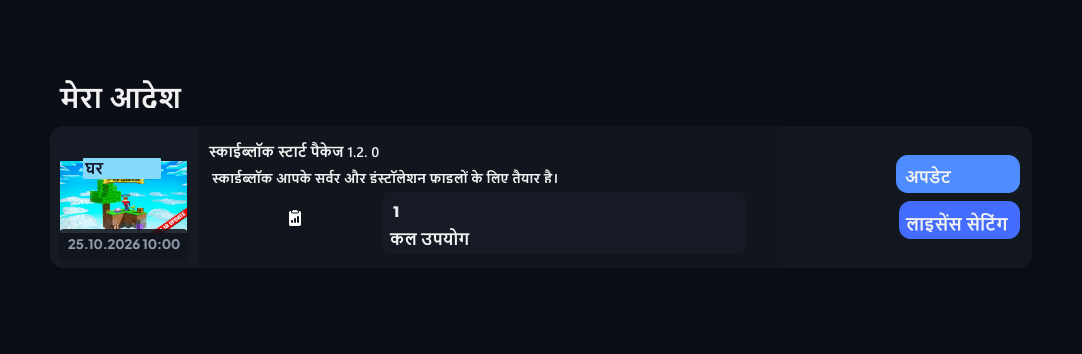
उपयोगकर्ता, प्रोफ़ाइल → मेरे आदेश अनुभाग के साथ डिजिटल उत्पाद का पता लगाता है। उत्पाद कार्ड अपडेट बटन से संस्करणों को खोलता है; वांछित संस्करण का चयन करें और डाउनलोड बटन प्रिंट करें। फ़ाइल तक पहुंच के लिए, उत्पाद को डाउनलोड करने का अधिकार होना आवश्यक है।- मेरी ऑर्डर में उत्पाद
- Updates
- संस्करण & डाउनलोड
- लाइसेंस सेटिंग
अपने डिजिटल उत्पादों के संदर्भ में जोड़ें
सर्वर और समुदायों को अपने डिजिटल उत्पाद या सेवा का उपयोग करते हुए संदर्भ आप अनुभाग में नाम, पते और लोगो को बढ़ावा दे सकते हैं।
संदर्भ
सर्वर या सामुदायिक संदर्भ जोड़ने के चरणों को देखें, लोगो का चयन करें और सूचना अद्यतन करें।