
 मुखपृष्ठ
 उपयोगकर्ता गाइड
 डेवलपर्स
 भुगतान गेटवे
 एकीकरण और उपकरण
 साइट का उपयोग
 समस्या निवारण
अधिक जानिए
प्रबंधनis श्रेणी, पैकेज और विज्ञापन पेड़। पिछले विज्ञापनShows विज्ञापन लॉग और आँकड़े। विज्ञापन क्षेत्रrules of निपटान और मीडिया; सेटिंग्स, Approve,filter और AdSense वरीयताओं।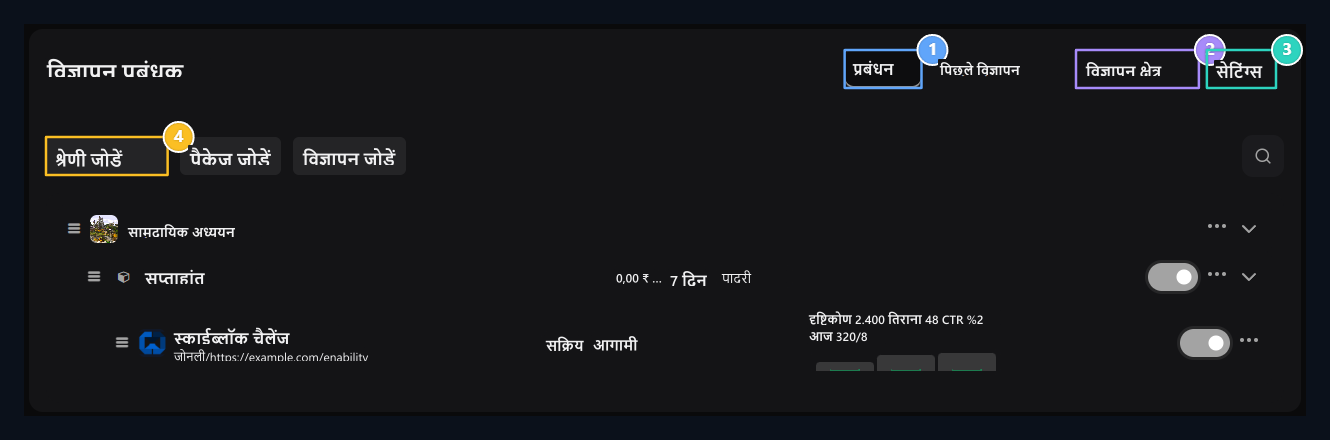
1. प्रबंधन टैब
प्रबंधन पेड़ जिसमें श्रेणियों, पैकेज और विज्ञापन शामिल हैं, यहां स्थित है।
2. विज्ञापन क्षेत्र
IDWIDOS, A की साइट पर कौन से नियम दिखाई देंगे?
3. सेटिंग्स
Edit अनुमोदन, फ़िल्टर और ऐडसेंस विकल्प यहाँ.
4. श्रेणी जोड़ें
First अपनी श्रेणी तैयार करते हैं, फिर पैक और विज्ञापन देते हैं।
1. विज्ञापन स्थान बनाएं
विज्ञापन क्षेत्र → जोड़ें क्षेत्र रास्ता खुला। डोमेन नाम स्थान के साथ। कोड क्षेत्रFOOTER_TOP प्रकार अद्वितीय लघु कोड की तरह; निपटान सूची से साइट के वास्तविक छापों का चयन करें।
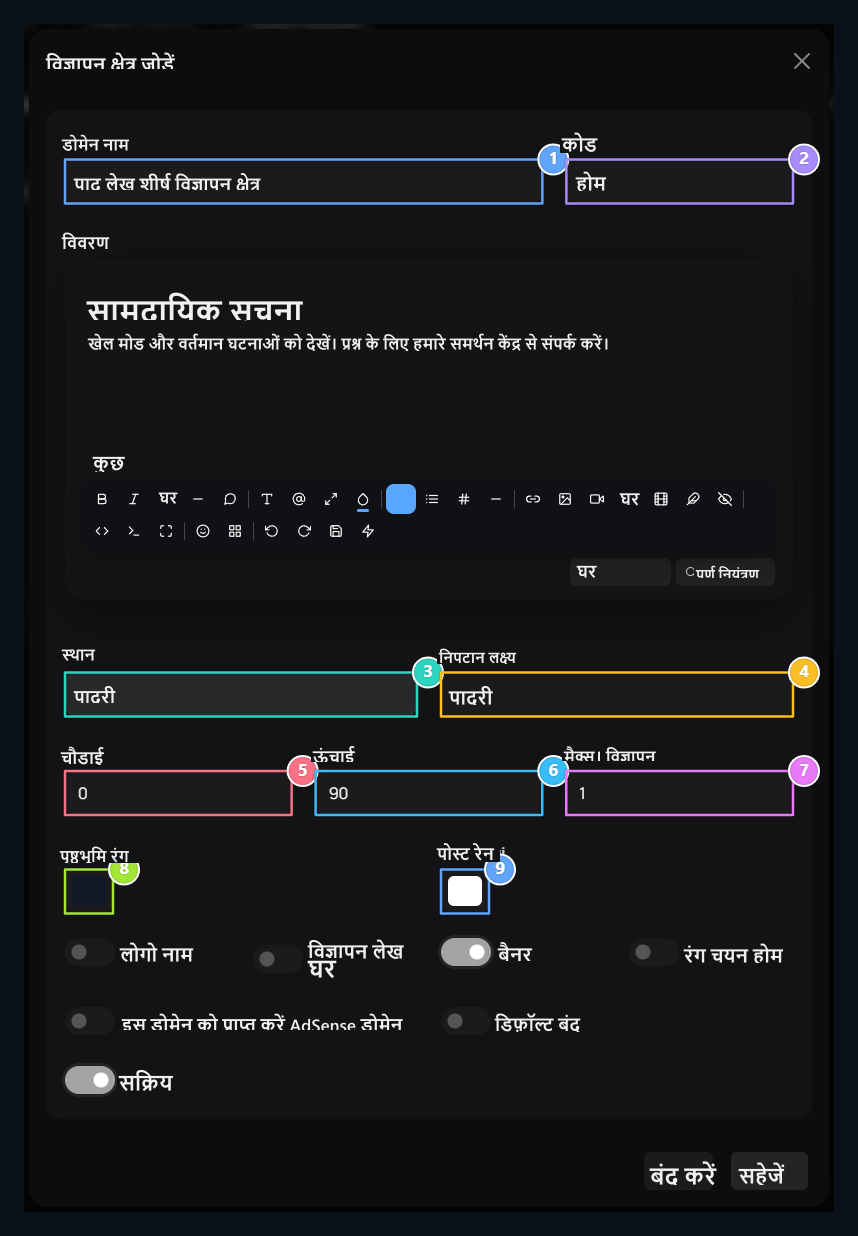
1. डोमेन नाम
Give a name to be set in the list.
2. क्षेत्र कोड
Unique लघु कोड जो स्पेस को परिभाषित करता है।
3. प्लेसमेंट
ऊपरी रॉड, शीर्षलेखक छह, पॉपअप या पाद लेख जैसे प्रदर्शन स्थान का चयन करें।
4. विशेष चयनात्मक
लक्ष्य को निर्दिष्ट करता है CSS चयनकर्ता यदि आपको विशेष लेआउट की आवश्यकता है।
5. चौड़ाई
S क्षेत्र के लिए इस्तेमाल होने वाली पिक्सेल चौड़ाई सेट करें।
6. ऊँचाई
दृश्य क्षेत्र की पिक्सेल ऊंचाई को निर्दिष्ट करें।
7. फील्ड नियम
Size एक ही समय में दिखाने के लिए विज्ञापन और दृश्य / पाठ अनुमतियों को समायोजित करें।
8. डिफ़ॉल्ट मंजिल
विज्ञापन मंजिल के शुरुआती रंग का चयन करें।
9. डिफ़ॉल्ट फ़ॉन्ट रंग
M सुनिश्चित करें कि पाठ मंजिल पर पढ़ा गया है।
2. श्रेणी जोड़ें
Management → Add श्रेणी रास्ता खुला। नाम, विवरण वैकल्पिक दृश्य और सक्रिय क्षेत्र को पूरा करते हैं। आप इस श्रेणी के तहत समान पैकेज एकत्र कर सकते हैं।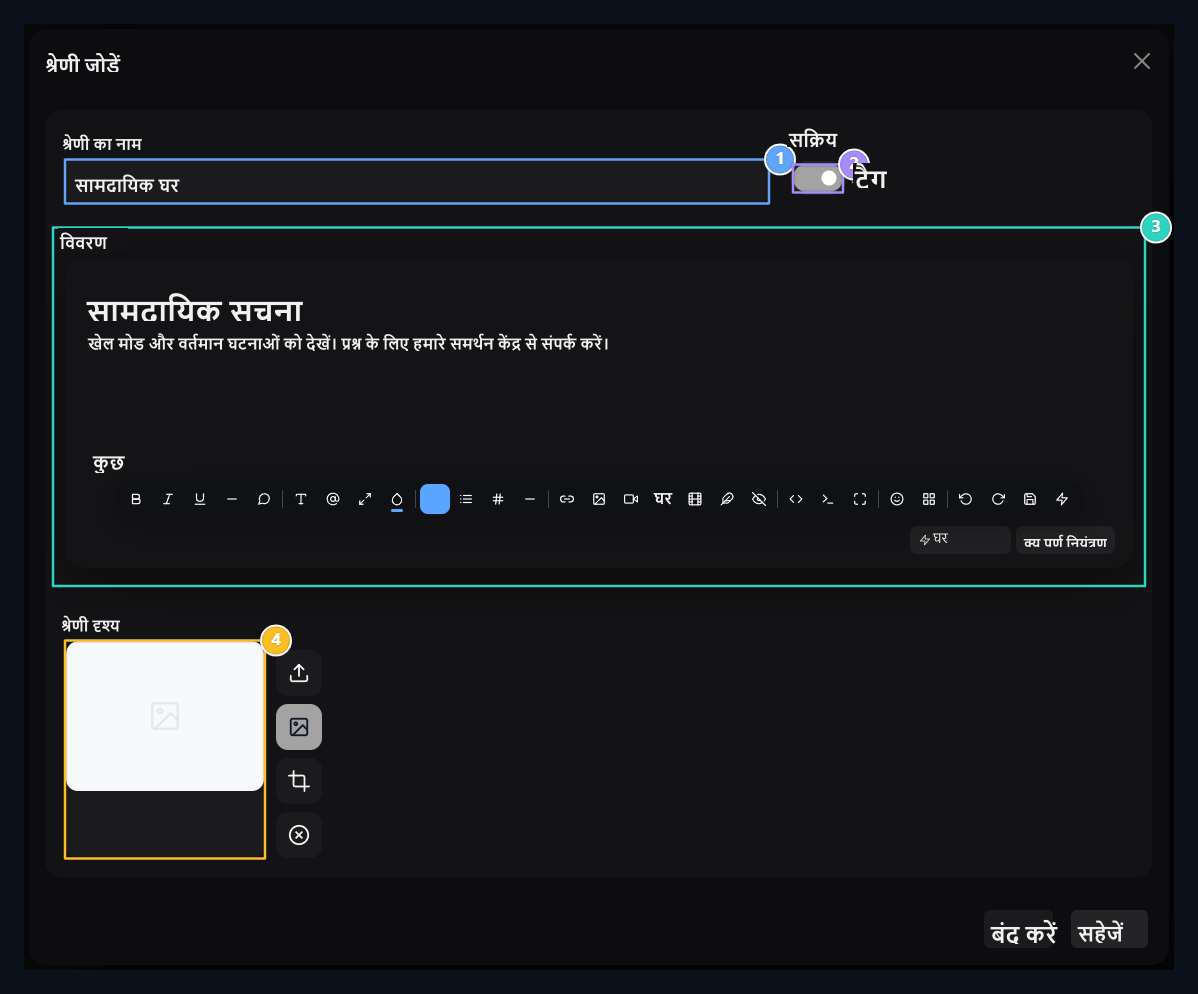
1. श्रेणी का नाम
टाइप करें जो हेडर को समान पैकेजों को एक साथ दिखा देगा।
2. सक्रिय श्रेणी
संकुल का उपयोग करने के लिए श्रेणी को सक्रिय करें।
3. विवरण
Explain श्रेणी के उपयोग के साथ एक लघु पाठ।
4. श्रेणी दृश्य
यदि आप चाहते हैं तो चुनिने वाले दृश्य; सक्रियता की जाँच करें और सहेज लें.
3. एड पैक तैयार करें
पैकेज जोड़ें बटन तीन टैब्स फॉर्म खोलता है।सामान्य जानकारी
पैकेज नाम, श्रेणी और विवरण फ़ील्ड में भरते हैं। प्रभारी का प्रकार को मुक्त या भुगतान किया जा सकता है। भुगतान चयन मूल्य क्षेत्र में राशि टाइप करें। सक्रिय पैकेज की उपलब्धता निर्धारित करता है।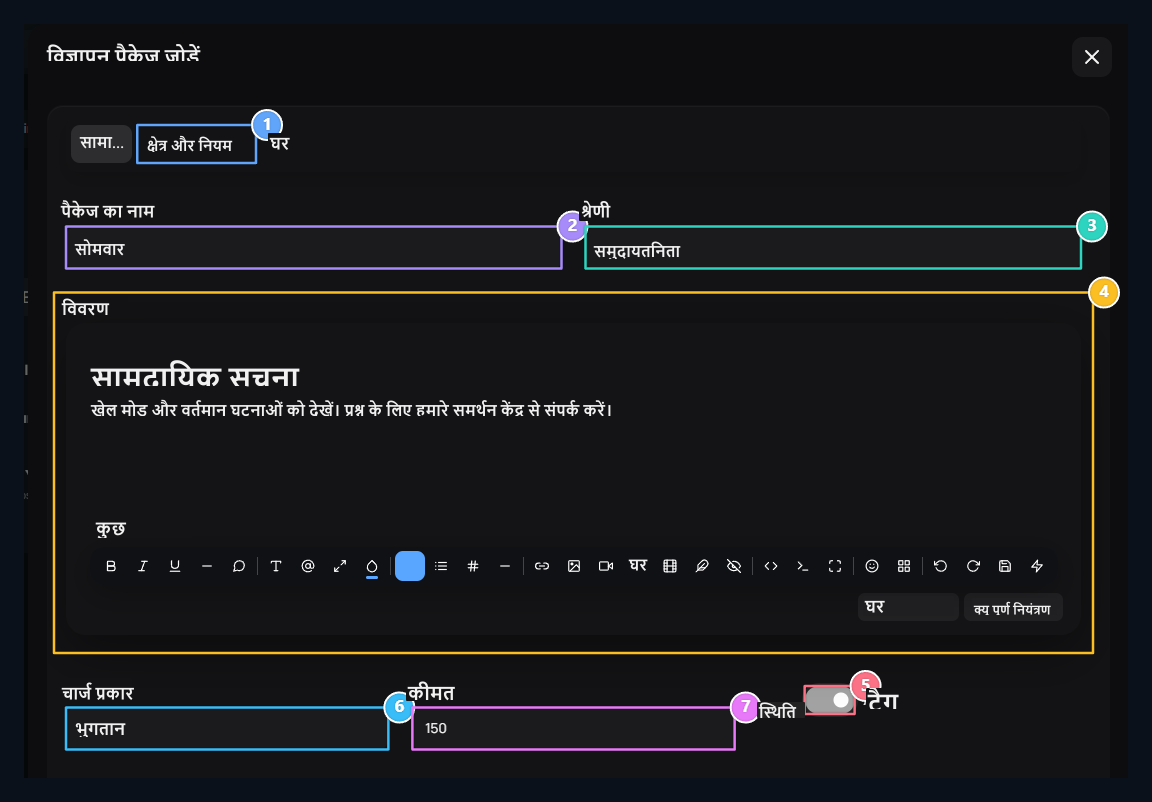
1. फील्ड और नियम
अगले टैब पर प्लेसमेंट क्षेत्र, समय और सीमा निर्धारित करें।
2. पैकेज का नाम
Name उपयोगकर्ता के पैकेज को स्पष्ट तरीके से साझा करते हैं।
3. श्रेणी
पूर्व मौजूदा विज्ञापन श्रेणी का चयन करें।
4. विवरण
Tell उपयोगकर्ता क्या पैकेज के साथ उपलब्ध है।
5. सक्रिय
पैकेज की उपलब्धता स्थिति निर्धारित करता है।
6. चार्ज प्रकार
मुफ्त या भुगतान का चयन करें; यदि भुगतान किया जाता है तो मूल्य दर्ज करें।
7. मूल्य
Type भुगतान पैकेज की बिक्री राशि।
क्षेत्र और नियम
आप अग्रिम में बनाया गया विज्ञापन क्षेत्र चयन करें अंतरिक्ष के दृश्य और पाठ नियम पैकेज में स्थानांतरित कर रहे हैं; उन्हें सूचना बॉक्स से जांचें।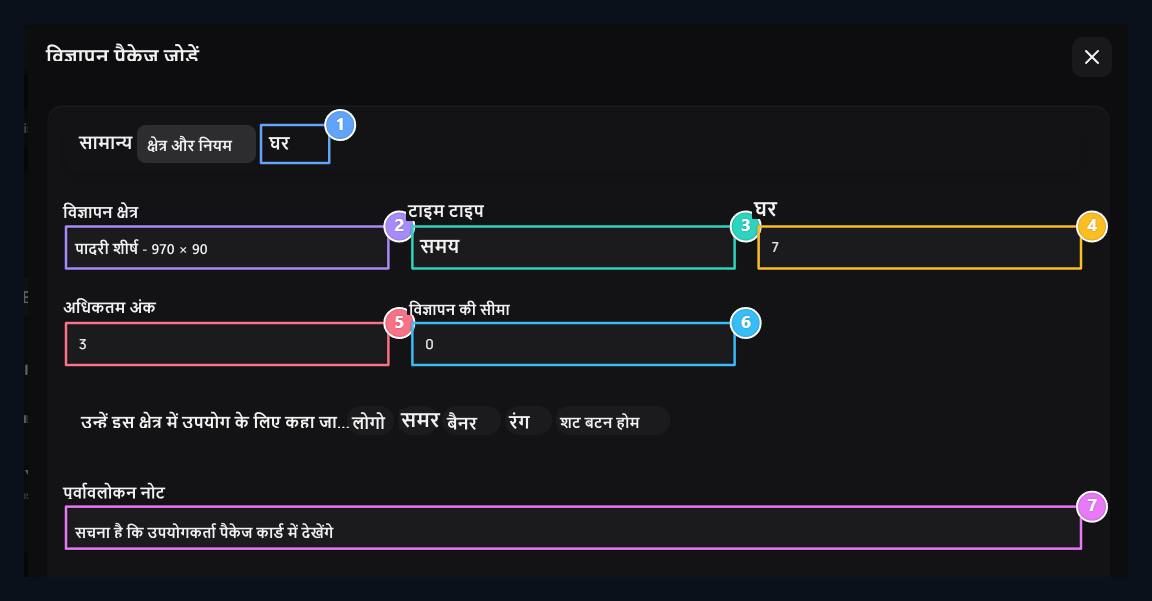
1. टेम्पलेट
अंतिम टैब में In पैकेज में HTML उपस्थिति और चर हैं।
2. विज्ञापन क्षेत्र
पैकेज से जुड़े स्थान का चयन करें; मीडिया अनुमतियां क्षेत्र से आती हैं।
3. समय प्रकार
S अवधि या अवधि के उपयोग के लिए निर्धारित किया गया है; अवधि अवधि होने पर दिनों की संख्या में प्रवेश करें।
4. दिनों की संख्या
निर्दिष्ट करें कि कितने दिनों के आवधिक पैकेज का उपयोग किया जाता है।
5. पूंछ और सीमा
अधिकतम पूंछ और प्रदर्शन सीमा अलग से सेट करें।
6. प्रदर्शन सीमा
पैकेज के लिए कुल देखने की सीमा निर्धारित करता है।
7. पूर्वावलोकन नोट
A पैकेज की उपस्थिति के बारे में उपयोगकर्ता को एक विवरण जोड़ें।
आटेम्पलेट
Åtemplate टैब पर पैकेज के HTML व्यू तैयार करें। शीर्ष पर परिवर्तनीय सूची से हेडर, लोगो, URL, टेक्स्ट, पृष्ठभूमि और रंग जैसे क्षेत्रों की वर्तनी की जांच करें। उदाहरण के लिए{{title}} हेडर, {{url}} लक्ष्य पते को रखने के लिए इस्तेमाल किया।
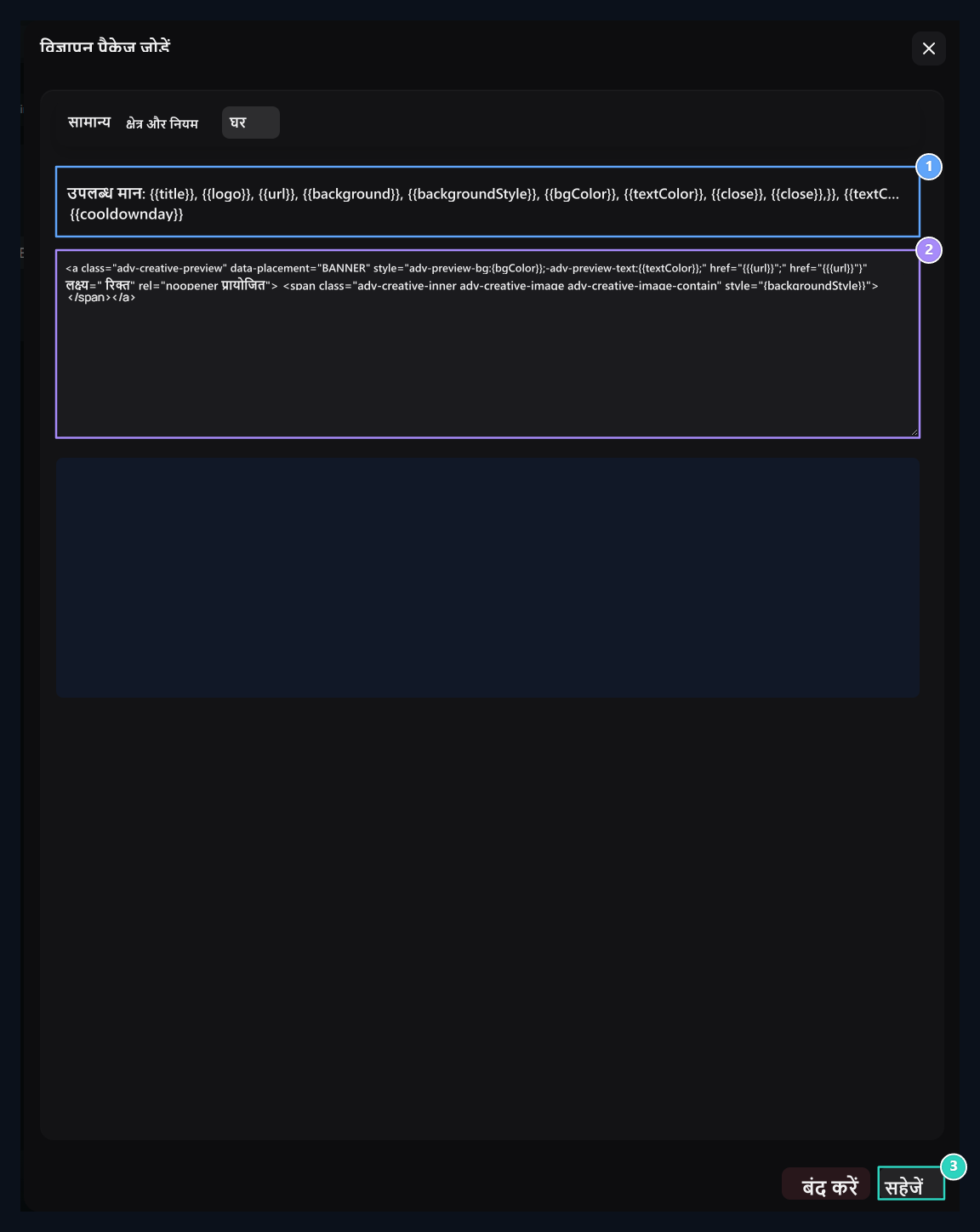
1. टेम्पलेट चर
Title, लोगो, URL और उपस्थिति चर यहाँ सूचीबद्ध हैं।
2. HTML टेम्पलेट
Edit पैकेज के विज्ञापन दृश्य; परिवर्तनीय नामों की रक्षा करें।
3. पैकेज सहेजें
It सामान्य, क्षेत्र और नियमों के साथ टेम्पलेट टैब के सभी रिकॉर्ड करता है।
4। उपयोगकर्ता के लिए विज्ञापन जोड़ें
Adsense, Open Ads, Opens, Opens, Opens, Opens, Opens, Opens, Opens, Opens, Opens, Opens, Opens, Opens, Opens, Opens, Opens, Opens, Opens, Opens, Opens, Opens, Opens, Opens, Opens, Opens, Opens, Opens, Opens, Opens, Opens, Opens, Opens, Opens, Opens, Opens, Opens, Opens, Opens, Opens, Opens, Opens, Opens, Opens, Opens, Opens, Opens, Opens, Opens, Opens, Opens, Opens, Opens, Opens, Opens, Opens, Opens, Opens, Opens, Opens, Opens, Opens, Opens, Opens, Opens, Opens, Opens, Opens, Opens, Opens, Opens, Opens, Opens, Opens, Opens, Opens, Opens, Opens, Opens, Opens, Opens, Opens, Opens, Opens, Opens, Opens, Opens, Opens, Opens, Opens, Opens, Opens, Opens, Opens, Opens, Opens, Opens, Opens, Opens, Opens, Opens, Opens, Opens, Opens, Opens, Opens, Opens, Opens, Opens, Opens, Opens, Opens, Opens, Opens, Opens, Opens, Opens, Opens, Opens, Opens, Opens, Opens, Opens, Opens, Opens, Opens, Opens, Opens, Opens, Opens, Opens, Opens, Opens, Opens, Opens, Opens, Opens, Opens, Opens, Opens, Opens, Opens, Opens, Opens, Opens, Opens, Opens, Opens, Opens, Opens, Opens, Opens, Opens, Opens, Opens, Opens, Opens, Opens, Opens, Opens, Opens, Opens, Opens, Opens, Opens, Opens, Opens, Opens, Opens, Opens, Opens, Opens, Opens, Opens, Opens, Opens, Opens, Opens, Opens, Opens, Opens, Opens, Opens, Opens, Opens, Opens, Opens, Opens, Opens, Opens, Opens, Opens, Opens, Opens, Opens, Opens, Opens, Opens, Opens, Opens, Opens, Opens, Opens, Opens, Opens, Opens, Opens, Opens, Opens, Opens, Opens, Opens, Opens, Opens, Opens, Opens, Opens, Opens, Opens, Opens, Opens, Opens, Opens, Opens, Opens, Opens, Opens, Opens, Opens, Opens, Opens, Opens, Opens, Opens, Opens, Opens, Opens, Opens, Opens, Opens, Opens, Opens, Opens, Opens, Opens, Opens, Opens, Opens, Opens, Opens, Opens, Opens, Opens, Opens, Opens, Open ने इस तरह से खुला। कम से कम दो अक्षरों को टाइप करके उपयोगकर्ता को खोज और बुलाएं पैकेज चयन। पैकेज चयन का उपयोग करने के लिए दृश्य और पाठ क्षेत्रों को निर्धारित करता है।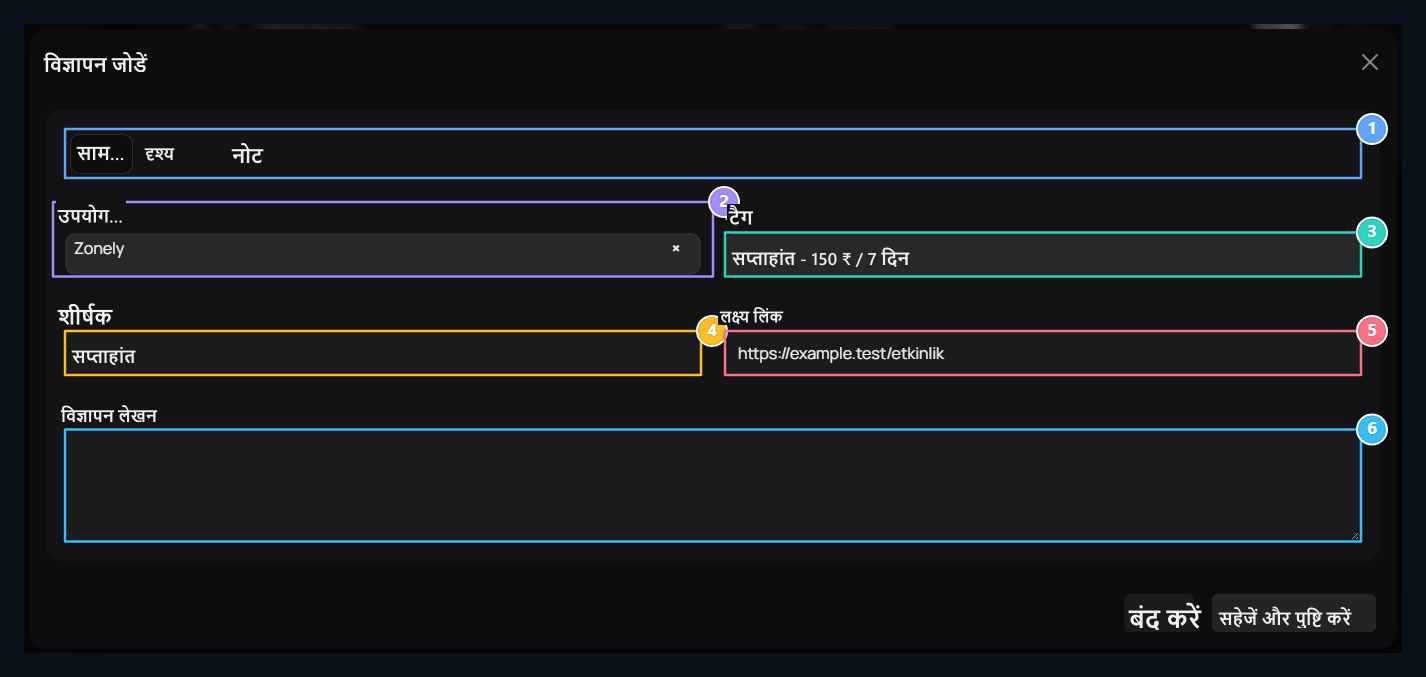
1. दृश्य और उपस्थिति
Visuals पैकेज के अनुसार खोला जाता है; नोट टैब से संशोधन नोट संपादित करें.
2. उपयोगकर्ता
उस खाते का चयन करें जिसे विज्ञापन स्वामित्व में होगा।
3. पैकेज
उस पैकेज का चयन करें जिसे आपने पहले से तैयार किया है; उपलब्ध क्षेत्र पैकेज पर निर्भर हैं।
4. विज्ञापन हेडर
Write अभियान का दृश्य शीर्षक।
5. लक्ष्य पता
Type जब विज्ञापन क्लिक किया जाता है तो खोलने के लिए पूर्ण लिंक।
6. विज्ञापन पाठ
यदि पैकेज टेक्स्ट उपयोग की अनुमति देता है तो अपनी घोषणा टाइप करें।
स्थिति और आंकड़े प्रबंधित करें
प्रबंधन के पेड़ में श्रेणी, पैकेज और विज्ञापन हैंडल से कदम उठाएं। पैकेज श्रेणी, विज्ञापन पैकेज पर निर्भर करता है। छोड़ने के बाद, आदेश और संबंध स्वचालित बचाया परिणाम नोटिस की जाँच करें। विज्ञापन क्षेत्रों टैब पर अलग-अलग ऑर्डर सेविंग के साथ मिश्रण न करें। पैकेज की सक्रिय कुंजी के साथ एकमात्र विज्ञापन अनुमोदन / लेखन स्थिति से अलग है। उस क्षेत्र के अनुसार आप अस्थायी रूप से बंद करना चाहते हैं, इसी रिकॉर्ड को संपादित करें। पिछले विज्ञापन उपयोगकर्ता टैब, पैकेज और स्थिति पर रिकॉर्ड की जाँच करें। डिस्प्ले, क्लिक करें, CTR और तारीख की जानकारी आपको विज्ञापन के प्रदर्शन का मूल्यांकन करने में मदद करती है।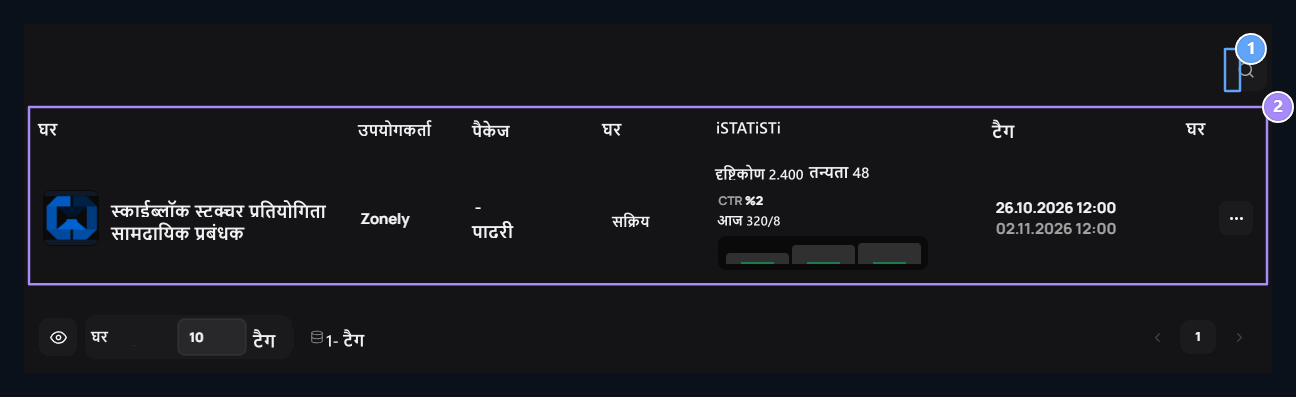
1. विज्ञापन के लिए खोज
Sign up for user and content.
2. स्थिति और आँकड़े
View, click and date information.
5. अनुमोदन और फिल्टर सेट करें
सेटिंग्स टैब खोलें। उपयोगकर्ता विज्ञापन को मंजूरी दे दीthe उपयोगकर्ता सामग्री की स्वीकृति प्रक्रिया; स्वचालित रूप से मुक्त विज्ञापन प्राप्त करेंdetermine मुक्त रिकॉर्ड की वरीयता को स्थान दिया जाना है।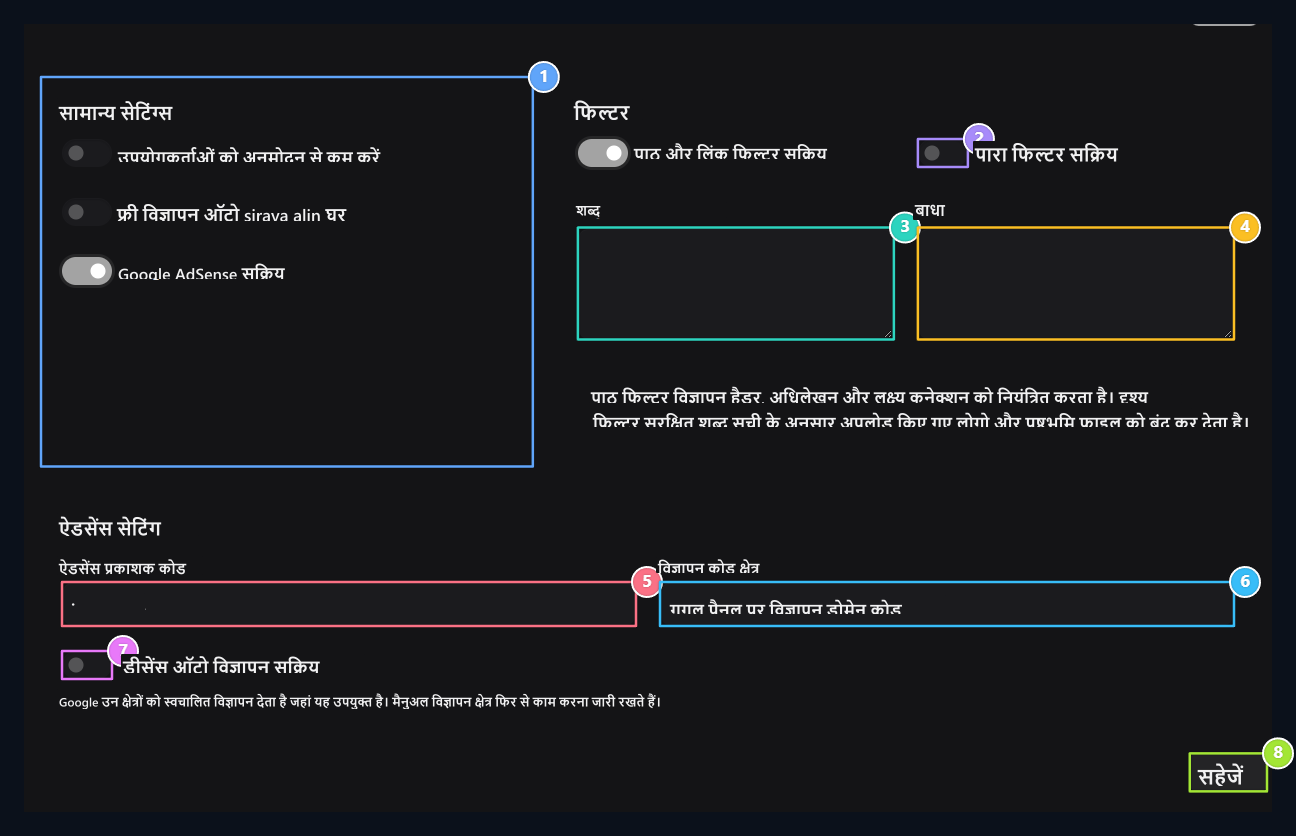
1. पुष्टिकरण सेटिंग्स
Set अनुमोदन और मुक्त विज्ञापन के स्वचालित आदेश।
2. विजुअल फिल्टर
Separate the scene filtering वरीयता from the text Filter.
3. सामग्री फिल्टर
type, the word and डोमेन नाम to the same box.
4. कनेक्शन फिल्टर
Sप्रेसिजन फ़िल्टर में नियंत्रित होने वाले डोमेन नामों को निर्दिष्ट करें।
5. ऐडसेंस सूचना
If AdSense खुला है, अपने स्वयं के खाते से प्रसारणकर्ता और विज्ञापन फ़ील्ड कोड दर्ज करें।
6. ऐडसेंस डोमेन कोड
Enter अपने खाते में विज्ञापन स्थान का कोड।
7. स्वचालित विज्ञापन
ADSense ऑटो विज्ञापन वरीयता की पहचान करें।
8. सेटिंग सहेजें
इस टैब पर Save विकल्प नीचे बटन के साथ।